
Pagkonekta ng bagong sensor sa iyong WiFi
Nagdadagdag ka ba ng sensor, o inililipat ito sa ibang kwarto? Ginagawa ng device ang sarili nitong WiFi sa pamamagitan ng maikling setup screen sa iyong telepono. Walang app, walang cable. Sa ibaba mababasa mo kung paano eksaktong gumagana ito at kung aling network settings ang pinaka-maaasahan.
Ang sensor na hindi makahanap ng network nito ay nagbubukas ng sarili nitong setup page
Kapag binuksan mo ang bagong sensor sa unang pagkakataon, o inilipat mo ang dati nang sensor sa isang lugar na may ibang network, hindi na nito mahanap ang kilala nitong WiFi. Sa halip na manahimik, awtomatikong sinisimulan ng device ang sarili nitong pansamantalang WiFi network na may setup page sa likod nito. Ikokonekta mo ang iyong telepono dito, ibibigay ang mga detalye ng iyong WiFi, at sa sandaling kumonekta ang sensor ay mawawala na mag-isa ang setup network na iyon.
Bakit maganda itong gumagana
Hindi mo kailangang mag-install ng kahit ano o magsaksak ng cable. Ang inilipat na sensor ay sinusubukan muna ang lumang network nito (kung sakaling maikling pagkawala lang ito), at pagkatapos ay binubuksan nito ang setup mag-isa. Sa ganitong paraan hindi ka kailanman mawawalan ng sensor: naghihintay lang ito hanggang bigyan mo ito ng bagong network.
Pagkonekta sa apat na hakbang
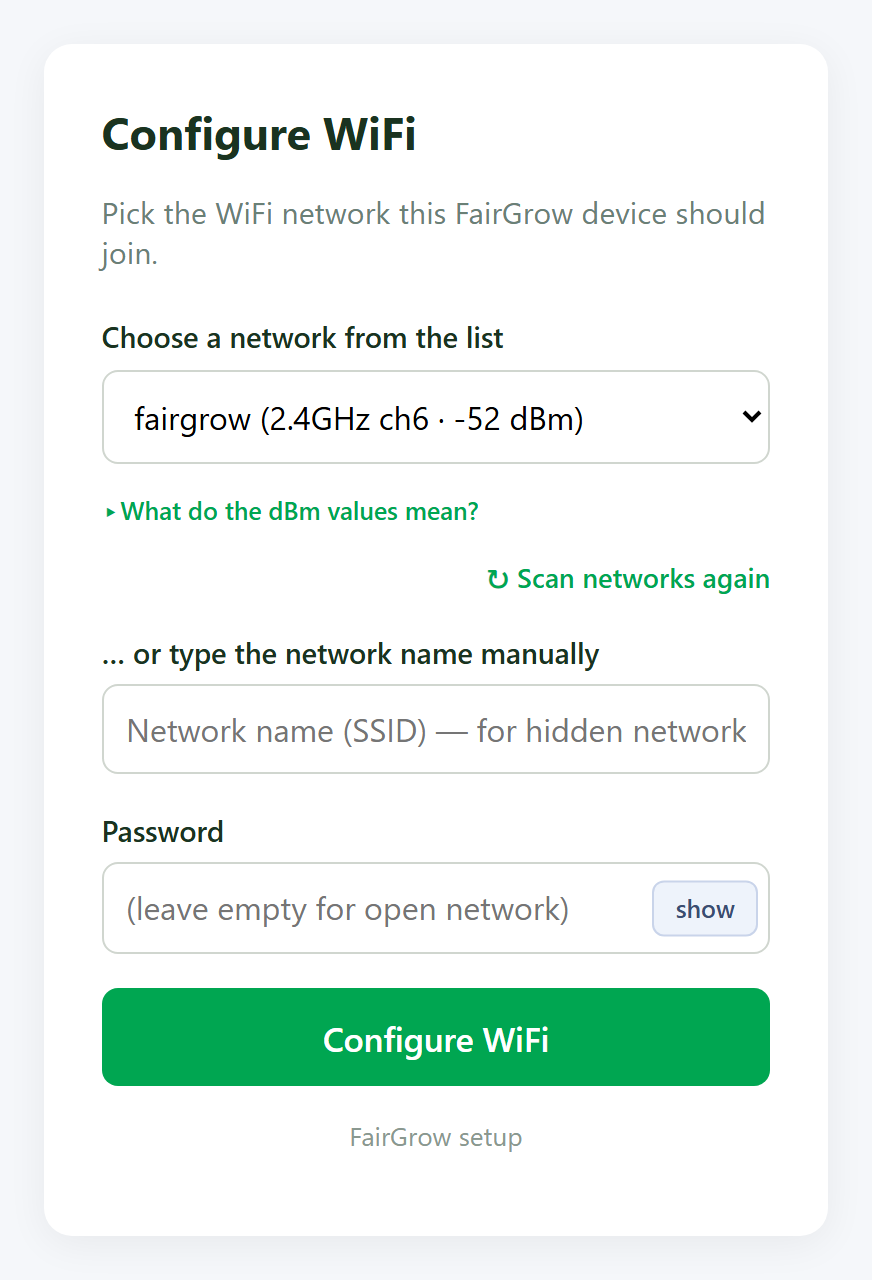
Ang setup screen sa ibaba ay lalabas sa iyong telepono sa sandaling kumonekta ka sa pansamantalang network ng sensor. Sa karamihan ng telepono ito ay bumubukas mag-isa, tulad ng login screen sa isang hotel.
Kumonekta sa setup network
Hanapin sa iyong listahan ng WiFi ang isang network na nagsisimula sa FairGrow-setup at kumonekta dito. Hindi kailangan ng password ang network na ito.
Bumubukas ang setup screen
Sa karamihan ng telepono awtomatikong lumalabas ang isang window. Kung hindi, buksan ang iyong browser at pumunta sa 192.168.4.1.
Piliin ang iyong network at ilagay ang password
Piliin ang iyong WiFi mula sa listahan ng mga natagpuang network, o i-type nang manu-mano ang pangalan, at ilagay ang password. Bigyang-pansin nang mabuti ang malalaking titik at mga espesyal na karakter.
Tapos na
Ini-save ng sensor ang iyong mga detalye, saglit itong nagre-restart at kumokonekta sa iyong network. Nawawala ang setup network at nagsisimulang magsukat ang sensor.
WPA2 at 2,4 GHz: ang mga settings na maaasahang gumagana
Ang mga sensor ay tumatakbo sa ESP32, isang malawakang magagamit na microcontroller. Pinaka-maaasahan itong kumokonekta sa WPA2-PSK (AES) at sa 2,4 GHz band. Itakda ang iyong access point dito at magiging maayos ang pagpapares.
Kumokonekta ba ang sensor, pero paulit-ulit na naguugupo?
Madalas itong dulot ng security mode. Sa isang network na WPA3 lamang ang ginagamit, o sa isang halong WPA2/WPA3 mode kung saan sapilitan ang Protected Management Frames (PMF), nahahanap nga ng sensor ang network, pero nabibigo ang huling hakbang ng pagkonekta (ang handshake). Itakda ang network sa WPA2-PSK at kadalasang naaayos ito agad. Mukha itong maling password, kaya laging tiyakin na tama rin nang eksakto ang password.
Sa madaling salita
Seguridad sa WPA2-PSK (AES/CCMP), band sa 2,4 GHz, at PMF na nakatakda sa opsyonal sa halip na sapilitan. Iyan ang kombinasyon na pinaka-matatag na kinokonektahan ng aming mga sensor.
At ang 5 GHz? Para sa mga sensor kadalasan ay hindi magandang ideya
Nakukuha nga namin ang tanong kung hindi ba mas moderno na tumakbo sa 5 GHz.
Narito ang dalawang panig, nang tapat.
Kung ano ang magagamit
Ang ESP32-C5 ang unang RISC-V microcontroller na may dual-band Wi-Fi 6 sa parehong 2.4 at 5 GHz, kasama ang Bluetooth 5 LE at IEEE 802.15.4 (Zigbee 3.0, Thread). Lahat ng klasikong ESP32, ang C3 at pati na rin ang C6 na ginagamit namin bilang coordinator ay nakatali sa 2.4 GHz.
Madali nang makukuha ang mga board sa ngayon: nag-aalok ang Seeed ng XIAO ESP32-C5, ang Waveshare ng ESP32-C5-WROOM-1 devkit, at may isa rin ang Olimex. Kaya posible ang dual-band sa hardware na ito, sa teknikal na pananalita.
Bakit hindi namin ito inirerekomenda para sa hardin, greenhouse at bukid
Ang 5 GHz ay pisikal na may mas maikling saklaw at tumatagos sa mga dingding, salamin, pananim at mahalumigmig na hangin nang mas mahina kaysa sa 2.4 GHz. Sa isang greenhouse o sa isang bukid, na eksaktong sitwasyon mo, iyan ang kabaligtaran ng gusto mo. Ang iyong mga sensor ay madalas na nakabitin nang malayo sa access point. Sa 2.4 GHz naaabot mo ang distansyang iyon, sa 5 GHz malamang na hindi.
Bukod pa rito, sa EU nagtatrabaho ka sa 5 GHz gamit ang mga DFS channel (radar detection). Dahil dito ang isang access point ay minsan biglang lumilipat ng channel, pagkatapos ay kailangang muling kumonekta ng iyong mga sensor. Para sa mga device na kailangang patuloy na tahimik na magsukat araw at gabi, iyan ay hindi kaaya-aya.
Ang aming pinili
Para sa saklaw at katatagan sinasadya naming piliin ang 2,4 GHz. Kung gusto mo talagang gumamit ng dual-band hardware, ang ESP32-C5 ay isang opsyon, pero tandaan na sa 5 GHz ay madalas mong kailangang manatiling mas malapit sa access point.
Pagkonekta ng sensor, mga madalas itanong
Ayaw kumonekta ng aking sensor, ano ang maaari kong suriin?
Suriin ang tatlong bagay: nakatakda ba ang iyong network sa WPA2-PSK (hindi WPA3 o halo na may sapilitang PMF), isa ba itong 2,4 GHz network, at tama ba nang eksakto ang password? Ang nabigong handshake ay madalas na mukhang maling password.
Ayaw bumukas mag-isa ng setup screen.
Ikonekta ang iyong telepono sa FairGrow-setup network at pagkatapos ay buksan nang manu-mano ang iyong browser sa address na 192.168.4.1. Kung kailangan, patayin muna ang mobile data sandali para hindi ipadala ng iyong telepono ang request sa mobile network.
Talaga bang hindi gumagana ang 5 GHz?
Sa espesyal na hardware gaya ng ESP32-C5 ay kaya. Pero para sa saklaw sa hardin, greenhouse at bukid inirerekomenda namin ang 2,4 GHz, dahil ang signal na iyon ay umaabot nang mas malayo at tumatagos nang mas mabuti sa mga dingding, salamin at pananim.
Kailangan ko bang mag-install ng app?
Hindi. Ang pag-setup ay ginagawa nang buo sa pamamagitan ng iyong browser, sa kahit anong telepono o laptop. Hindi kailangan ng app.
Ano ang mangyayari kung ililipat ko ang sensor sa ibang network?
Sinusubukan muna ng sensor nang saglit ang lumang network nito. Kung hindi ito mahanap, binubuksan nito ang setup screen muli mag-isa, para maibigay mo ang bagong network. Tingnan din ang bukas na ESP32 hardware at ang tamang sensor sa tamang lugar.
Handa nang palawakin ang iyong measurement network?
Sabihin sa amin ang tungkol sa iyong lokasyon at mag-iisip kami kasama mo tungkol sa mga sensor at ang network na akma. Malugod naming isasaayos ang isang walang-obligasyong pilot para sa iyo.