
Koble en ny sensor til WiFi-et ditt
Skal du legge til en sensor, eller flytte en til et annet rom? Du kobler enheten til WiFi via en kort oppsettside på telefonen din. Ingen app, ingen kabel. Nedenfor leser du nøyaktig hvordan det fungerer og hvilke nettverksinnstillinger som er mest pålitelige.
En sensor som ikke finner nettverket sitt, åpner sin egen oppsettside
Når du slår på en ny sensor for første gang, eller flytter en eksisterende sensor til et sted med et annet nettverk, klarer den ikke lenger å finne det kjente WiFi-et sitt. I stedet for å bli stående taus starter enheten da automatisk et eget, midlertidig WiFi-nettverk med en oppsettside. Du kobler telefonen til det, oppgir WiFi-opplysningene dine, og så snart sensoren er tilkoblet, forsvinner oppsettsnettverket av seg selv.
Derfor fungerer det godt
Du trenger ikke å installere noe eller koble til en kabel. En flyttet sensor prøver først det gamle nettverket sitt igjen (i tilfelle det bare var et kort avbrudd), og åpner deretter oppsettet av seg selv. På den måten mister du aldri en sensor: den venter rett og slett til du gir den et nytt nettverk.
Koble til i fire trinn
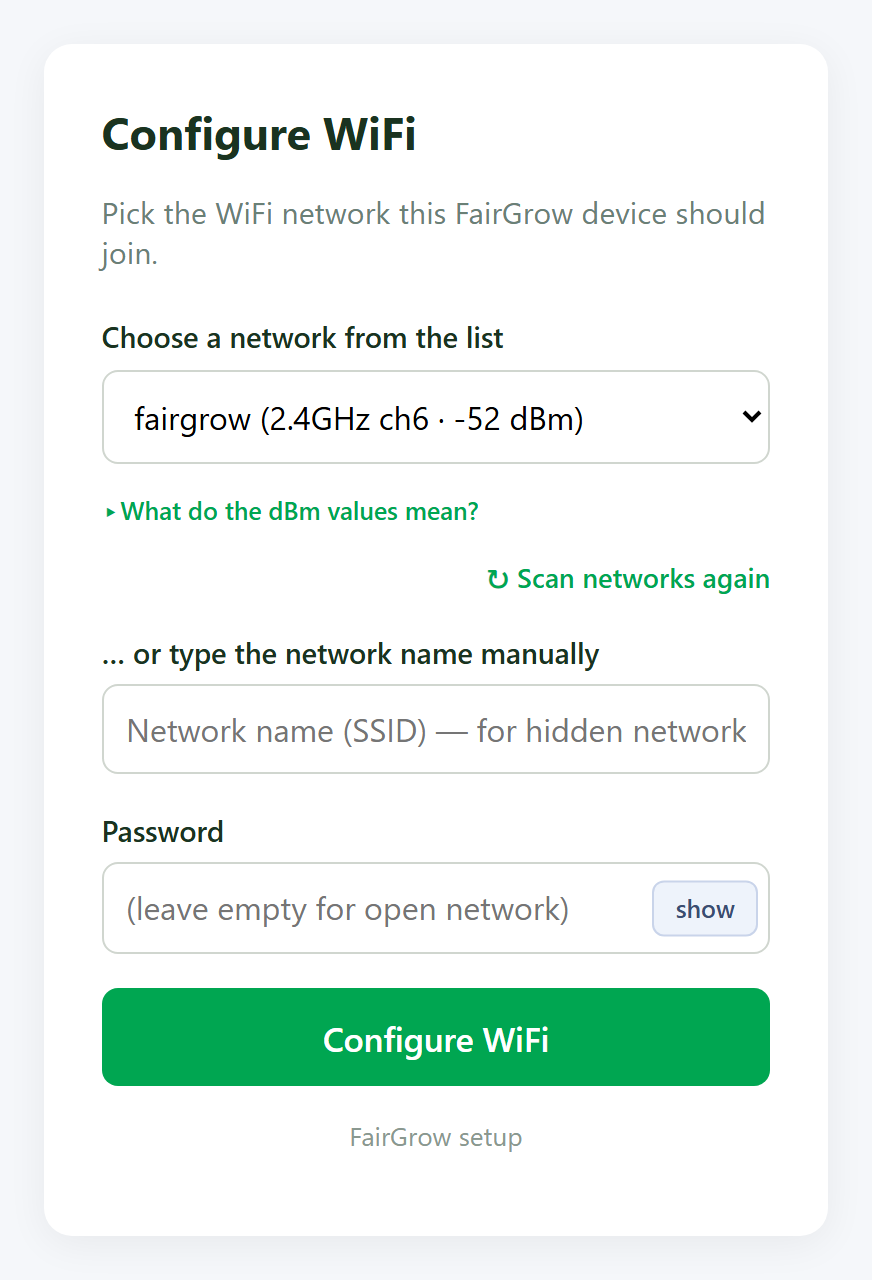
Oppsettsskjermbildet nedenfor dukker opp på telefonen din så snart du kobler deg til sensorens midlertidige nettverk. På de fleste telefoner åpner det seg av seg selv, akkurat som innloggingssiden på et hotellnett.
Koble til oppsettsnettverket
Se i WiFi-listen din etter et nettverk som starter med FairGrow-setup og koble deg til det. Dette nettverket trenger ikke passord.
Oppsettsskjermbildet åpner seg
På de fleste telefoner dukker et vindu opp automatisk. Hvis ikke, åpner du nettleseren og går til 192.168.4.1.
Velg nettverket ditt og skriv inn passordet
Velg WiFi-et ditt fra listen over tilgjengelige nettverk, eller skriv inn navnet manuelt, og skriv inn passordet. Vær nøye med store bokstaver og spesialtegn.
Ferdig
Sensoren lagrer opplysningene, starter kort på nytt og kobler seg til nettverket ditt. Oppsettsnettverket forsvinner og sensoren begynner å måle.
WPA2 og 2,4 GHz: innstillingene som fungerer pålitelig
Sensorene kjører på ESP32, en utbredt mikrokontroller. Den kobler seg til mest pålitelig på WPA2-PSK (AES) og på 2,4 GHz-båndet. Still inn tilgangspunktet ditt på dette, så går sammenkoblingen knirkefritt.
Kobler en sensor seg til, men faller stadig ut?
Det skyldes ofte sikkerhetsmodusen. På et nettverk som bare bruker WPA3, eller på en blandet WPA2/WPA3-modus der Protected Management Frames (PMF) er obligatorisk, finner sensoren riktignok nettverket, men det siste trinnet i tilkoblingen mislykkes (handshaken). Still nettverket inn på WPA2-PSK, så er det som regel løst med en gang. Feilen ligner på et feil passord, så sjekk alltid at også passordet er helt riktig.
Kort sagt
Sikkerhet på WPA2-PSK (AES/CCMP), bånd på 2,4 GHz, og PMF satt til valgfritt i stedet for obligatorisk. Med den kombinasjonen kobler sensorene våre seg mest stabilt til.
Og 5 GHz? For sensorer vanligvis ingen god idé
Vi får ofte spørsmål om det ikke er mer moderne å bruke 5 GHz.
Her er begge sider av saken, ærlig fortalt.
Hva som er tilgjengelig
ESP32-C5 er den første RISC-V-mikrokontrolleren med dual-band Wi-Fi 6 på både 2,4 og 5 GHz, pluss Bluetooth 5 LE og IEEE 802.15.4 (Zigbee 3.0, Thread). Alle klassiske ESP32-er, C3-en og også C6-en vi bruker som koordinator, er begrenset til 2,4 GHz.
Utviklingskort er etter hvert lette å få tak i: Seeed tilbyr en XIAO ESP32-C5, Waveshare et ESP32-C5-WROOM-1-devkit, og Olimex har også et. Så dual-band er mulig på denne maskinvaren, teknisk sett.
Hvorfor vi fraråder det for hage, drivhus og åker
5 GHz har fysisk sett kortere rekkevidde og trenger dårligere gjennom vegger, glass, planter og fuktig luft enn 2,4 GHz. I et drivhus eller på et jorde, altså akkurat der sensorene skal stå, er det det motsatte av det du trenger. Sensorene dine henger ofte langt fra tilgangspunktet. På 2,4 GHz dekker du den avstanden, på 5 GHz sannsynligvis ikke.
I EU bruker 5 GHz dessuten DFS-kanaler (radardeteksjon). Derfor bytter et tilgangspunkt noen ganger plutselig kanal, og da må sensorene dine koble seg til på nytt. For enheter som skal fortsette å måle rolig dag og natt, er det upraktisk.
Vårt valg
For rekkevidde og stabilitet velger vi bevisst 2,4 GHz. Hvis du likevel vil bruke dual-band-maskinvare, er ESP32-C5 et alternativ, men husk at du på 5 GHz ofte må holde deg nærmere tilgangspunktet.
Ofte stilte spørsmål om å koble til en sensor
Sensoren min vil ikke koble til, hva kan jeg sjekke?
Sjekk tre ting: er nettverket ditt satt til WPA2-PSK (ikke WPA3 eller blandet med obligatorisk PMF), er det et 2,4 GHz-nettverk, og er passordet nøyaktig riktig? En mislykket handshake ser ofte ut som et feil passord.
Oppsettsskjermbildet åpner seg ikke av seg selv.
Koble telefonen din til FairGrow-setup-nettverket og gå deretter manuelt til adressen 192.168.4.1 i nettleseren. Slå om nødvendig av mobildata et øyeblikk slik at telefonen din ikke sender forespørselen over mobilnettverket.
Fungerer 5 GHz virkelig ikke?
På spesiell maskinvare som ESP32-C5 kan det gå. Men for rekkevidde i hage, drivhus og åker anbefaler vi 2,4 GHz, fordi det signalet når lenger og trenger bedre gjennom vegger, glass og planter.
Må jeg installere en app?
Nei. Oppsettet gjøres helt i nettleseren, på alle telefoner og bærbare PC-er. Ingen app er nødvendig.
Hva skjer hvis jeg flytter en sensor til et annet nettverk?
Sensoren prøver først kort det gamle nettverket sitt. Hvis den ikke finner det, åpner den oppsettsskjermbildet igjen av seg selv, slik at du kan oppgi det nye nettverket. Se også åpen ESP32-maskinvare og riktig sensor på riktig sted.
Klar til å utvide målenettverket ditt?
Fortell oss om lokasjonen din, så hjelper vi deg å finne sensorene og nettverket som passer. Vi setter gjerne opp en uforpliktende pilot for deg.