
Een nieuwe sensor verbinden met je wifi
Voeg je een sensor toe, of verplaats je er een naar een andere ruimte? Dan stelt het apparaat zijn eigen wifi in via een klein instelscherm op je telefoon. Geen app, geen kabel. Hieronder lees je precies hoe dat werkt en welke netwerkinstellingen het betrouwbaarst werken.
Een sensor die geen netwerk vindt, opent zijn eigen setup-pagina
Zet je een nieuwe sensor voor het eerst aan, of verhuist een bestaande sensor naar een plek met een ander netwerk, dan kan hij zijn bekende wifi niet meer vinden. In plaats van stil te blijven zet het apparaat dan automatisch een eigen, tijdelijk wifi-netwerk op met een setup-pagina erachter. Je verbindt je telefoon ermee, geeft je wifi-gegevens door, en zodra de sensor verbinding maakt verdwijnt dat setup-netwerk vanzelf weer.
Waarom dit prettig werkt
Je hoeft niets te installeren en geen kabel aan te sluiten. Een verhuisde sensor probeert eerst nog even zijn oude netwerk (voor het geval het maar een korte storing was), en opent daarna vanzelf de setup. Zo raak je een sensor nooit kwijt: hij wacht gewoon tot je hem een nieuw netwerk doorgeeft.
Verbinden in vier stappen
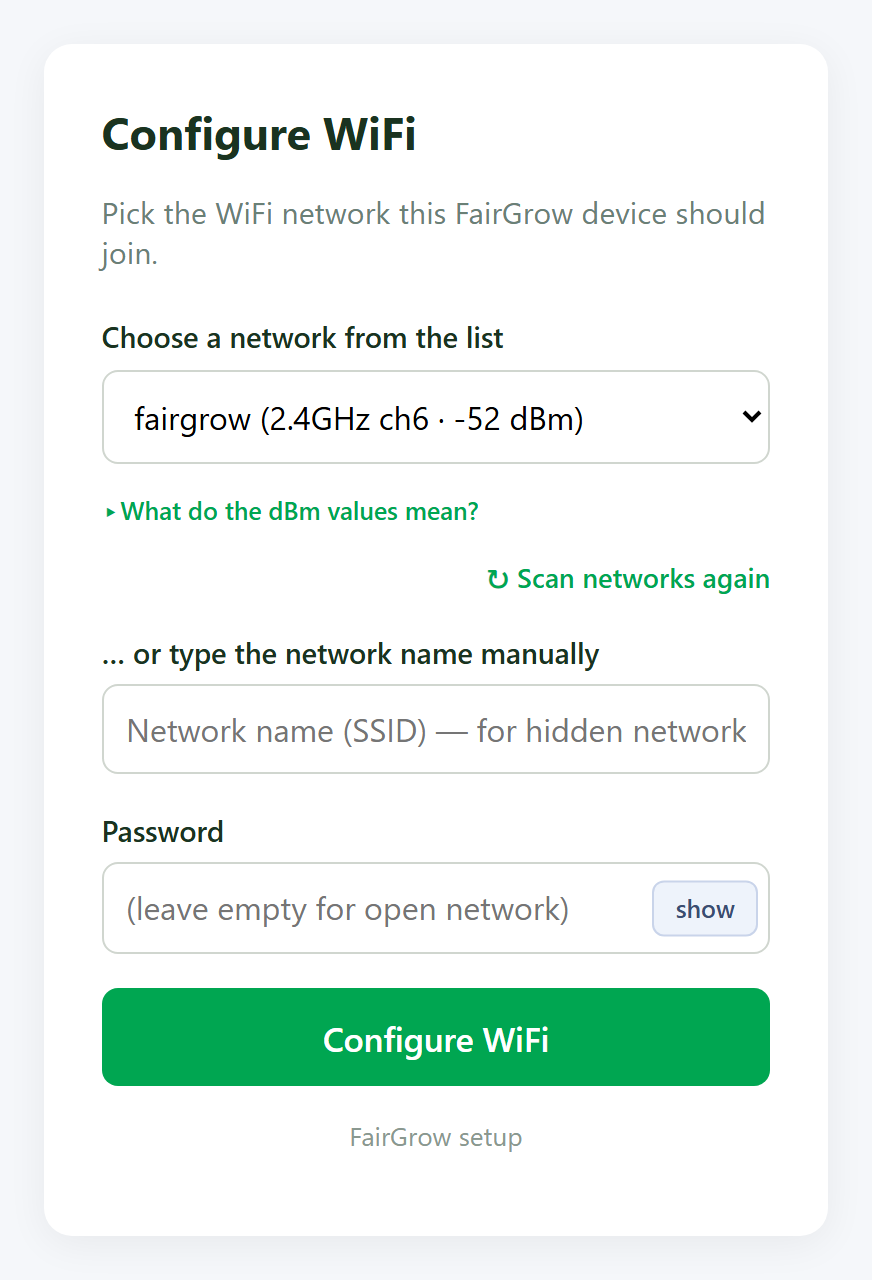
Het setup-scherm hieronder verschijnt op je telefoon zodra je verbinding maakt met het tijdelijke netwerk van de sensor. Op de meeste telefoons opent het vanzelf, net als een inlogscherm in een hotel.
Maak verbinding met het setup-netwerk
Zoek in je wifi-lijst naar een netwerk dat begint met FairGrow-setup en maak er verbinding mee. Dit netwerk heeft geen wachtwoord nodig.
Het setup-scherm opent
Op de meeste telefoons verschijnt automatisch een venster. Zo niet, open dan je browser en ga naar 192.168.4.1.
Kies je netwerk en vul het wachtwoord in
Selecteer je wifi uit de lijst met gevonden netwerken, of typ de naam handmatig en voer het wachtwoord in. Let goed op hoofdletters en speciale tekens.
Klaar
De sensor slaat je gegevens op, herstart kort en maakt verbinding met jouw netwerk. Het setup-netwerk verdwijnt en de sensor begint te meten.
WPA2 en 2,4 GHz: de instellingen die betrouwbaar werken
De sensoren draaien op de ESP32, een breed verkrijgbare microcontroller. Die maakt het betrouwbaarst verbinding met WPA2-PSK (AES) en op de 2,4 GHz-band. Stel je accesspoint hierop in, dan verloopt het koppelen soepel.
Maakt een sensor wel verbinding, maar valt de verbinding steeds weg?
Dat komt vaak door de beveiligingsmodus. Bij een netwerk dat alleen WPA3 gebruikt, of bij een gemengde WPA2/WPA3-modus waarbij Protected Management Frames (PMF) verplicht staan, vindt de sensor het netwerk wel, maar mislukt de laatste stap van het verbinden (de handshake). Zet het netwerk dan op WPA2-PSK, dan is het meestal meteen opgelost. Het ziet eruit als een verkeerd wachtwoord, dus controleer ook altijd of het wachtwoord exact klopt.
Kort samengevat
Beveiliging op WPA2-PSK (AES/CCMP), band op 2,4 GHz, en PMF op optioneel in plaats van verplicht. Dat is de combinatie waarmee onze sensoren het stabielst verbinding maken.
En 5 GHz? Voor sensoren meestal geen goed idee
We krijgen weleens de vraag of het niet moderner is om op 5 GHz te draaien.
Hieronder zetten we beide kanten eerlijk op een rij.
Wat er beschikbaar is
De ESP32-C5 is de eerste RISC-V-microcontroller met dual-band Wi-Fi 6 op zowel 2,4 als 5 GHz, plus Bluetooth 5 LE en IEEE 802.15.4 (Zigbee 3.0, Thread). Alle klassieke ESP32’s, de C3 en ook de C6 die wij als coördinator gebruiken, zitten vast op 2,4 GHz.
Boards zijn inmiddels goed verkrijgbaar: Seeed levert een XIAO ESP32-C5, Waveshare een ESP32-C5-WROOM-1 devkit, en Olimex heeft er ook een. Dual-band op deze hardware kan dus, technisch gezien.
Waarom we het voor tuin, kas en veld afraden
5 GHz reikt natuurkundig gezien minder ver dan 2,4 GHz en dringt slechter door muren, glas, gewas en vochtige lucht. In een kas of op een veld, precies jouw situatie, is dat het omgekeerde van wat je wilt. Je sensoren hangen vaak ver van het accesspoint. Op 2,4 GHz haal je die afstand, op 5 GHz waarschijnlijk niet.
Daarnaast werk je in de EU op 5 GHz met DFS-kanalen (radardetectie). Daardoor wisselt een accesspoint soms plotseling van kanaal, waarna je sensoren opnieuw verbinding moeten maken. Voor apparaten die dag en nacht rustig moeten doormeten is dat onhandig.
Onze keuze
Voor bereik en een stabiele verbinding kiezen wij bewust voor 2,4 GHz. Wil je toch dual-band hardware inzetten, dan is de ESP32-C5 een optie, maar houd er rekening mee dat je op 5 GHz vaak dichter bij het accesspoint moet blijven.
Sensor verbinden, veelgestelde vragen
Mijn sensor maakt geen verbinding, wat kan ik controleren?
Controleer drie dingen: staat je netwerk op WPA2-PSK (niet WPA3 of gemengd met verplichte PMF), is het een 2,4 GHz-netwerk, en klopt het wachtwoord exact? Een mislukte handshake lijkt vaak op een verkeerd wachtwoord.
Het setup-scherm opent niet vanzelf.
Verbind je telefoon met het FairGrow-setup-netwerk en open daarna handmatig je browser op het adres 192.168.4.1. Zet eventueel mobiele data even uit, zodat je telefoon het verzoek niet via het mobiele netwerk stuurt.
Werkt 5 GHz echt niet?
Op speciale hardware zoals de ESP32-C5 kan het. Maar voor bereik in tuin, kas en veld raden we 2,4 GHz aan, omdat dat signaal verder komt en beter door muren, glas en gewas dringt.
Moet ik een app installeren?
Nee. Het instellen gaat volledig via je browser, op elke telefoon of laptop. Er is geen app nodig.
Wat gebeurt er als ik een sensor naar een ander netwerk verplaats?
De sensor probeert eerst nog kort zijn oude netwerk. Vindt hij dat niet, dan opent hij vanzelf weer het setup-scherm, zodat je het nieuwe netwerk kunt doorgeven. Zie ook open ESP32-hardware en de juiste sensor op de juiste plek.
Klaar om je meetnet uit te breiden?
Vertel ons over je locatie, dan denken we mee over de sensoren en het netwerk dat daarbij past. We zetten graag een vrijblijvende pilot voor je op.