
Uue anduri ühendamine sinu WiFi-ga
Lisad anduri või viid selle teise ruumi? WiFi seadistad lühikese seadistusekraani kaudu oma telefonis. Ilma rakenduse ja kaablita. Allpool on täpselt kirjas, kuidas see käib ja millised võrgusätted töötavad kõige kindlamalt.
Andur, mis oma võrku ei leia, avab enda seadistuslehe
Kui lülitad uue anduri esimest korda sisse või viid olemasoleva anduri kohta, kus on teine võrk, ei leia see enam tuttavat WiFi-võrku. Selle asemel, et vaikida, käivitab seade automaatselt ajutise WiFi-võrgu koos seadistuslehega. Ühendad telefoni selle võrguga, sisestad oma WiFi andmed ja niipea, kui andur ühenduse saab, kaob seadistusvõrk iseenesest.
Miks see nii mugav on
Sa ei pea midagi installima ega kaablit ühendama. Teisaldatud andur proovib kõigepealt uuesti oma vana võrku (juhuks, kui tegu oli vaid lühikese katkestusega) ja avab seejärel ise seadistuse. Nii ei kaota sa kunagi ühtki andurit: see lihtsalt ootab, kuni annad talle uue võrgu.
Ühendamine neljas sammus
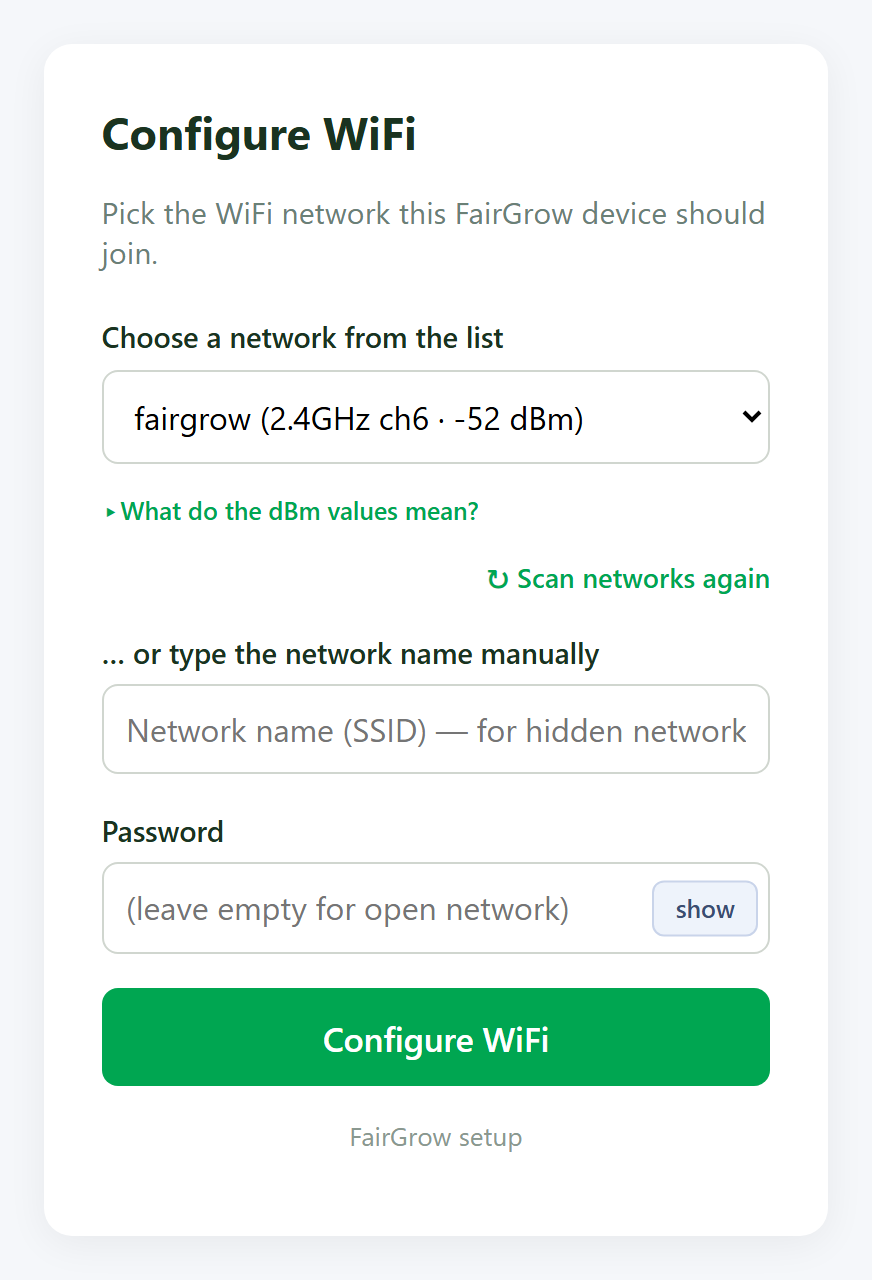
Allolev seadistusekraan ilmub sinu telefoni ekraanile niipea, kui ühendad telefoni anduri ajutise võrguga. Enamikus telefonides avaneb see iseenesest, täpselt nagu hotelli WiFi sisselogimisleht.
Ühendu seadistusvõrguga
Otsi oma WiFi-loendist võrku, mis algab sõnaga FairGrow-setup, ja ühendu sellega. Parooli see võrk ei nõua.
Seadistusekraan avaneb
Enamikus telefonides ilmub aken automaatselt. Kui mitte, ava brauser ja mine aadressile 192.168.4.1.
Vali oma võrk ja sisesta parool
Vali leitud võrkude loendist oma WiFi või sisesta selle nimi käsitsi, seejärel sisesta parool. Jälgi hoolikalt suur- ja väiketähti ning erimärke.
Valmis
Andur salvestab sinu andmed, taaskäivitub korraks ja ühendub sinu võrku. Seadistusvõrk kaob ja andur alustab mõõtmist.
WPA2 ja 2,4 GHz: sätted, mis toimivad usaldusväärselt
Andurid põhinevad ESP32-l, laialt levinud mikrokontrolleril. See ühendub kõige töökindlamalt WPA2-PSK (AES) ja 2,4 GHz sagedusalal. Seadista oma pääsupunkt nii ja ühendamine sujub probleemideta.
Andur ühendub, aga ühendus katkeb pidevalt?
Sageli on põhjus turvarežiimis. Kui võrk kasutab ainult WPA3-e või WPA2/WPA3 segarežiimi, kus Protected Management Frames (PMF) on kohustuslik, leiab andur küll võrgu, kuid ühendamise viimane samm (kätlus) ebaõnnestub. Seadista võrk WPA2-PSK-le ja tavaliselt laheneb probleem kohe. Viga näeb välja nagu vale parool, nii et kontrolli alati ka, kas parool on täpselt õige.
Lühidalt
Turvarežiim WPA2-PSK (AES/CCMP) peale, sagedusala 2,4 GHz peale ja PMF valikuliseks kohustusliku asemel. See on kombinatsioon, millega meie andurid ühenduvad kõige stabiilsemalt.
Aga 5 GHz? Andurite jaoks enamasti mitte hea mõte
Meilt küsitakse vahel, kas 5 GHz poleks moodsam valik.
Siin on ausalt mõlemad küljed.
Mis on saadaval
ESP32-C5 on esimene RISC-V mikrokontroller, millel on kahesagedusalaga Wi-Fi 6 nii 2,4 kui ka 5 GHz peal, lisaks Bluetooth 5 LE ja IEEE 802.15.4 (Zigbee 3.0, Thread). Kõik klassikalised ESP32-d, C3 ja ka C6, mida kasutame koordinaatorina, töötavad ainult 2,4 GHz sagedusalas.
Plaadid on tänaseks hõlpsasti saadaval: Seeed pakub XIAO ESP32-C5, Waveshare ESP32-C5-WROOM-1 arenduskomplekti ja ka Olimexil on oma plaat. Seega on kahe sagedusala kasutamine sellel riistvaral tehniliselt võimalik.
Miks me seda aia, kasvuhoone ja põllu jaoks ei soovita
5 GHz signaalil on füüsiliselt lühem leviala ja see läbib seinu, klaasi, taimi ja niisket õhku halvemini kui 2,4 GHz. Kasvuhoones või põllul, just sinu olukorras, on see täpselt vastupidine sellele, mida vajad. Andurid asuvad sageli pääsupunktist kaugel. 2,4 GHz-ga katad selle vahemaa, 5 GHz-ga tõenäoliselt mitte.
Lisaks kasutatakse EL-is 5 GHz sagedusalas DFS-kanaleid (radari tuvastus). Seetõttu vahetab pääsupunkt vahel ootamatult kanalit ja andurid peavad uuesti ühenduma. Seadmetele, mis peavad ööpäev läbi rahulikult mõõtma, on see tüütu.
Meie valik
Leviala ja stabiilsuse nimel valime teadlikult 2,4 GHz. Kui soovid siiski kasutada kahesagedusala riistvara, on ESP32-C5 üks võimalus, kuid pea meeles, et 5 GHz puhul peavad andurid olema pääsupunktile tihti lähemal.
Anduri ühendamine: korduma kippuvad küsimused
Minu andur ei ühendu, mida saan kontrollida?
Kontrolli kolme asja: kas võrk kasutab WPA2-PSK-d (mitte WPA3-e ega segarežiimi kohustusliku PMF-iga), kas see on 2,4 GHz võrk ja kas parool on täpselt õige. Ebaõnnestunud kätlus näeb sageli välja nagu vale parool.
Seadistusekraan ei avane iseenesest.
Ühenda oma telefon FairGrow-setup võrguga ja ava seejärel brauser käsitsi aadressil 192.168.4.1. Vajadusel lülita mobiilne andmeside korraks välja, et telefon ei saadaks päringut mobiilvõrgu kaudu.
Kas 5 GHz tõesti ei toimi?
Spetsiaalse riistvaraga, näiteks ESP32-C5-ga, on see võimalik. Aga hea leviala nimel soovitame aias, kasvuhoones ja põllul 2,4 GHz-i, sest see signaal ulatub kaugemale ja läbib seinu, klaasi ja taimi paremini.
Kas ma pean rakenduse installima?
Ei. Seadistamine käib täielikult brauseri kaudu, igas telefonis või sülearvutis. Rakendust pole vaja.
Mis juhtub, kui viin anduri kohta, kus on teine võrk?
Andur proovib kõigepealt korraks oma vana võrku. Kui ta seda ei leia, avab ta ise uuesti seadistusekraani, et saaksid uue võrgu andmed sisestada. Vaata ka avatud ESP32 riistvara ja õige andur õiges kohas.
Valmis oma mõõtevõrku laiendama?
Räägi meile oma kasvukohast ja aitame valida sobivad andurid ja võrgu. Seame sulle hea meelega üles kohustusteta pilootprojekti.