
Einen neuen Sensor mit deinem WLAN verbinden
Du willst einen Sensor hinzufügen oder in einen anderen Raum umziehen? Die WLAN-Verbindung richtest du über einen kurzen Einrichtungsbildschirm auf deinem Handy ein. Keine App, kein Kabel. Unten erfährst du genau, wie das geht und welche Netzwerkeinstellungen am zuverlässigsten sind.
Ein Sensor, der sein Netzwerk nicht findet, öffnet seine eigene Einrichtungsseite
Wenn du einen neuen Sensor zum ersten Mal einschaltest oder einen vorhandenen Sensor an einen Ort mit einem anderen Netzwerk bringst, findet er sein bekanntes WLAN nicht mehr. Statt einfach stumm zu bleiben, öffnet das Gerät dann automatisch ein eigenes, temporäres WLAN mit einer Einrichtungsseite. Du verbindest dein Handy damit, gibst deine WLAN-Zugangsdaten ein, und sobald der Sensor verbunden ist, verschwindet dieses Einrichtungsnetzwerk von selbst wieder.
Warum das so gut klappt
Du musst nichts installieren und kein Kabel einstecken. Ein umgezogener Sensor versucht es zunächst noch einmal mit seinem alten Netzwerk (falls es nur ein kurzer Ausfall war) und öffnet dann von selbst die Einrichtung. So verlierst du nie einen Sensor: Er wartet einfach, bis du ihm ein neues Netzwerk zuweist.
In vier Schritten verbinden
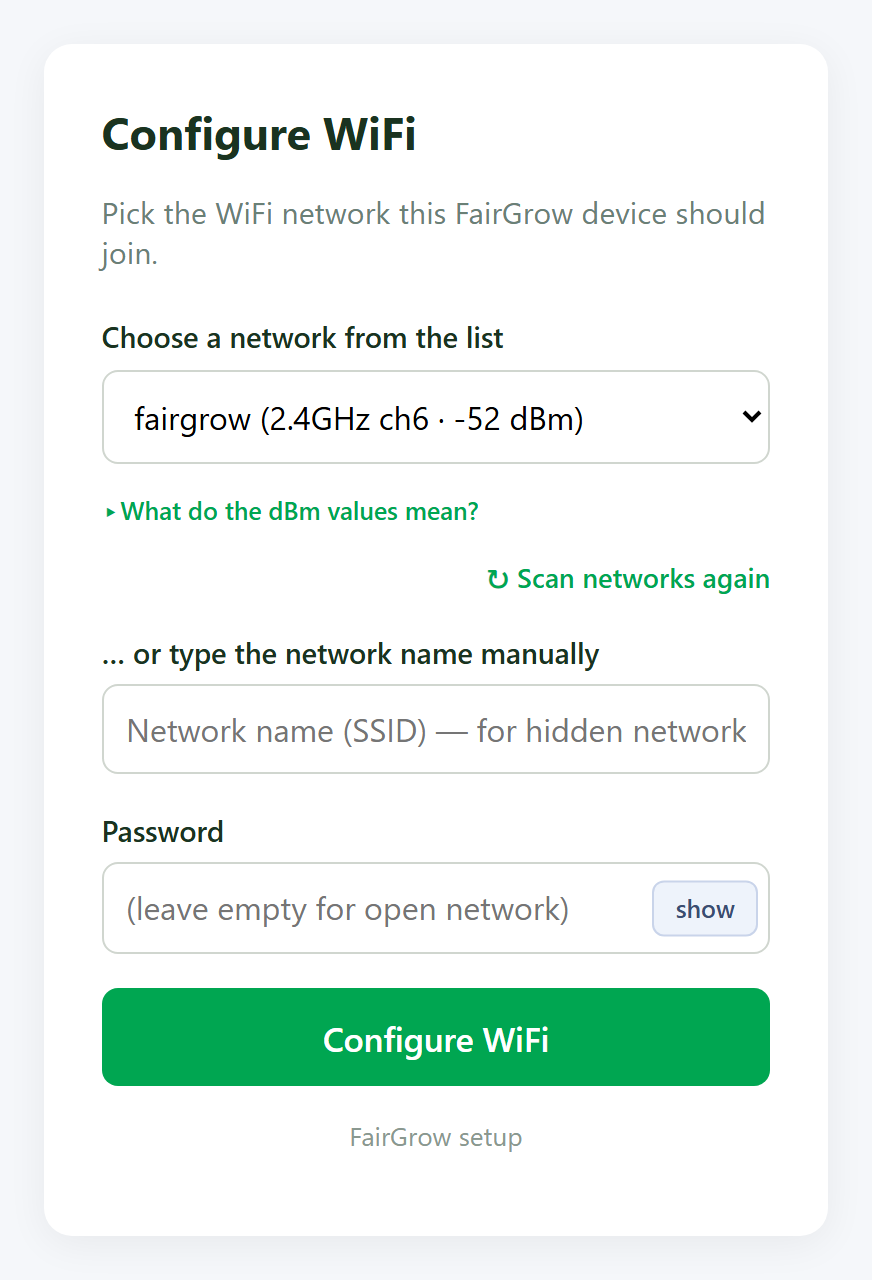
Der Einrichtungsbildschirm unten erscheint auf deinem Handy, sobald du dich mit dem temporären Netzwerk des Sensoren verbindest. Auf den meisten Handys öffnet er sich von selbst, genau wie die Anmeldeseite im Hotel-WLAN.
Mit dem Einrichtungsnetzwerk verbinden
Suche in deiner WLAN-Liste nach einem Netzwerk, das mit FairGrow-setup beginnt, und verbinde dich damit. Dieses Netzwerk braucht kein Passwort.
Der Einrichtungsbildschirm öffnet sich
Auf den meisten Handys erscheint automatisch ein Fenster. Falls nicht, öffne deinen Browser und gehe zu 192.168.4.1.
Wähle dein Netzwerk und gib das Passwort ein
Wähle dein WLAN aus der Liste der gefundenen Netzwerke aus oder tippe den Namen manuell ein, und gib das Passwort ein. Achte genau auf Großbuchstaben und Sonderzeichen.
Fertig
Der Sensor speichert deine Daten, startet kurz neu und verbindet sich mit deinem Netzwerk. Das Einrichtungsnetzwerk verschwindet und der Sensor beginnt zu messen.
WPA2 und 2,4 GHz: die Einstellungen, die zuverlässig funktionieren
Die Sensoren laufen auf dem ESP32, einem weit verbreiteten Mikrocontroller. Er verbindet sich am zuverlässigsten mit WPA2-PSK (AES) und auf dem 2,4-GHz-Band. Stell deinen Access Point darauf ein, dann klappt die Verbindung reibungslos.
Verbindet sich ein Sensor, bricht aber immer wieder ab?
Das liegt oft am Sicherheitsmodus. In einem Netzwerk, das nur WPA3 nutzt, oder in einem gemischten WPA2/WPA3-Modus, in dem Protected Management Frames (PMF) verpflichtend sind, findet der Sensor das Netzwerk zwar, doch der letzte Verbindungsschritt, der Handshake, schlägt fehl. Stell das Netzwerk auf WPA2-PSK, und das Problem ist meist sofort behoben. Der Fehler sieht aus wie ein falsches Passwort; prüf also immer auch, ob das Passwort genau stimmt.
Kurz gesagt
Sicherheit auf WPA2-PSK (AES/CCMP), Band auf 2,4 GHz und PMF auf optional statt verpflichtend. Das ist die Kombination, mit der sich unsere Sensoren am stabilsten verbinden.
Und 5 GHz? Für Sensoren meist keine gute Idee
Wir werden öfter gefragt, ob 5 GHz nicht moderner wäre.
Hier ehrlich beide Seiten.
Was verfügbar ist
Der ESP32-C5 ist der erste RISC-V-Mikrocontroller mit Dualband-Wi-Fi 6 für 2,4 und 5 GHz, plus Bluetooth 5 LE und IEEE 802.15.4 (Zigbee 3.0, Thread). Alle klassischen ESP32, der C3 und auch der C6, den wir als Koordinator einsetzen, funken ausschließlich auf 2,4 GHz.
Boards sind inzwischen gut verfügbar: Seeed bietet einen XIAO ESP32-C5, Waveshare ein ESP32-C5-WROOM-1-Devkit, und auch Olimex hat eines im Programm. Technisch ist Dualband mit dieser Hardware also möglich.
Warum wir es für Garten, Gewächshaus und Feld nicht empfehlen
5 GHz hat physikalisch eine kürzere Reichweite und durchdringt Wände, Glas, Pflanzen und feuchte Luft schlechter als 2,4 GHz. Im Gewächshaus oder auf dem Feld, also genau dort, wo du misst, ist das das Gegenteil von dem, was du brauchst. Deine Sensoren hängen oft weit vom Access Point entfernt. Auf 2,4 GHz überbrückst du diese Distanz, auf 5 GHz wahrscheinlich nicht.
Dazu kommt: In der EU nutzt 5 GHz DFS-Kanäle (Radarerkennung). Deshalb wechselt ein Access Point manchmal plötzlich den Kanal, und deine Sensoren müssen sich neu verbinden. Für Geräte, die Tag und Nacht ruhig weitermessen sollen, ist das unpraktisch.
Unsere Wahl
Für Reichweite und Stabilität entscheiden wir uns bewusst für 2,4 GHz. Wenn du doch Dualband-Hardware nutzen möchtest, ist der ESP32-C5 eine Option, aber bedenke, dass du auf 5 GHz oft näher am Access Point bleiben musst.
Häufige Fragen zum Verbinden eines Sensoren
Mein Sensor verbindet sich nicht, was kann ich prüfen?
Prüfe drei Dinge: Ist dein Netzwerk auf WPA2-PSK eingestellt (nicht WPA3 oder gemischt mit verpflichtendem PMF), ist es ein 2,4-GHz-Netzwerk, und ist das Passwort genau richtig? Ein fehlgeschlagener Handshake sieht oft aus wie ein falsches Passwort.
Der Einrichtungsbildschirm öffnet sich nicht von selbst.
Verbinde dein Handy mit dem FairGrow-setup-Netzwerk und ruf dann im Browser manuell die Adresse 192.168.4.1 auf. Schalte bei Bedarf kurz die mobilen Daten aus, damit dein Handy die Anfrage nicht über das Mobilfunknetz sendet.
Funktioniert 5 GHz wirklich nicht?
Auf spezieller Hardware wie dem ESP32-C5 schon. Aber für die Reichweite in Garten, Gewächshaus und Feld empfehlen wir 2,4 GHz, weil dieses Signal weiter reicht und Wände, Glas und Pflanzen besser durchdringt.
Muss ich eine App installieren?
Nein. Die Einrichtung läuft komplett über deinen Browser, auf jedem Handy oder Laptop. Es ist keine App nötig.
Was passiert, wenn ich einen Sensor in ein anderes Netzwerk umziehe?
Der Sensor versucht es zunächst kurz mit seinem alten Netzwerk. Wenn er es nicht findet, öffnet er von selbst wieder den Einrichtungsbildschirm, damit du das neue Netzwerk eingeben kannst. Siehe auch offene ESP32-Hardware und der richtige Sensor am richtigen Ort.
Bereit, dein Messnetzwerk zu erweitern?
Erzähl uns von deinem Standort, dann überlegen wir gemeinsam, welche Sensoren und welches Netzwerk passen. Gerne richten wir dir ein unverbindliches Pilotprojekt ein.