
Sådan forbinder du en ny sensor til dit WiFi
Skal du tilføje en sensor eller flytte en til et andet rum? Du sætter enhedens WiFi op via en kort opsætningsskærm på din telefon. Ingen app, intet kabel. Nedenfor kan du læse præcis, hvordan det fungerer, og hvilke netværksindstillinger der er mest pålidelige.
En sensor, der ikke kan finde sit netværk, åbner sin egen opsætningsside
Når du tænder en ny sensor for første gang eller flytter en eksisterende sensor til et sted med et andet netværk, kan den ikke længere finde sit kendte WiFi. I stedet for at forblive tavs starter enheden automatisk sit eget midlertidige WiFi-netværk med en opsætningsside. Du forbinder din telefon til netværket, giver sensoren dine WiFi-oplysninger, og så snart sensoren er på nettet, forsvinder opsætningsnetværket af sig selv.
Hvorfor det fungerer godt
Du behøver ikke at installere noget eller sætte et kabel i. En flyttet sensor prøver først sit gamle netværk igen (hvis det nu kun var en kort afbrydelse) og åbner derefter opsætningen af sig selv. På den måde mister du aldrig en sensor: den venter simpelthen, indtil du giver den et nyt netværk.
Sådan forbinder du i fire trin
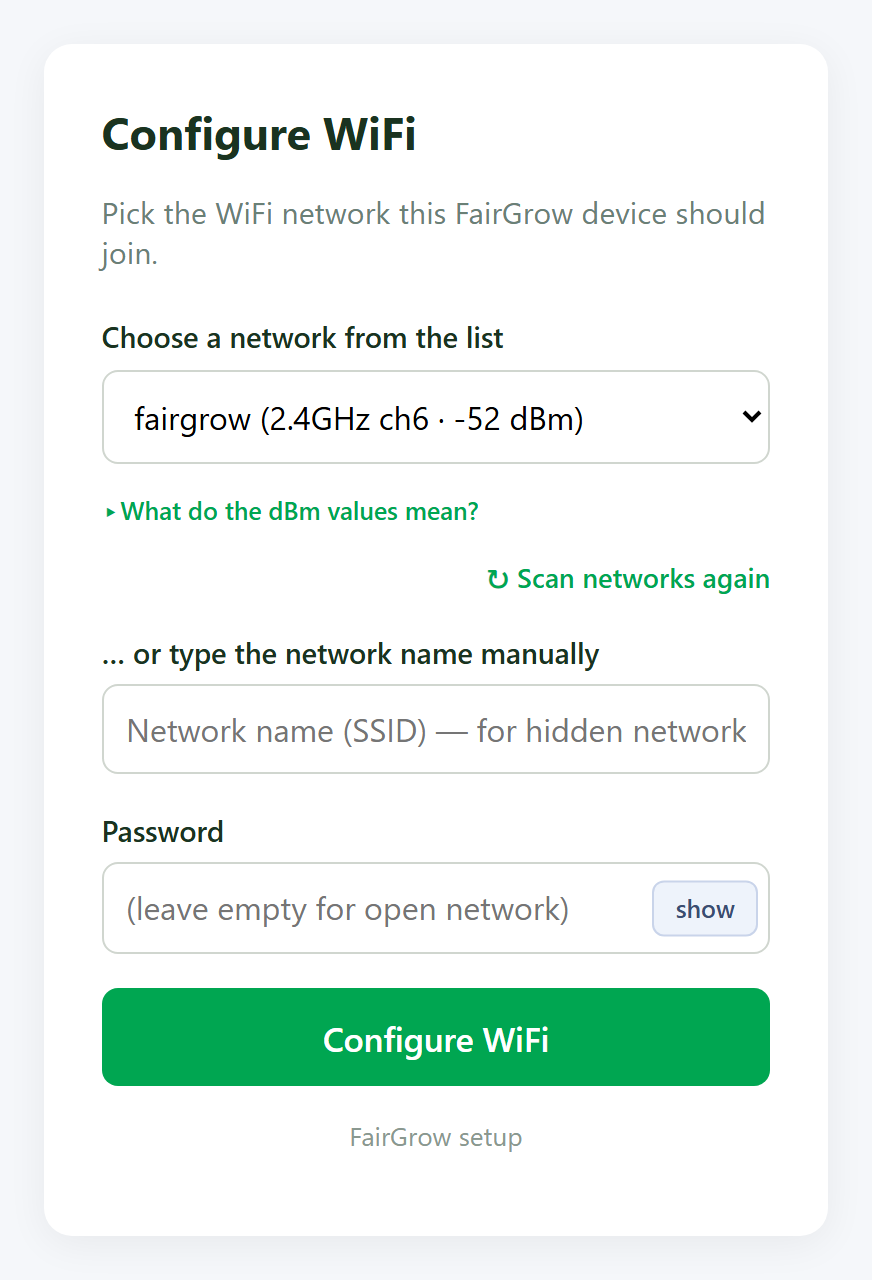
Opsætningsskærmen nedenfor vises på din telefon, så snart du forbinder til sensorens midlertidige netværk. På de fleste telefoner åbner den af sig selv, ligesom en login-skærm på et hotel.
Forbind til opsætningsnetværket
Kig i din WiFi-liste efter et netværk, der starter med FairGrow-setup, og forbind til det. Dette netværk kræver ingen adgangskode.
Opsætningsskærmen åbnes
På de fleste telefoner dukker et vindue op automatisk. Gør det ikke det, så åbn din browser, og gå til 192.168.4.1.
Vælg dit netværk og indtast adgangskoden
Vælg dit WiFi på listen over fundne netværk, eller skriv navnet manuelt, og indtast adgangskoden. Vær særligt opmærksom på store bogstaver og specialtegn.
Færdig
Sensoren gemmer dine oplysninger, genstarter kort og forbinder til dit netværk. Opsætningsnetværket forsvinder, og sensoren begynder at måle.
WPA2 og 2,4 GHz: de indstillinger, der fungerer pålideligt
Sensorerne kører på ESP32, en bredt tilgængelig mikrocontroller. Den forbinder mest pålideligt på WPA2-PSK (AES) og på 2,4 GHz-båndet. Stil dit access point sådan, så går forbindelsen glat.
Forbinder en sensor, men mister forbindelsen hele tiden?
Det skyldes ofte sikkerhedstilstanden. På et netværk, der kun bruger WPA3, eller på en blandet WPA2/WPA3-tilstand, hvor Protected Management Frames (PMF) er obligatoriske, finder sensoren godt nok netværket, men det sidste trin i forbindelsen mislykkes (handshaket). Indstil netværket til WPA2-PSK, så er det som regel løst med det samme. Det ligner en forkert adgangskode, så tjek altid også, at adgangskoden er helt korrekt.
Kort sagt
Sikkerhed på WPA2-PSK (AES/CCMP), bånd på 2,4 GHz, og PMF sat til valgfri i stedet for obligatorisk. Med den kombination får vores sensorer den mest stabile forbindelse.
Og 5 GHz? Til sensorer som regel ikke en god idé
Vi bliver tit spurgt, om det ikke er mere moderne at køre på 5 GHz.
Her er begge sider af sagen, helt ærligt.
Hvad der findes
Den ESP32-C5 er den første RISC-V-mikrocontroller med dual-band Wi-Fi 6 på både 2,4 og 5 GHz, plus Bluetooth 5 LE og IEEE 802.15.4 (Zigbee 3.0, Thread). Alle klassiske ESP32’ere, C3 og også C6, som vi bruger som koordinator, sidder fast på 2,4 GHz.
Boards er efterhånden let tilgængelige: Seeed tilbyder en XIAO ESP32-C5, Waveshare et ESP32-C5-WROOM-1-devkit, og Olimex har også ét. Teknisk set er dual-band altså muligt på denne hardware.
Hvorfor vi fraråder det til have, drivhus og mark
5 GHz har fysisk en kortere rækkevidde og trænger dårligere gennem vægge, glas, afgrøder og fugtig luft end 2,4 GHz. I et drivhus eller på en mark, altså netop der, hvor du skal bruge det, er det det modsatte af, hvad du ønsker. Dine sensorer hænger ofte langt fra access pointet. På 2,4 GHz dækker du den afstand, på 5 GHz sandsynligvis ikke.
Dertil kommer, at 5 GHz i EU bruger DFS-kanaler (radardetektion). Derfor skifter et access point nogle gange pludselig kanal, og så skal dine sensorer oprette forbindelse igen. For enheder, der skal måle stabilt dag og nat, er det uheldigt.
Vores valg
For rækkevidde og stabilitet vælger vi bevidst 2,4 GHz. Hvis du alligevel vil bruge dual-band-hardware, er ESP32-C5 en mulighed, men husk, at sensorerne på 5 GHz ofte skal stå tættere på access pointet.
Ofte stillede spørgsmål om at forbinde en sensor
Min sensor vil ikke oprette forbindelse. Hvad kan jeg tjekke?
Tjek tre ting: er dit netværk sat til WPA2-PSK (ikke WPA3 eller blandet med obligatorisk PMF), er det et 2,4 GHz-netværk, og er adgangskoden helt rigtig? Et mislykket handshake ligner ofte en forkert adgangskode.
Opsætningsskærmen åbnes ikke af sig selv.
Forbind din telefon til FairGrow-setup-netværket , og åbn derefter adressen 192.168.4.1 i din browser. Slå om nødvendigt mobildata fra et øjeblik, så din telefon ikke sender forespørgslen over mobilnetværket.
Virker 5 GHz virkelig ikke?
På særlig hardware som ESP32-C5 kan det godt. Men til rækkevidde i have, drivhus og mark anbefaler vi 2,4 GHz, fordi det signal når længere og trænger bedre gennem vægge, glas og afgrøder.
Skal jeg installere en app?
Nej. Opsætningen sker helt via din browser, på enhver telefon eller laptop. Der er ikke brug for nogen app.
Hvad sker der, hvis jeg flytter en sensor til et andet netværk?
Sensoren prøver først kort sit gamle netværk. Hvis den ikke kan finde det, åbner den opsætningsskærmen af sig selv igen, så du kan give den det nye netværk. Se også åben ESP32-hardware og den rigtige sensor det rigtige sted.
Klar til at udvide dit målenetværk?
Fortæl os om dit sted, så hjælper vi dig med at finde de sensorer og det netværk, der passer. Vi sætter gerne en uforpligtende pilot op for dig.