
အာရုံခံကိရိယာအသစ်တစ်ခု ချိတ်ဆက်ခြင်း သင့် WiFi သို့
အာရုံခံကိရိယာတစ်ခု ထပ်ထည့်နေပါသလား၊ သို့မဟုတ် တခြားအခန်းတစ်ခုသို့ ရွှေ့နေပါသလား။ ကိရိယာသည် သင့်ဖုန်းပေါ်ရှိ တိုတောင်းသော ဆက်တင်စာမျက်နှာမှတစ်ဆင့် ၎င်း၏ WiFi ကို ကိုယ်ပိုင်ဖန်တီးပေးသည်။ အက်ပ်မလို၊ ကြိုးမလို။ အောက်တွင် ၎င်းက ဘယ်လိုအလုပ်လုပ်သလဲ၊ ဘယ်ကွန်ရက်ဆက်တင်များက အယုံကြည်ရဆုံးလဲဆိုတာကို တိတိကျကျ ဖတ်ရှုနိုင်ပါသည်။
ကွန်ရက်ကို ရှာမတွေ့သော အာရုံခံကိရိယာသည် ၎င်း၏ကိုယ်ပိုင် ဆက်တင်စာမျက်နှာကို ဖွင့်ပေးသည်
အာရုံခံကိရိယာအသစ်တစ်ခုကို ပထမဆုံးအကြိမ် ဖွင့်လိုက်သောအခါ၊ သို့မဟုတ် ရှိပြီးသားအာရုံခံကိရိယာကို ကွန်ရက်မတူညီသော နေရာသို့ ရွှေ့လိုက်သောအခါ၊ ၎င်းသည် ၎င်းသိရှိပြီးသား WiFi ကို ရှာမတွေ့တော့ပါ။ ထို့ကြောင့် ဆိတ်ဆိတ်နေမည့်အစား ကိရိယာသည် ဆက်တင်စာမျက်နှာပါသော ၎င်း၏ကိုယ်ပိုင် ယာယီ WiFi ကွန်ရက်တစ်ခုကို အလိုအလျောက် ဖွင့်ပေးသည်။ သင့်ဖုန်းကို ထိုကွန်ရက်သို့ ချိတ်ဆက်ပြီး သင့် WiFi အသေးစိတ်အချက်အလက်များကို ပေးပို့ပါက၊ အာရုံခံကိရိယာ ချိတ်ဆက်ပြီးသည်နှင့် ဆက်တင်ကွန်ရက်သည် ၎င်းအလိုလို ပျောက်သွားပါလိမ့်မည်။
ဒါက ဘာကြောင့် ကောင်းစွာအလုပ်လုပ်သလဲ
ဘာမှ ထည့်သွင်းစရာမလိုပါ၊ ကြိုးချိတ်စရာလည်း မလိုပါ။ နေရာရွှေ့ထားသော အာရုံခံကိရိယာသည် ၎င်း၏ဟောင်းသောကွန်ရက်ကို ပထမဆုံး ထပ်ကြိုးစားကြည့်ပါသည် (တိုတောင်းသောအချိန်အနည်းငယ် ပြတ်တောက်မှုသာ ဖြစ်ကောင်းဖြစ်နိုင်သောကြောင့်)၊ ထို့နောက်မှ ဆက်တင်ကို ၎င်းဘာသာ ဖွင့်ပေးပါသည်။ ဒီနည်းအားဖြင့် သင်သည် အာရုံခံကိရိယာကို ဘယ်တော့မှ ဆုံးရှုံးမည်မဟုတ်ပါ – ကွန်ရက်အသစ်တစ်ခု မပေးမချင်း ၎င်းသည် စောင့်နေရုံသာ ဖြစ်ပါသည်။
အဆင့်လေးဆင့်ဖြင့် ချိတ်ဆက်ခြင်း
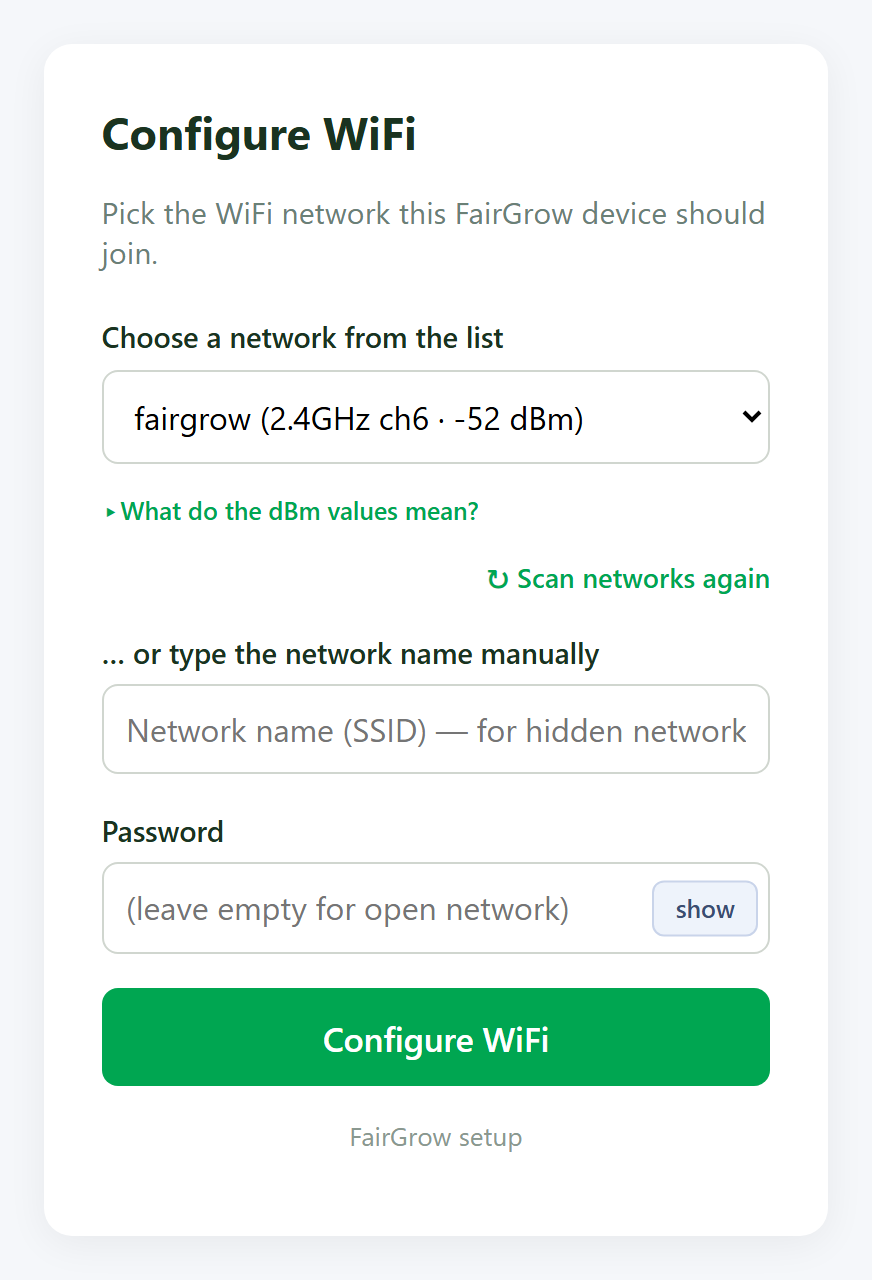
အာရုံခံကိရိယာ၏ ယာယီကွန်ရက်သို့ ချိတ်ဆက်လိုက်သည်နှင့် အောက်ပါ ဆက်တင်စာမျက်နှာသည် သင့်ဖုန်းပေါ်တွင် ပေါ်လာပါလိမ့်မည်။ ဖုန်းအများစုတွင် ၎င်းသည် ဟိုတယ်တစ်ခု၏ လော့ဂ်အင်စာမျက်နှာကဲ့သို့ ၎င်းဘာသာ အလိုအလျောက် ပွင့်လာပါလိမ့်မည်။
ဆက်တင်ကွန်ရက်သို့ ချိတ်ဆက်ပါ
အောက်ပါဖြင့် စတင်သော ကွန်ရက်တစ်ခုကို သင့် WiFi စာရင်းတွင် ရှာပါ FairGrow-setup ပြီး ၎င်းကို ချိတ်ဆက်ပါ။ ဒီကွန်ရက်တွင် စကားဝှက် မလိုအပ်ပါ။
ဆက်တင်စာမျက်နှာ ပွင့်လာသည်
ဖုန်းအများစုတွင် ဝင်းဒိုးတစ်ခု အလိုအလျောက် ပေါ်လာပါလိမ့်မည်။ မပေါ်ခဲ့ပါက သင့်ဘရောက်ဆာကို ဖွင့်ပြီး ဒီနေရာသို့ သွားပါ 192.168.4.1.
သင့်ကွန်ရက်ကို ရွေးချယ်ပြီး စကားဝှက်ထည့်ပါ
တွေ့ရှိထားသော ကွန်ရက်စာရင်းမှ သင့် WiFi ကို ရွေးပါ၊ သို့မဟုတ် အမည်ကို ကိုယ်တိုင် ရိုက်ထည့်ပြီး စကားဝှက်ကို ထည့်ပါ။ စာလုံးကြီးနှင့် အထူးအက္ခရာသင်္ကေတများကို သေချာစွာ ဂရုစိုက်ပါ။
ပြီးပါပြီ
အာရုံခံကိရိယာသည် သင့်အချက်အလက်များကို သိမ်းဆည်းပြီး ခဏတာ ပြန်လည်စတင်ကာ သင့်ကွန်ရက်သို့ ချိတ်ဆက်ပါသည်။ ဆက်တင်ကွန်ရက် ပျောက်သွားပြီး အာရုံခံကိရိယာက တိုင်းတာမှု စတင်ပါသည်။
WPA2 နှင့် 2.4 GHz: အယုံကြည်ရဆုံး အလုပ်လုပ်သော ဆက်တင်များ
အာရုံခံကိရိယာများသည် ကျယ်ကျယ်ပြန့်ပြန့် ရရှိနိုင်သော မိုက်ခရိုကွန်ထရိုလာတစ်ခုဖြစ်သည့် ESP32 ပေါ်တွင် အလုပ်လုပ်ပါသည်။ ၎င်းသည် အယုံကြည်ရဆုံး ချိတ်ဆက်နိုင်သည်မှာ WPA2-PSK (AES) နှင့် 2.4 GHz နှုန်းစဉ်၊ ဖြစ်ပါသည်။ သင့် access point ကို ဒီအတိုင်း သတ်မှတ်ပါက ချိတ်ဆက်မှု ချောမွေ့ပါလိမ့်မည်။
အာရုံခံကိရိယာ ချိတ်ဆက်ပေမဲ့ အမြဲပြတ်နေပါသလား။
ဒါက လုံခြုံရေးစနစ် (security mode) ကြောင့် ဖြစ်လေ့ရှိပါသည်။ WPA3 ကိုသာ အသုံးပြုသော ကွန်ရက်တစ်ခု၊ သို့မဟုတ် Protected Management Frames (PMF) ကို မဖြစ်မနေ လိုအပ်စေသော WPA2/WPA3 ရောနှောနှုန်းစနစ်တစ်ခုတွင်၊ အာရုံခံကိရိယာသည် ကွန်ရက်ကို ရှာတွေ့ပါသည်၊ သို့သော် ချိတ်ဆက်မှု၏ နောက်ဆုံးအဆင့် (handshake) မှာ ကျရှုံးပါသည်။ ကွန်ရက်ကို WPA2-PSK အဖြစ် သတ်မှတ်လိုက်ပါက များသောအားဖြင့် ချက်ချင်း ပြေလည်သွားပါသည်။ ၎င်းသည် စကားဝှက်မှားနေသကဲ့သို့ ထင်ရသောကြောင့် စကားဝှက် အတိအကျမှန်ကန်ကြောင်းကိုလည်း အမြဲ စစ်ဆေးပါ။
အကျဉ်းချုပ်
လုံခြုံရေးစနစ် WPA2-PSK (AES/CCMP)၊ နှုန်းစဉ် 2.4 GHz၊ ထို့ပြင် PMF ကို မဖြစ်မနေမလိုဘဲ ရွေးချယ်နိုင်သည့် (optional) အနေအထားထားပါ။ ဒါက ကျွန်ုပ်တို့၏ အာရုံခံကိရိယာများ အတည်ငြိမ်ဆုံး ချိတ်ဆက်နိုင်သော ပေါင်းစပ်မှု ဖြစ်ပါသည်။
5 GHz ကော။ အာရုံခံကိရိယာများအတွက် များသောအားဖြင့် စိတ်ကူးကောင်းတစ်ခု မဟုတ်ပါ
5 GHz ပေါ်တွင် လည်ပတ်ခြင်းက ပိုပြီး ခေတ်မီမည်မဟုတ်လားဆိုတဲ့ မေးခွန်းကို ကျွန်ုပ်တို့ တောင်ခံရပါသည်။
အမှန်အတိုင်း ပြောရရင် နှစ်ဖက်စလုံးက ဒီလိုပါ။
ဘာတွေ ရရှိနိုင်လဲ
ဤ ESP32-C5 သည် 2.4 နှင့် 5 GHz နှစ်ခုစလုံးတွင် dual-band Wi-Fi 6၊ Bluetooth 5 LE နှင့် IEEE 802.15.4 (Zigbee 3.0, Thread) ပါဝင်သော ပထမဆုံး RISC-V မိုက်ခရိုကွန်ထရိုလာ ဖြစ်သည်။ ရှေးရိုးဆန်သော ESP32 အားလုံး၊ C3 နှင့် ကျွန်ုပ်တို့ ညှိနှိုင်းစက် (coordinator) အဖြစ် အသုံးပြုသည့် C6 တို့သည် 2.4 GHz တွင်သာ တွယ်ကပ်နေပါသည်။
ဘုတ်များကို ယခုအခါ အလွယ်တကူ ရရှိနိုင်ပါပြီ: Seeed က XIAO ESP32-C5၊ Waveshare က ESP32-C5-WROOM-1 devkit၊ Olimex ကလည်း တစ်ခု ထုတ်လုပ်ထားပါသည်။ ထို့ကြောင့် နည်းပညာအရ ပြောရလျှင် ဒီဟာ့ဒ်ဝဲပေါ်တွင် dual-band ဖြစ်နိုင်ပါသည်။
ဥယျာဉ်၊ မြေနှံ့အိမ်နှင့် လယ်ကွင်းအတွက် ဘာကြောင့် ကျွန်ုပ်တို့ မသုံးရန် အကြံပြုသလဲ
5 GHz သည် ရုပ်ပိုင်းဆိုင်ရာအနေဖြင့် ပိုတိုသော အကွာအဝေးရှိပြီး၊ 2.4 GHz ထက် နံရံများ၊ ဖန်၊ သီးနှံများနှင့် စိုစွတ်သောလေထုကို ပိုမိုနည်းပါးစွာသာ ထိုးဖောက်နိုင်ပါသည်။ မြေနှံ့အိမ်တွင် သို့မဟုတ် လယ်ကွင်းတွင် (သင့်အခြေအနေအတိုင်းပင်) ဒါက သင်လိုချင်တာနှင့် ဆန့်ကျင်ဘက်ဖြစ်ပါသည်။ သင့်အာရုံခံကိရိယာများသည် access point နှင့် ဝေးကွာသောနေရာတွင် များသောအားဖြင့် ချိတ်ဆွဲထားလေ့ရှိသည်။ 2.4 GHz တွင် ထိုအကွာအဝေးကို ဖုံးလွှမ်းနိုင်သော်လည်း 5 GHz တွင် ဖုံးလွှမ်းနိုင်ချေ နည်းပါသည်။
ထို့အပြင် EU တွင် 5 GHz ကို DFS channel (radar detection) များနှင့်အတူ အသုံးပြုရသောကြောင့်၊ access point သည် တစ်ခါတစ်ရံ သတိပေးချက်မရှိဘဲ channel ကို ပြောင်းလဲတတ်ပြီး သင့်အာရုံခံကိရိယာများသည် ပြန်လည်ချိတ်ဆက်ရပါလိမ့်မည်။ နေ့ညမပြတ် တိတ်ဆိတ်စွာ တိုင်းတာနေရမည့် ကိရိယာများအတွက် ဒါက အဆင်မပြေမှု ဖြစ်စေပါသည်။
ကျွန်ုပ်တို့၏ ရွေးချယ်မှု
အကွာအဝေးနှင့် တည်ငြိမ်မှုအတွက် ကျွန်ုပ်တို့သည် 2.4 GHz ကို တမင်တကာ ရွေးချယ်ထားပါသည်။ dual-band ဟာ့ဒ်ဝဲကို အသုံးပြုလိုပါက ESP32-C5 သည် ရွေးချယ်စရာတစ်ခု ဖြစ်နိုင်ပါသည်၊ သို့သော် 5 GHz တွင် access point နှင့် ပိုနီးကပ်စွာ နေရလေ့ရှိကြောင်း သတိရပါ။
အာရုံခံကိရိယာ ချိတ်ဆက်ခြင်း၊ မကြာခဏမေးလေ့ရှိသော မေးခွန်းများ
ကျွန်ုပ်၏ အာရုံခံကိရိယာ ချိတ်ဆက်၍မရပါ၊ ဘာကို စစ်ဆေးနိုင်လဲ။
အချက်သုံးချက်ကို စစ်ဆေးပါ: သင့်ကွန်ရက်ကို WPA2-PSK အဖြစ် သတ်မှတ်ထားပါသလား (WPA3 သို့မဟုတ် PMF မဖြစ်မနေလိုအပ်သော ရောနှောစနစ် မဟုတ်ပါ)၊ ၎င်းသည် 2.4 GHz ကွန်ရက်ဖြစ်ပါသလား၊ စကားဝှက်သည် အတိအကျမှန်ကန်ပါသလား။ handshake မအောင်မြင်ခြင်းသည် များသောအားဖြင့် စကားဝှက်မှားနေသကဲ့သို့ ထင်ရပါသည်။
ဆက်တင်စာမျက်နှာသည် ၎င်းဘာသာ ပွင့်မလာပါ။
သင့်ဖုန်းကို FairGrow-setup ကွန်ရက်သို့ ချိတ်ဆက်ပြီးနောက် သင့်ဘရောက်ဆာကို လက်ဖြင့် ဖွင့်ကာ လိပ်စာ 192.168.4.1 သို့ သွားပါ။ လိုအပ်ပါက သင့်ဖုန်းက တောင်းဆိုမှုကို မိုဘိုင်းကွန်ရက်ပေါ်မှ မပေးပို့စေရန် မိုဘိုင်းဒေတာကို ခဏတာ ပိတ်ထားပါ။
5 GHz က တကယ်ပဲ အလုပ်မလုပ်ဘူးလား။
ESP32-C5 ကဲ့သို့သော အထူးဟာ့ဒ်ဝဲပေါ်တွင် အလုပ်လုပ်နိုင်ပါသည်။ သို့သော် ဥယျာဉ်၊ မြေနှံ့အိမ်နှင့် လယ်ကွင်းတွင် အကွာအဝေးအတွက် 2.4 GHz ကို ကျွန်ုပ်တို့ အကြံပြုပါသည်၊ အကြောင်းမှာ ထိုအချက်ပြမှုသည် ပိုဝေးသောနေရာအထိ ရောက်ရှိပြီး နံရံများ၊ ဖန်နှင့် သီးနှံများကို ပိုမိုကောင်းစွာ ထိုးဖောက်နိုင်သောကြောင့်ဖြစ်သည်။
အက်ပ်တစ်ခု ထည့်သွင်းရန် လိုအပ်ပါသလား။
မလိုပါ။ ဆက်တင်ချထားခြင်းအားလုံးကို ဖုန်း သို့မဟုတ် လက်ပ်တော့ မည်သည့်အမျိုးအစားမဆိုပေါ်တွင် သင့်ဘရောက်ဆာမှတစ်ဆင့်သာ ပြုလုပ်ရပါသည်။ အက်ပ် မလိုအပ်ပါ။
အာရုံခံကိရိယာကို ကွန်ရက်တစ်ခြားသို့ ရွှေ့လိုက်ရင် ဘာဖြစ်မလဲ။
အာရုံခံကိရိယာသည် ၎င်း၏ဟောင်းသောကွန်ရက်ကို ခဏတာ ထပ်ကြိုးစားကြည့်ပါသည်။ ရှာမတွေ့ပါက ဆက်တင်စာမျက်နှာကို ၎င်းဘာသာ ထပ်ဖွင့်ပေးသည့်အတွက် သင်သည် ကွန်ရက်အသစ်ကို ပေးပို့နိုင်ပါသည်။ ဒါ့အပြင် ကြည့်ပါ ပွင့်လင်းသော ESP32 ဟာ့ဒ်ဝဲ နှင့် မှန်ကန်သောနေရာတွင် မှန်ကန်သောအာရုံခံကိရိယာ.
သင့်တိုင်းတာမှုကွန်ရက်ကို ချဲ့ထွင်ဖို့ အသင့်ဖြစ်ပြီလား။
သင့်တည်နေရာအကြောင်း ကျွန်ုပ်တို့ကို ပြောပြပါ၊ ကိုက်ညီသော အာရုံခံကိရိယာများနှင့် ကွန်ရက်အကြောင်း ကျွန်ုပ်တို့ အတူတကွ စဉ်းစားပေးပါမည်။ သင့်အတွက် စည်းကမ်းချက်မရှိသော စမ်းသပ်စီမံကိန်း (pilot) တစ်ခုကို ကျွန်ုပ်တို့ ဝမ်းသာစွာ ပြင်ဆင်ပေးပါမည်။