
ネットワークが見つからないセンサーは、自分のセットアップページを開く
新しいセンサーに初めて電源を入れたとき、または既存のセンサーを別のネットワークがある場所に移したとき、センサーはこれまで知っていたWiFiを見つけられなくなります。そんなときデバイスは黙り込むのではなく、自動で自分用の一時的なWiFiネットワークを立ち上げ、その裏にセットアップページを用意します。あなたはスマホをそこに接続してWiFi情報を伝えるだけ。センサーが接続できると、そのセットアップ用ネットワークはひとりでに消えます。
この仕組みが便利な理由
何かをインストールしたり、ケーブルを挿したりする必要はありません。移設したセンサーはまず古いネットワークにもう一度つなごうとし(ほんの一時的な障害だった場合に備えて)、それから自分でセットアップを開きます。だからセンサーを見失うことはありません。あなたが新しいネットワークを渡すまで、ただ待っていてくれるのです。
4ステップでつなぐ
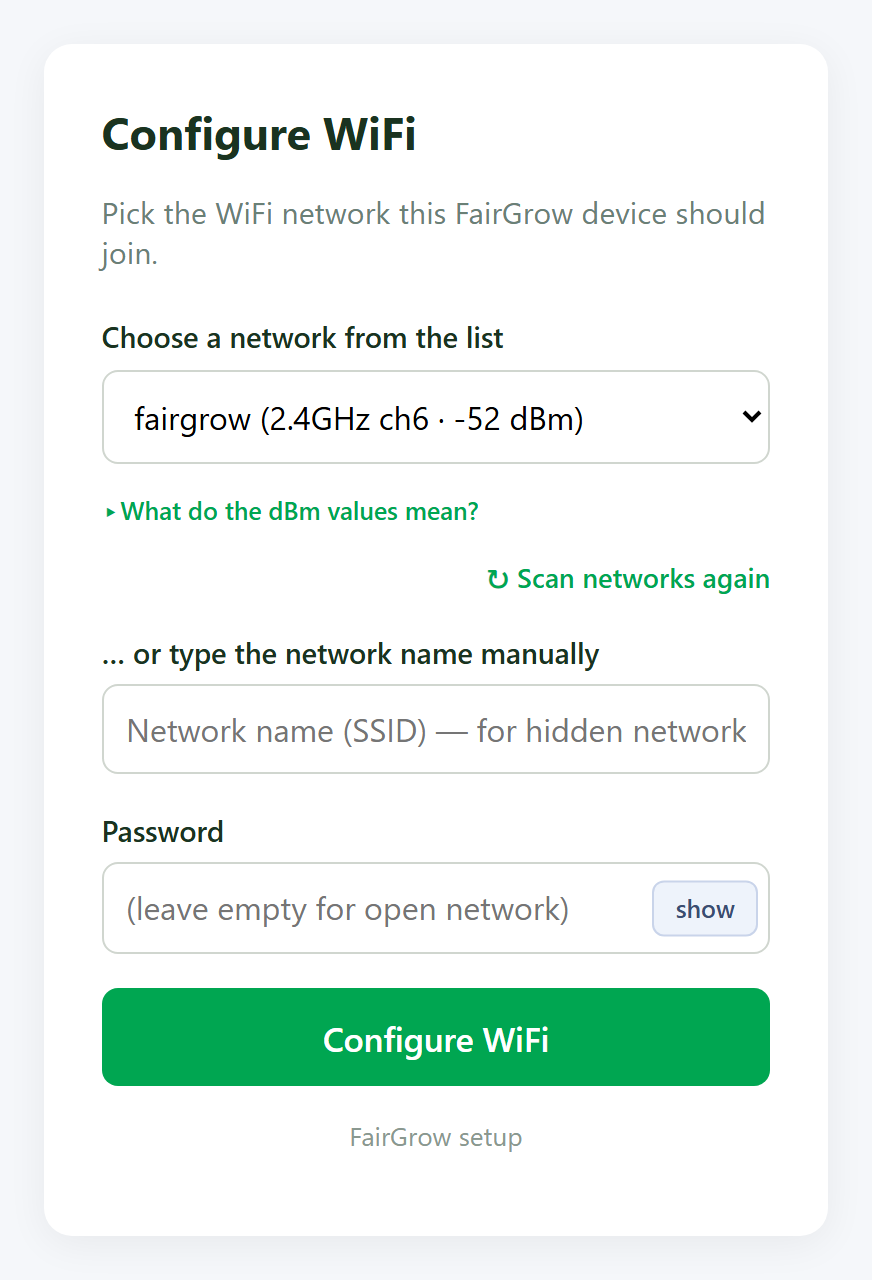
下のセットアップ画面は、センサーの一時的なネットワークに接続するとすぐにスマホに表示されます。多くのスマホでは、ホテルのログイン画面のように自動で開きます。
セットアップ用ネットワークに接続する
WiFiの一覧から FairGrow-setup で始まるネットワークを探して接続してね。このネットワークにパスワードは要りません。
セットアップ画面が開く
多くのスマホでは画面が自動で表示されます。表示されないときは、ブラウザを開いて 192.168.4.1 にアクセスしてね。
ネットワークを選んでパスワードを入力する
見つかったネットワークの一覧から自分のWiFiを選ぶか、名前を手入力して、パスワードを入力します。大文字・小文字や特殊文字にはよく注意してね。
完了
センサーが情報を保存し、短く再起動してあなたのネットワークに接続します。セットアップ用ネットワークは消えて、センサーは計測を始めます。
WPA2と2,4 GHz:安定して動く設定
センサーは、広く出回っているマイコンのESP32で動いています。いちばん安定して接続できるのは WPA2-PSK (AES)、そして 2,4 GHz帯です。アクセスポイントをこの設定にすれば、ペアリングはスムーズに進みます。
センサーはつながるのに、すぐ切れてしまう?
それはセキュリティモードが原因のことが多いです。WPA3だけを使うネットワークや、Protected Management Frames (PMF) が必須になっているWPA2/WPA3の混在モードでは、センサーはネットワークを見つけられても、接続の最後のステップ(ハンドシェイク)で失敗します。ネットワークをWPA2-PSKに設定すれば、たいていすぐに直ります。これはパスワード間違いのように見えるので、パスワードが正確に合っているかも必ず確認してね。
まとめると
セキュリティは WPA2-PSK (AES/CCMP)、帯域は 2,4 GHz、そしてPMFは必須ではなく任意に設定。これが、うちのセンサーがいちばん安定して接続できる組み合わせです。
じゃあ5 GHzは?センサーにはたいてい向かない
「5 GHzで動かした方が今どきなのでは?」という質問もよくもらいます。
ここでは両方の側面を、正直に紹介するね。
手に入るもの
ESP32-C5 は、2.4と5 GHzの両方でデュアルバンドのWi-Fi 6に対応した初のRISC-Vマイコンで、Bluetooth 5 LEとIEEE 802.15.4 (Zigbee 3.0、Thread) も備えています。従来のESP32すべて、C3、そしてコーディネーターとして使っているC6は2.4 GHzのみに限られます。
ボードはもう入手しやすくなっています。SeeedはXIAO ESP32-C5を、WaveshareはESP32-C5-WROOM-1の開発キットを、Olimexも製品を出しています。だから技術的には、このハードウェアでデュアルバンドは可能です。
庭・温室・畑ではおすすめしない理由
5 GHzは物理的に到達距離が短く、壁・ガラス・作物・湿った空気を2.4 GHzよりも通り抜けにくいです。温室の中や畑、まさにあなたのシナリオでは、それは望むこととは正反対です。センサーはアクセスポイントから離れた場所に取り付けられることが多いもの。2.4 GHzならその距離をカバーできますが、5 GHzではおそらく無理でしょう。
さらにEUでは、5 GHzはDFSチャンネル(レーダー検出)で運用します。そのためアクセスポイントが突然チャンネルを切り替えることがあり、そのたびにセンサーは再接続しなければなりません。昼も夜も静かに計測を続ける必要があるデバイスにとって、それは不便です。
私たちの選択
到達距離と安定性のために、私たちはあえて2,4 GHzを選んでいます。それでもデュアルバンドのハードウェアを使いたいなら、ESP32-C5は選択肢のひとつです。ただし5 GHzでは、アクセスポイントの近くにいる必要が多いことは覚えておいてね。
センサーの接続、よくある質問
センサーがつながりません。何を確認すればいい?
3つ確認してね。ネットワークがWPA2-PSKになっているか(WPA3や、PMF必須の混在モードではないか)、2,4 GHzのネットワークか、そしてパスワードが正確か。ハンドシェイクの失敗は、パスワード間違いのように見えることが多いです。
セットアップ画面が自動で開きません。
スマホをFairGrow-setupネットワークに接続してから、ブラウザで手動で 192.168.4.1 のアドレスを開いてね。必要なら、スマホがモバイル回線経由でリクエストを送らないよう、モバイルデータを少しの間オフにしてみて。
5 GHzは本当に使えないの?
ESP32-C5のような特別なハードウェアなら使えます。でも庭・温室・畑での到達距離を考えると、2,4 GHzをおすすめします。その電波の方が遠くまで届き、壁・ガラス・作物をよりよく通り抜けるからです。
アプリをインストールする必要がある?
いいえ。セットアップはすべてブラウザで、どんなスマホやノートパソコンでも完結します。アプリは不要です。
センサーを別のネットワークに移すとどうなる?
センサーはまず、古いネットワークに少しだけつなごうとします。見つからなければ、自分でセットアップ画面をまた開くので、新しいネットワークを伝えられます。オープンなESP32ハードウェア と 適切な場所に適切なセンサーを もあわせて見てね。
計測ネットワークを広げる準備はできた?
あなたの現場について教えてくれれば、合うセンサーとネットワークを一緒に考えます。無条件のパイロット導入も喜んで用意するよ。