
Mijn weerrapport
Je bepaalt zelf welke vragen je weerrapport beantwoordt, voor welke plek, over welke periode, hoe ver vooruit en hoe vaak.
1. Wat dit wel en niet is
Dit is geen nieuwe weerbron en geen tweede weekrapport. Het is een keuzescherm plus een planner bovenop wat er al draait. Je kiest vragen uit een lijst, en het rapport beantwoordt alleen die.
Daardoor kan hetzelfde apparaat een heel ander rapport maken voor telen, varen, rijden, wandelen, klussen, fotograferen of een drone laten vliegen. Zelfde motor, andere selectie.
2. Beginnen met een profiel
Je hoeft niet bij nul te beginnen. Per bezigheid staat er een profiel klaar met de vragen die daar meestal bij horen aangevinkt. Je vinkt daarna aan en uit wat je zelf wilt; het profiel is een startpunt, geen keurslijf.
Een vraag die op jouw plek geen antwoord oplevert blijft leeg in plaats van dat er een getal wordt verzonnen. Dat is met opzet: een leeg veld is eerlijker dan een gok.
3. Bezorging plannen
Per rapport stel je in hoe vaak het komt en wanneer. Je kunt er maximaal drie hebben, zodat je bijvoorbeeld een dagelijks teeltrapport en een wekelijks rapport voor het weekend naast elkaar kunt zetten.
Het platform houdt per rapport bij wanneer het voor het laatst is verstuurd, zodat een gemiste ronde niet meteen twee rapporten achter elkaar oplevert.
Vluchtplanner
Een vluchtlijn over je perceel uitzetten en als missiebestand meenemen naar je drone.
1. Wat de planner doet
Op de kaart zie je het perceel dat je bij het satellietbeeld al hebt ingetekend; je hoeft het dus niet opnieuw te doen. Daaroverheen zet de planner een vluchtlijn, en die exporteer je als missiebestand.
De kaart is dezelfde als bij het satellietbeeld, met luchtfoto als ondergrond. Heb je nog geen perceel ingetekend, doe dat dan eerst daar.
2. Meekijken zonder abonnement
De planner is niet afgesloten. Zit je op een pakket zonder vluchtplanning, dan krijg je het hele scherm te zien met je eigen perceel en een voorbeeldvlucht erover, alleen kun je er niets in wijzigen. Zo kun je beoordelen of het iets voor je is voordat je ervoor kiest.
3. Eerst akkoord, en waarom
De eerste keer vraagt het scherm je om akkoord te gaan met een voorwaarde. Dat is geen formaliteit: een vluchtplan zegt niets over luchtruim, vergunningen of de regels waar jij onder valt. Die verantwoordelijkheid blijft bij de vlieger.
Je hoeft dat maar een keer te doen; het platform onthoudt wanneer je akkoord ging.
4. Het plan in je drone krijgen
Exporteren levert een missiebestand op. Hoe je dat inlaadt verschilt per drone en per controller, dus daar hoort een eigen scherm bij met de stappen per merk. Die knop staat alleen op het vluchtplanner-scherm zelf, want daarbuiten heb je er niets aan.
Plagen en ziektes melden
Wat iemand in het veld ziet, hoort dezelfde dag bij de persoon die erover gaat te liggen. Daar is deze widget voor.
1. Wat het doet
Een veldwerker legt een waarneming vast: wat hij zag en waar. De supervisor krijgt daar meteen bericht van.
Dit is iets anders dan de ziekte- en plaagmonitor. Die rekent een RISICO uit op basis van het weer, dus wat er zou kunnen gebeuren. Dit gaat over wat er daadwerkelijk IS gezien, door een mens, op een plek. De twee vullen elkaar aan: een model dat oploopt en een melding uit het veld op dezelfde dag is een sterker signaal dan elk van de twee alleen.
2. Wie bericht krijgt
De melding loopt over dezelfde weg als elk ander widget-alarm. Je stelt dus op de gewone plek in wie het krijgt, waarop, wanneer, en je kunt het testen voordat je erop vertrouwt.
Dat is met opzet zo: een tweede meldkanaal met eigen regels en eigen contacten is een kanaal dat na een halfjaar niemand meer nakijkt.
Een datalogger in gebruik nemen
Een nieuw bord komt binnen zonder dat je iets hoeft te mailen. Je haalt een koppelsleutel op, tikt die in het setup-scherm van het bord, en daarna staat hij op je dashboard.
1. Haal eerst je koppelsleutel op
De sleutel is acht tekens lang en zit achter de knop Koppelsleutel maken. Haal hem op VOORDAT je begint. Zodra je telefoon aan het setup-netwerk van het bord hangt heeft hij geen internet meer, en dan kun je er niet meer bij.
Een sleutel hoort bij precies een gebruiker, is een uur geldig en werkt een keer. Het scherm toont hoeveel tijd er nog over is; blijft er minder dan tien minuten over, dan krijg je vanzelf een verse. Onder de sleutel staat een linkje Nieuwe sleutel voor als je er toch zelf een wilt.
Haal ingelogd een koppelsleutel op je scherm.
Tik die sleutel over in het setup-scherm van het bord.
Het bord gaat op jouw wifi en meldt zich aan.
Hij staat op je dashboard, zonder koppelcode en zonder e-mail.
2. Het bord in zijn setup-scherm
Een bord zonder netwerkgegevens zet zelf een wifi-netwerk op met een naam als FairGrow-setup-EE6BE0. Verbind je telefoon daarmee, dan opent het setup-scherm vanzelf. Bovenaan staat het veld Pairing key, daaronder het veld voor je e-mailadres.
Streepjes en kleine letters maken niet uit, die haalt het bord er zelf uit. Daaronder kies je je eigen wifi-netwerk en vul je het wachtwoord in. Het bord start opnieuw op en meldt zich aan.
- Sleutel ingevuldHet toestel staat meteen op jouw naam. Er komt geen koppelcode en geen e-mail aan te pas.
- E-mailadres ingevuldDe oudere weg. Je krijgt een koppelcode per e-mail en bevestigt daarmee dat het toestel van jou is.
- Allebei leegDat accepteert het bord niet, want dan is er geen enkele weg terug naar een eigenaar.
3. Hoe je weet dat het gelukt is
Het venster waarin je de sleutel ophaalde blijft kijken. Zodra het bord binnen is verandert de regel in Gekoppeld, met de naam van het toestel erbij, en wordt de pagina ververst. Meestal duurt dat minder dan een minuut.
Daarna staat het toestel in je lijst op de instellingenpagina en op je dashboard. Zie je hem daar niet, kijk dan of hij in de kiezer aangevinkt staat.
4. Als de sleutel geweigerd wordt
Een sleutel werkt een keer en vervalt na een uur. Is hij al gebruikt of verlopen, dan zegt het platform dat en valt het terug op de oudere weg: je krijgt een koppelcode per e-mail. Je staat dus nooit met lege handen.
Ging er iets mis met het e-mailadres, haal dan gewoon een verse sleutel en begin opnieuw. De koppelcode zelf blijft trouwens bestaan, maar is nu vooral bedoeld voor delen met iemand anders en voor een installateur die een toestel voor een klant in bedrijf stelt.
Automatiseringen en pompen
Op de pagina Automations leg je vast wat er moet gebeuren als er iets gemeten wordt. Een regel bestaat uit drie blokken: Als, Alleen als en Dan.
1. Wat een automatisering is
Een automatisering is een regel met drie delen. Als bepaalt waar hij op afgaat, Alleen als zet er voorwaarden bij die ook moeten gelden, en Dan is wat er gebeurt. De keuzelijsten tonen de naam en de ruimte van je toestellen, nooit een technische code.
Naast de automatiseringen staat het tabblad Irrigatieketens. Dat is de oudere ketenbouwer voor water. Die blijft gewoon bestaan en werkt naast de regels; hij is niet vervangen.
Een meting zakt onder de drempel die je hebt ingesteld.
De regel gaat af: Als klopt, en Alleen als klopt ook.
De opdracht gaat naar het toestel en de pomp loopt.
De maximale looptijd zet hem stil en het logboek noteert het.
2. Waar de regel draait, en waarom dat uitmaakt
Hangt alles in een regel aan dezelfde Home Assistant, dan zet FairGrow die regel daar neer. Hij draait dan bij jou, reageert vrijwel meteen en blijft werken als het internet wegvalt.
In alle andere gevallen draait hij op fairgrow.eu. Dan reageert hij binnen ongeveer tien seconden en heeft hij internet nodig. Voor een pomp is dat verschil niets, voor een lamp aan een bewegingssensor is het het verschil tussen bruikbaar en onbruikbaar.
- De badge zegt hetOp de kaart van elke regel staat of hij in jouw Home Assistant draait of op fairgrow.eu.
- Een melding verplaatst de regelZet je er een bericht aan jezelf in, dan kan hij niet meer bij jou draaien. Het scherm zegt dat bij het opslaan, niet pas achteraf op de kaart.
- Een pomp uit een keten blijft hierStuurt de regel iets aan wat ook in een irrigatieketen zit, dan draait hij altijd op fairgrow.eu. Anders zouden twee besturingen zonder rangorde aan dezelfde klep trekken.
3. Een pomp aansturen
Een pomp, klep, schakelaar of doseerunit is in een regel gewoon een uitvoerder. Je kiest hem in het blok Dan en zegt of hij aan of uit moet. De opdracht gaat in de wachtrij, het toestel haalt hem daar op en bevestigt dat hij hem heeft uitgevoerd.
Een pomp heeft daarnaast een maximale looptijd in zijn eigen firmware. Loopt die af, dan stopt hij zelf, ook als de opdracht om te stoppen nooit aankomt. Dat is geen storing maar een vangnet: een pomp die door een weggevallen verbinding blijft draaien is duurder dan een gift die te vroeg stopt.
4. YAML plakken en meenemen
Heb je een automatisering in Home Assistant staan, dan kun je die als YAML plakken. Druk eerst op Controleren: je krijgt per onderdeel te zien wat er begrepen is en wat niet. Pas daarna kun je opslaan. Beide schrijfwijzen van Home Assistant worden geaccepteerd, de oude en de nieuwe.
Entiteiten die FairGrow niet kent worden rood, met een voorstel voor het toestel dat er het dichtst bij zit. Kies je dat, dan zet het scherm ook de handeling recht. Een regel met iets erin dat wij niet ondersteunen wordt wel bewaard maar uitgeschakeld, met de reden erbij. Andersom kun je elke regel als YAML kopieren en in Home Assistant plakken.
5. Het logboek en proefdraaien
Elke keer dat een regel afgaat komt er een regel in het logboek: wat hem liet afgaan, wat elke handeling deed en hoe lang het duurde. Bij een opdracht aan een toestel staat het commando erbij, zodat je kunt doorklikken naar wat het toestel ervan vond.
Met Proefdraaien laat je een regel een keer lopen zonder op de trigger te wachten. Dat is de manier om te zien of hij doet wat je bedoelde, voordat je hem op een pomp loslaat.
De functiewinkel
Niet elke functie staat meteen op je dashboard. In de winkel zie je wat er nog meer is en zet je het met een klik aan.
1. Waar de winkel voor is
De kiezer Toestellen tonen liet alleen zien wat je al had. Wie iets zocht dat hij nog niet had, kon nergens zien dat het bestond. De winkel zet daar een pagina naast met kaarten: per kaart een bewegend icoon dat laat zien wat de functie doet, een beschrijving en een knop om hem aan te zetten.
Je vindt hem achter de knop Functies in de balk bovenin.
2. Twee tabbladen
De kaarten zijn ingedeeld op onderwerp: weer, lucht, bodem, water, gewas, beeld, registratie en analyse. Het zoekveld kijkt over beide tabbladen tegelijk.
- Dashboard-widgetsAlles wat op je dashboard kan staan. Aanzetten zet de widget op je dashboard en vinkt hem meteen aan in de kiezer, zodat je hem ook echt ziet staan.
- Knoppen in de balkDe knoppen bovenin. Zet je er een uit, dan verdwijnt hij uit jouw balk. Dit raakt alleen jouw scherm, niet dat van je collega.
3. Iets weer weghalen
Uitzetten haalt de widget van je dashboard af. Je metingen blijven gewoon staan; het gaat alleen over tonen of niet tonen. Zet je hem later weer aan, dan staat je geschiedenis er nog.
Middelencheck
Mag ik dit middel op dit gewas tegen deze plaag gebruiken? De check leest het antwoord uit het nationale toelatingsregister.
1. Wat de check beantwoordt
De widget Gewassen en plagen vertelt je wat een organisme is en wat waarop zit. Deze check beantwoordt de vraag die daarna komt: mag dit middel hier. In vier stappen kies je het gewas, het doelorganisme en het middel, en daarna zie je de vergelijking over de grens.
Het oordeel komt uitsluitend uit velden van het register. Er zit geen schatting, geen model en geen afgeleide waarde in.
2. Waarom gewas en plaag samen moeten
Een middel is toegelaten per toepassingsblok, en zo een blok noemt het gewas en waar het tegen werkt. Toets je die twee apart, dan komt er een middel uit dat op gewas X mag en in een ander blok tegen plaag Y werkt, terwijl die combinatie nooit is toegelaten.
Daarom kun je in stap 3 ook een middel kiezen dat niet in de lijst voor jouw combinatie staat. Juist op dat moment doet de check zijn werk.
3. De drie uitkomsten
De uitkomst staat in de volgorde waarin het register hem oplevert. De eerste regel die van toepassing is, bepaalt het antwoord.
- Niet toegelatenHet middel is ingetrokken, de termijn is verlopen, het gewas zit in geen enkel toepassingsblok, of gewas en plaag zitten niet in hetzelfde blok.
- Toegelaten met voorwaardenDe termijn loopt binnen negentig dagen af, of het gaat om een vrijstelling.
- ToegelatenGewas en plaag staan samen in een geldig toepassingsblok.
4. Wat de check niet doet
Geen doseringsadvies en geen ziektedrukmodel. De dosering, de veiligheidstermijn en de gebruiksvoorwaarden staan er zoals het register ze levert, met een link naar het wettelijk gebruiksvoorschrift. Het is een weergave van het etiket, geen advies erover.
Ook geen milieuscores. Ontbreekt het register voor een land, dan zegt de widget dat, in plaats van een leeg scherm te tonen dat leest als niets toegelaten.
Vraag FairGrow
Een vraag stellen over het platform, in je eigen taal, met een antwoord dat uit de FairGrow-pagina's komt.
1. Wat het is
Vraag FairGrow zoekt eerst in de openbare FairGrow-pagina's naar wat bij je vraag past, en laat een taalmodel daar een antwoord uit samenstellen. Het antwoord komt dus uit onze eigen teksten en niet uit de algemene kennis van het model.
Het is bedoeld voor vragen over FairGrow: de sensoren, de widgets, hoe iets werkt en wat er wel en niet kan. Vragen die daar niets mee te maken hebben worden afgewezen.
2. Waar je op moet rekenen
De assistent heeft grenzen, en die zijn er met opzet.
- Drie vragen zonder inloggenDaarna wordt inloggen gevraagd. Ingelogd heb je een ruimere daglimiet.
- Hij leest niet mee in je eigen gegevensDe assistent kijkt in de openbare pagina's, niet in je metingen, je toestellen of je logboek.
- Twee keer buiten het onderwerpDe eerste keer krijg je een waarschuwing, bij de tweede wordt de assistent geblokkeerd.
3. Een bruikbare vraag stellen
Noem het scherm of de widget waar het over gaat en wat je probeerde te doen. Dat geeft de zoekstap iets om op te mikken. Hoe koppel ik een Zigbee-sensor levert een beter antwoord dan het doet het niet.
Staat het antwoord niet in de openbare pagina's, dan zegt de assistent dat liever dan iets te verzinnen. Deze handleiding gaat dieper dan die pagina's, dus voor een vraag over een scherm dat je alleen ingelogd ziet, kijk je hier.
Instellingen
Op je instellingenpagina beheer je je eigen apparaten en bepaal je hoe het dashboard eruitziet. Gebruik de index hieronder om naar een onderdeel te springen.
1. Zo werkt deze pagina
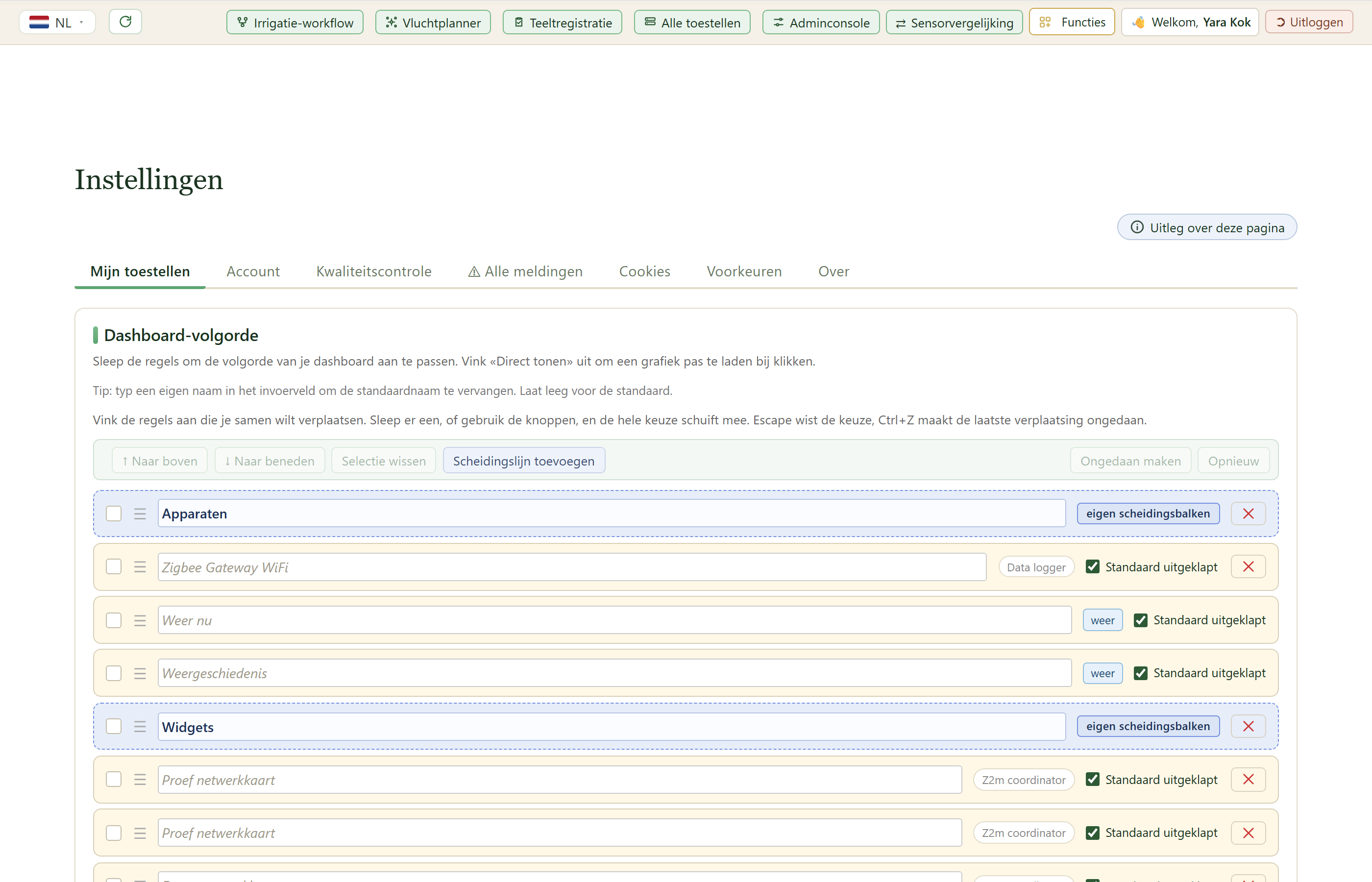
Bovenaan staan de tabbladen. Elk tabblad is een onderdeel: je apparaten, alarmen, cookies, voorkeuren en informatie over FairGrow. Klik een tab om dat onderdeel te openen; je blijft op dezelfde pagina.
Met de taalkiezer in de kop wissel je tussen Nederlands, Engels, Russisch en Armeens.
2. Mijn apparaten
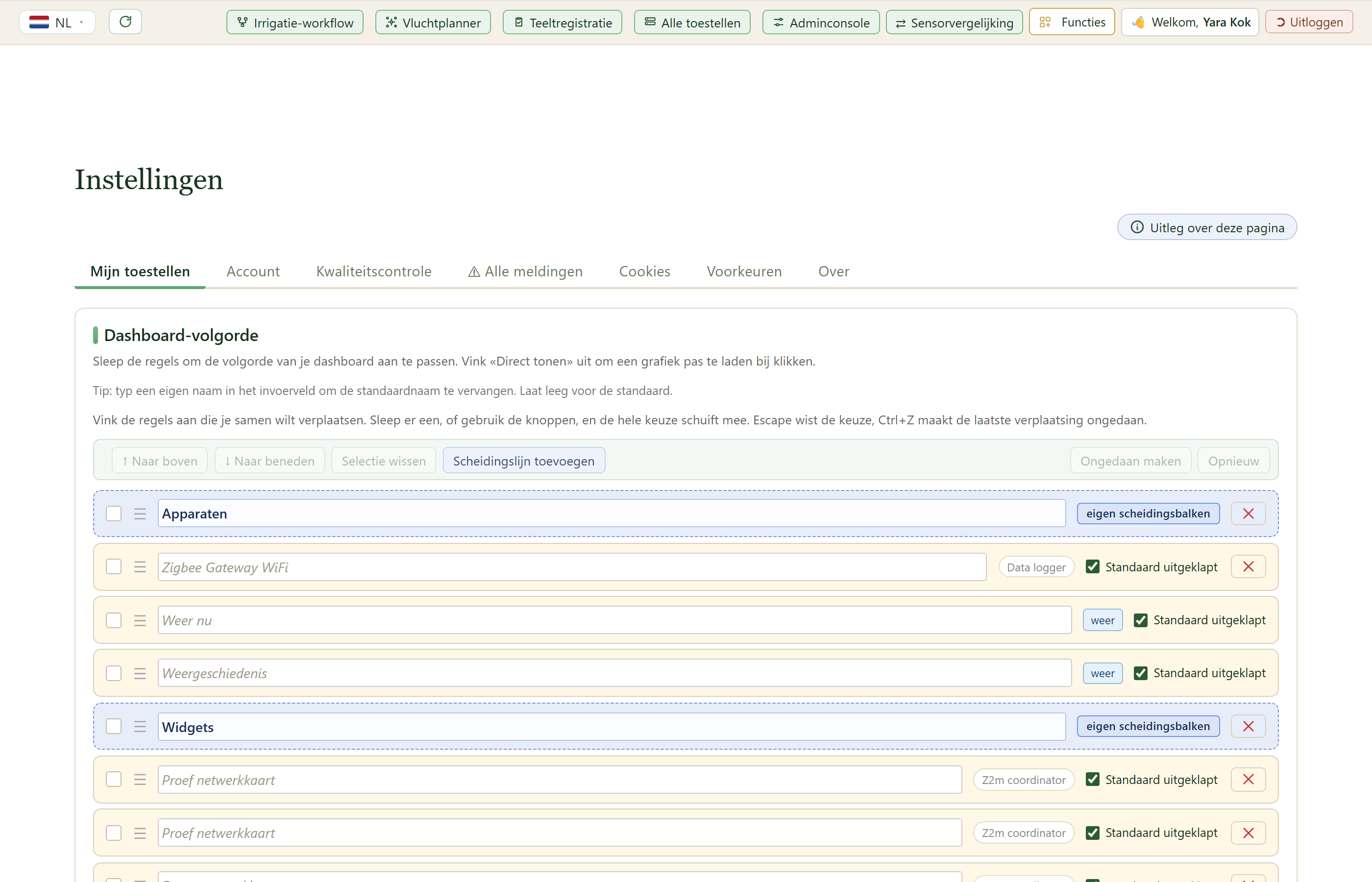
Op «Mijn apparaten» orden je je dashboard en beheer je je toestellen. Sleep de rijen om de volgorde te bepalen, geef een kaart een eigen naam, kies of een kaart meteen openklapt en voeg scheidingsbalken toe om te groeperen.
Onderaan staan je apparaten met hun status, locatie en laatste meting. Open een rij voor de details.
3. Alle alarmen
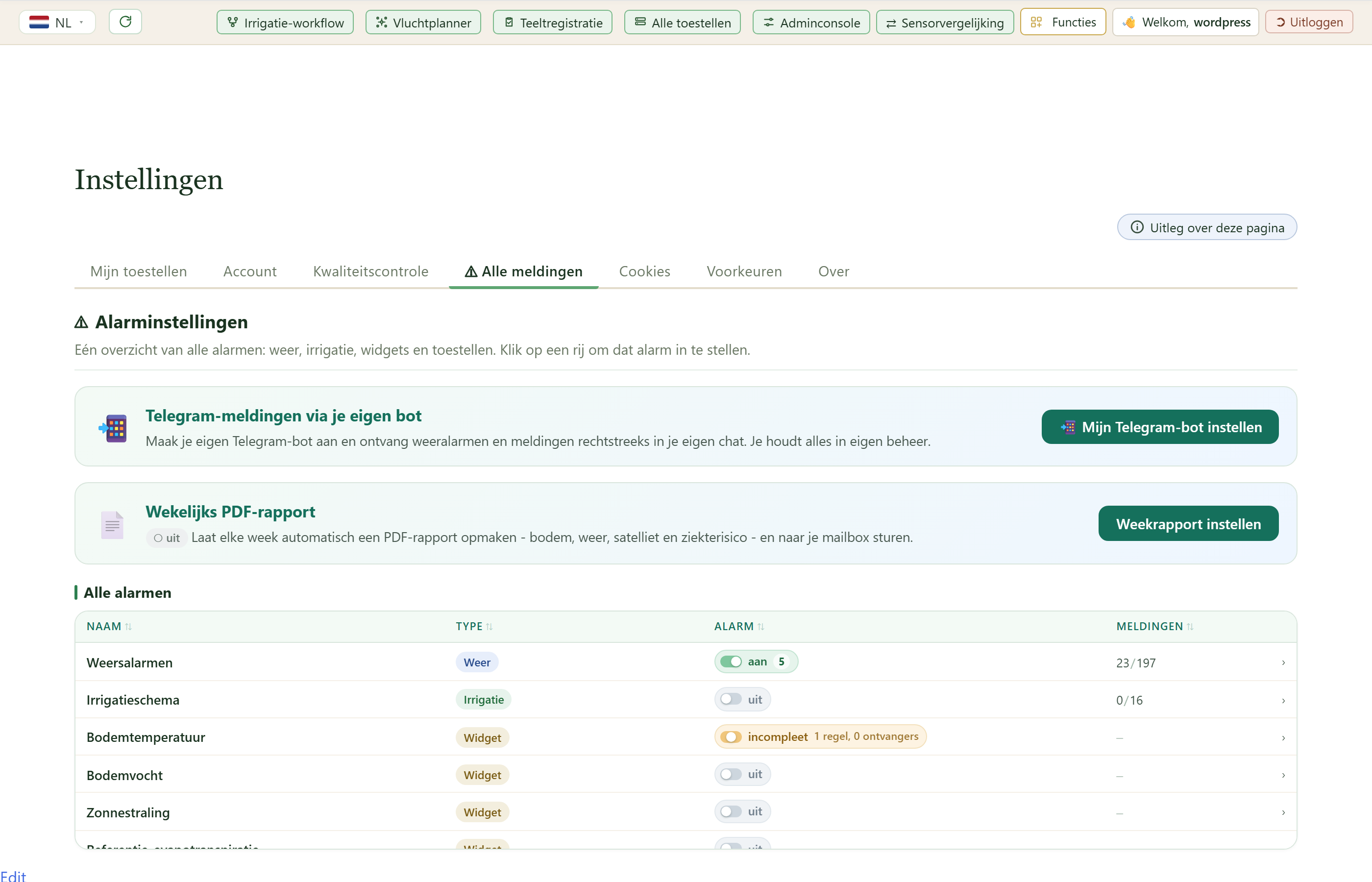
«Alle alarmen» geeft één overzicht van al je alarmen: weer, irrigatie, widgets en apparaten. Klik op een rij om dat alarm in te stellen.
De tabel «Meldingen per gebruiker» laat zien wie een melding krijgt, via e-mail of Telegram, wanneer de laatste verstuurd is en of er problemen waren.
4. Cookies
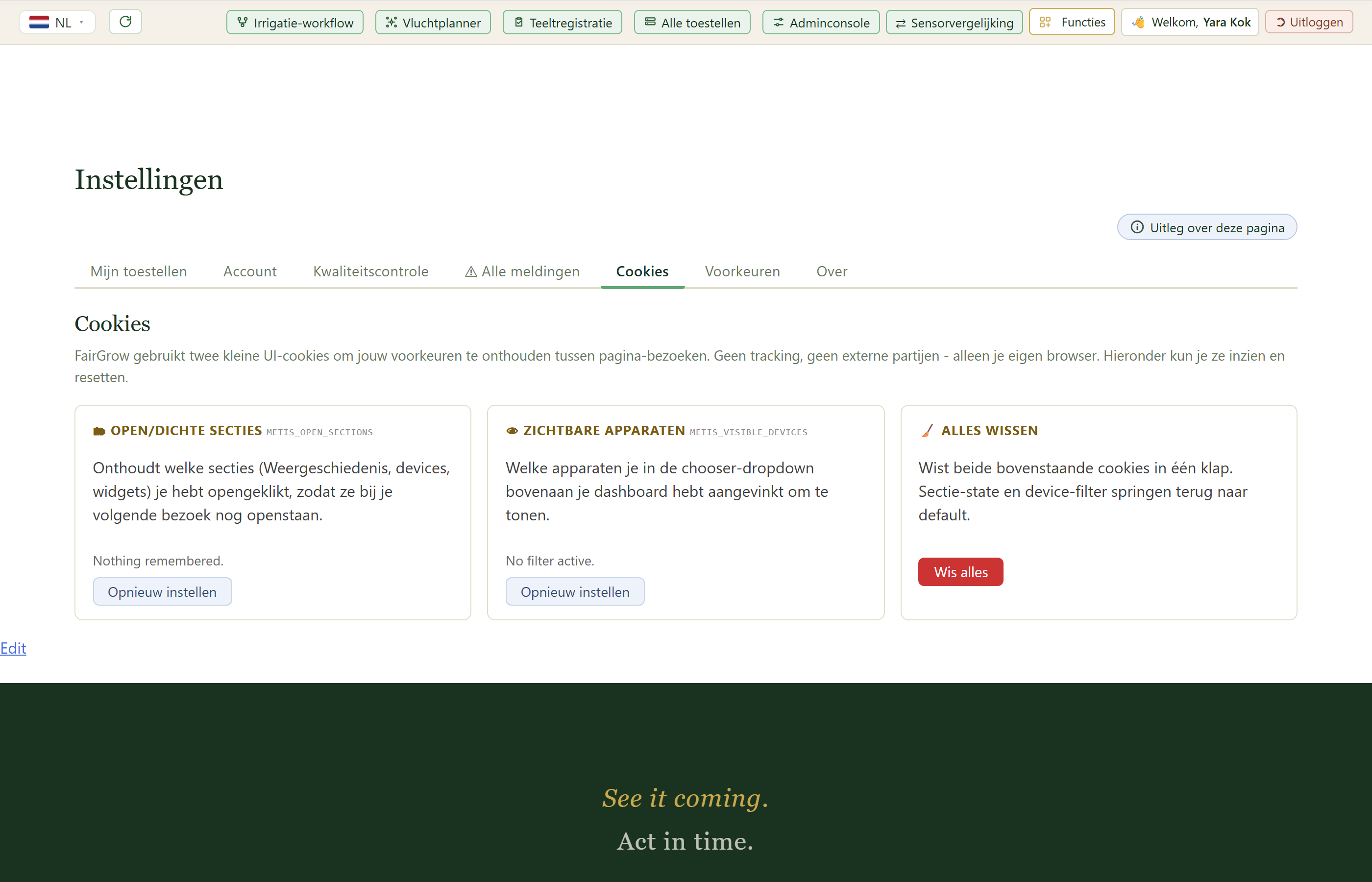
Dit tabblad laat zien welke cookies FairGrow in je browser bewaart en waarvoor. Je kunt je keuze hier op elk moment aanpassen.
De meeste cookies zijn functioneel: ze onthouden je taal, je ingeklapte secties en of je bent ingelogd.
5. Voorkeuren
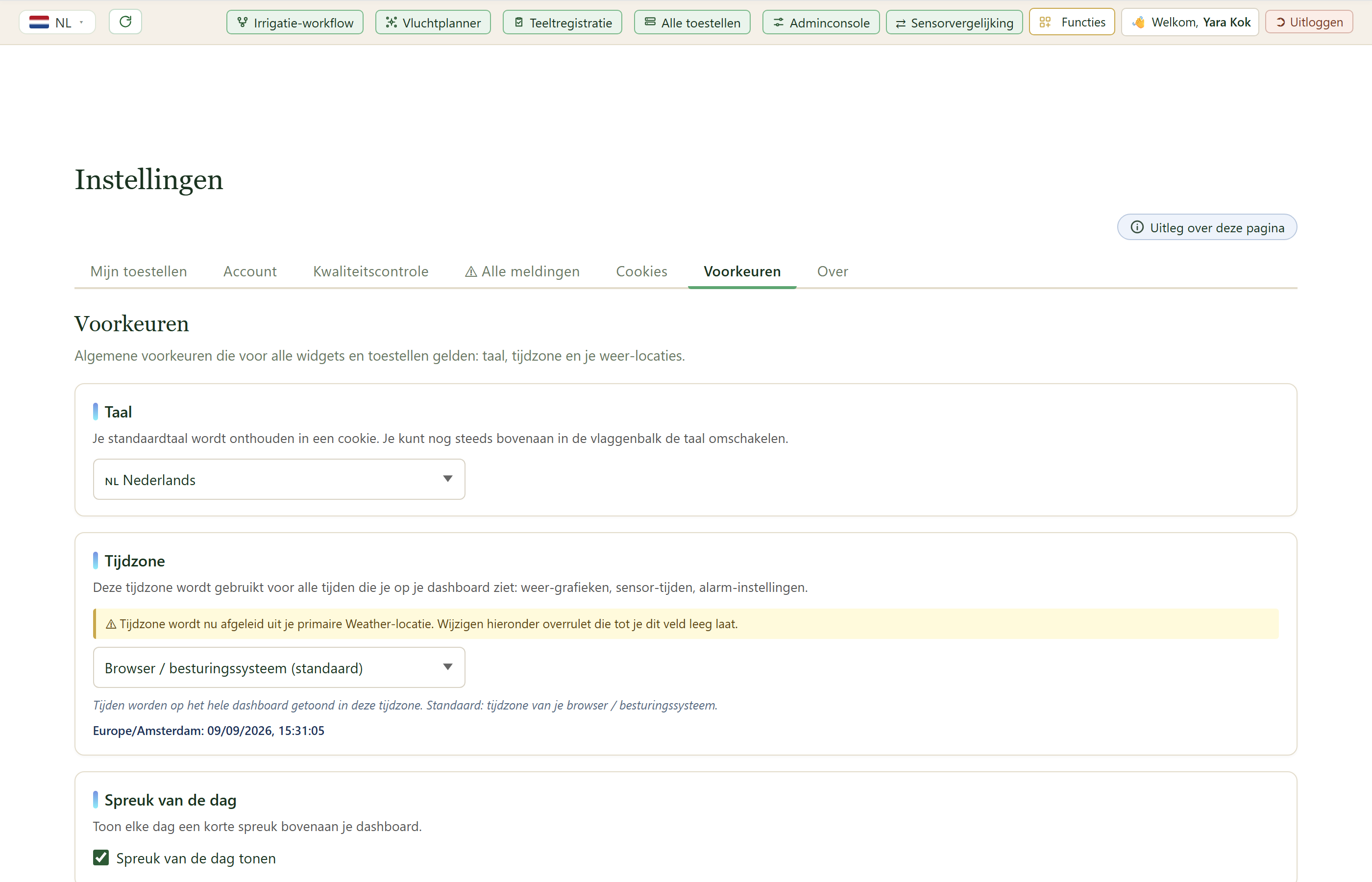
Hier stel je je voorkeuren in: je taal, de eenheden en weergave-opties. Veranderingen gelden meteen en blijven bewaard voor je volgende bezoek.
6. Over
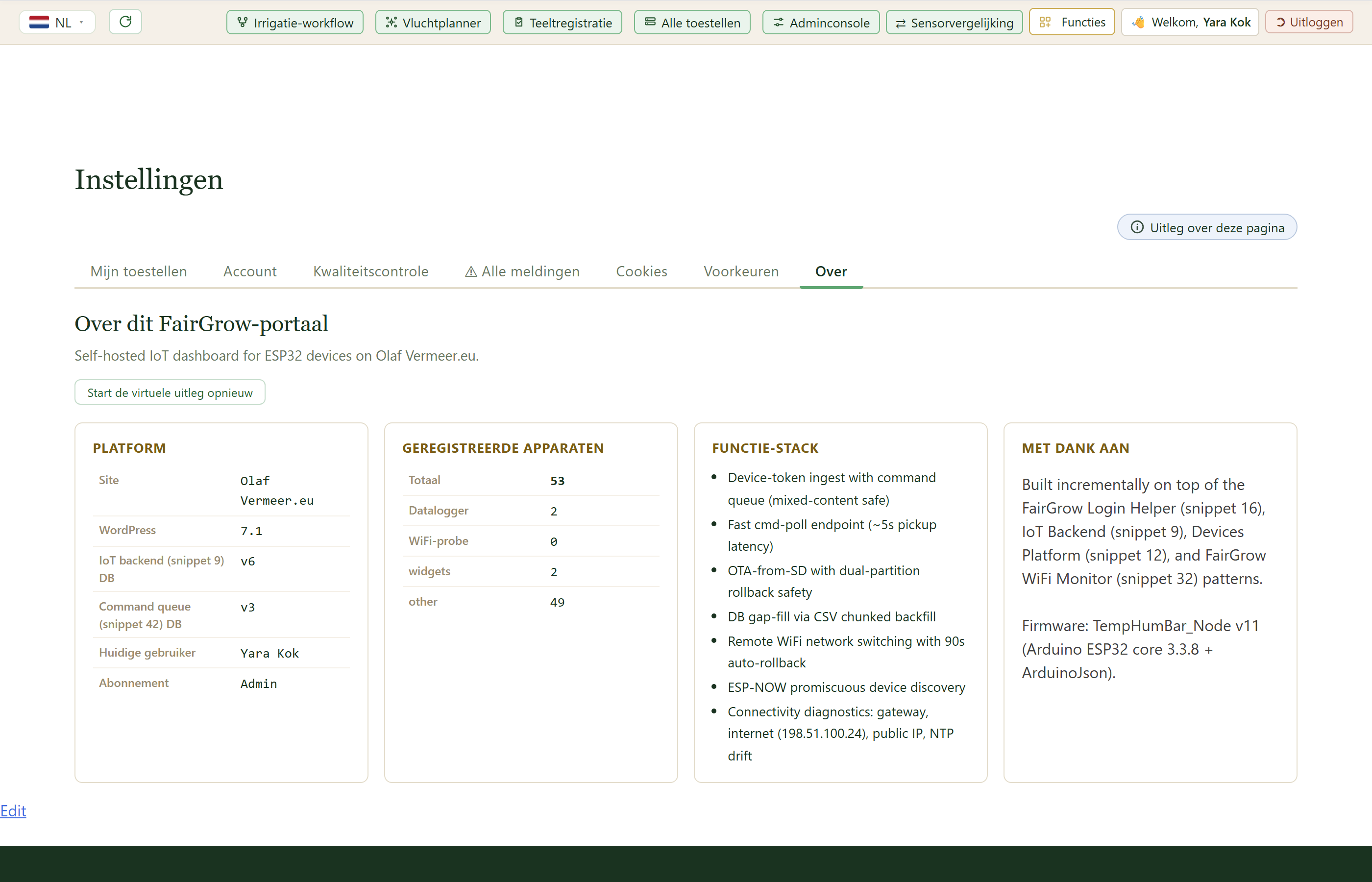
Het tabblad «Over» toont de versie van FairGrow en korte achtergrondinformatie. Handig als je een vraag of melding doorgeeft: noem dan het versienummer.
Je sensor-apparaten
Sommige bordjes meten meerdere dingen tegelijk. Hier lees je hoe ze op je dashboard verschijnen.
1. Eén bord, meerdere metingen

Een satellietbord kan meerdere sensoren hebben. Je ziet ze als aparte rijen onder hetzelfde apparaat, niet als losse apparaten.
- ☀️ Lichthoeveel licht er valt
- 🌡 Luchttemperatuurtemperatuur van de lucht
- 💧 Luchtvochtvocht in de lucht
- 🌱 Bodemvochtvocht in de grond
- 🌡 Bodemtemperatuurtemperatuur in de grond
2. Open een sensor voor detail
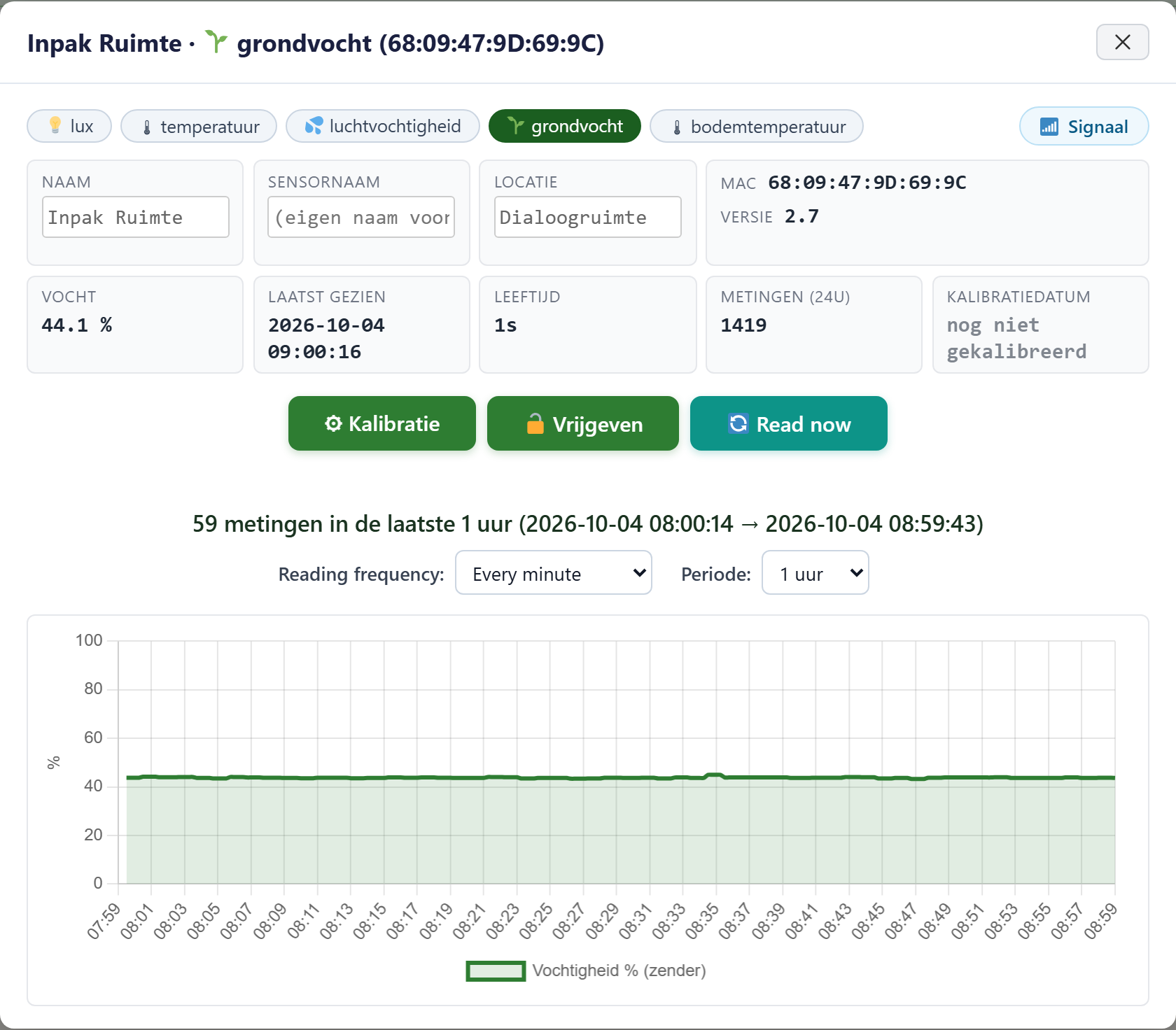
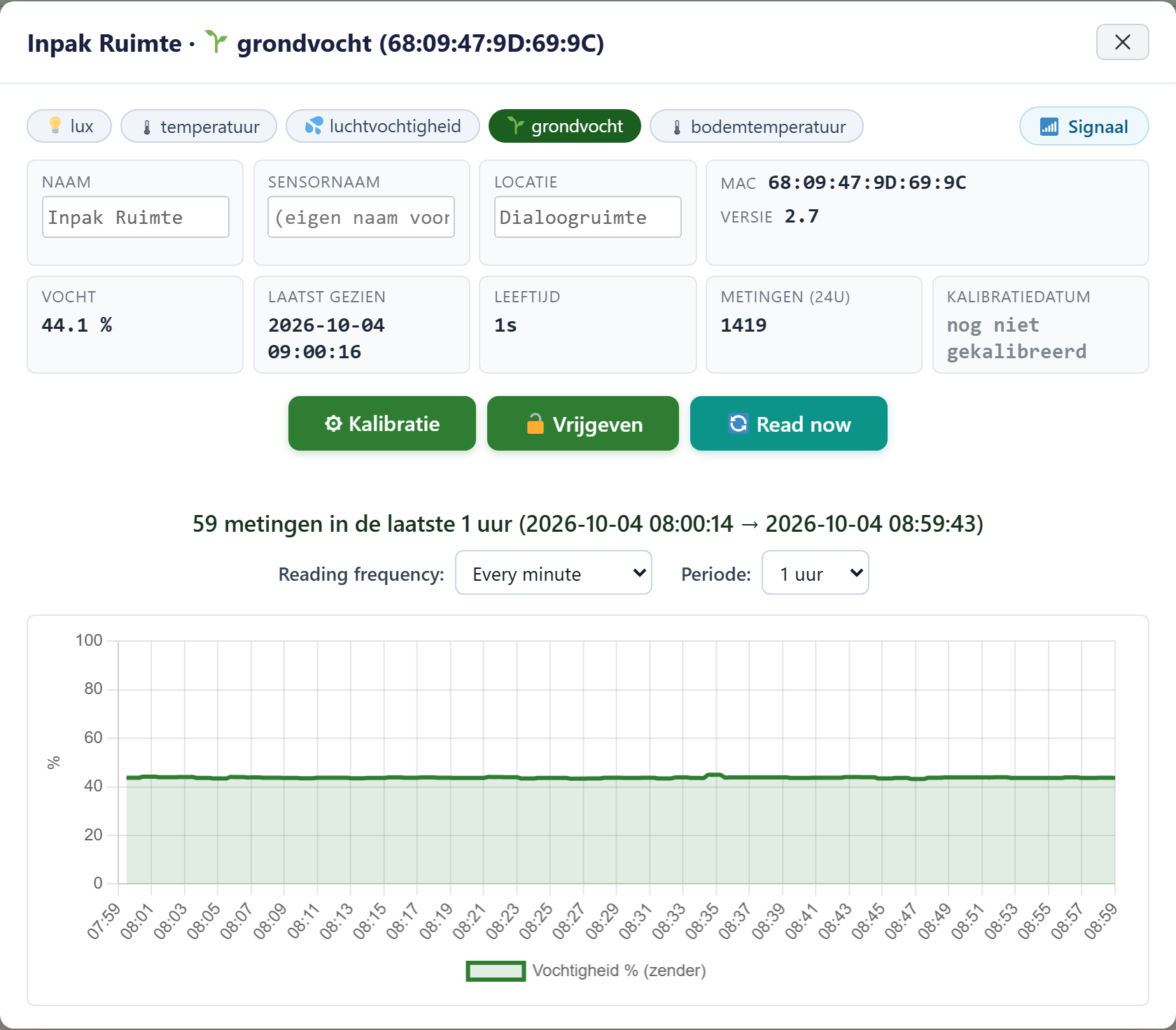
Klik op een rij in «Gedetecteerde satellieten» om de sensor te openen. Bovenaan kies je met de tabbladen welke meetwaarde je ziet. Je ziet naam, locatie, MAC-adres, de laatste meting, wanneer hij voor het laatst is gezien en het aantal metingen in 24 uur.
Met «Kalibratie» kalibreer je de sensor en met de knop om direct te lezen vraag je meteen een nieuwe meting op. Onder de grafiek kies je hoe vaak de sensor meet en welke periode je ziet.
3. Zo komt de meting binnen
De sensor stuurt kleine radioberichten naar een gateway in de buurt. Die stuurt alles door naar de server.
Een waarde kan tot ongeveer 60 seconden oud zijn.
Een sensor kalibreren
Sensoren kunnen na verloop van tijd afwijken. Je kunt ze zelf bijstellen, zonder de firmware opnieuw te flashen.
1. Bodemvocht: drie standen
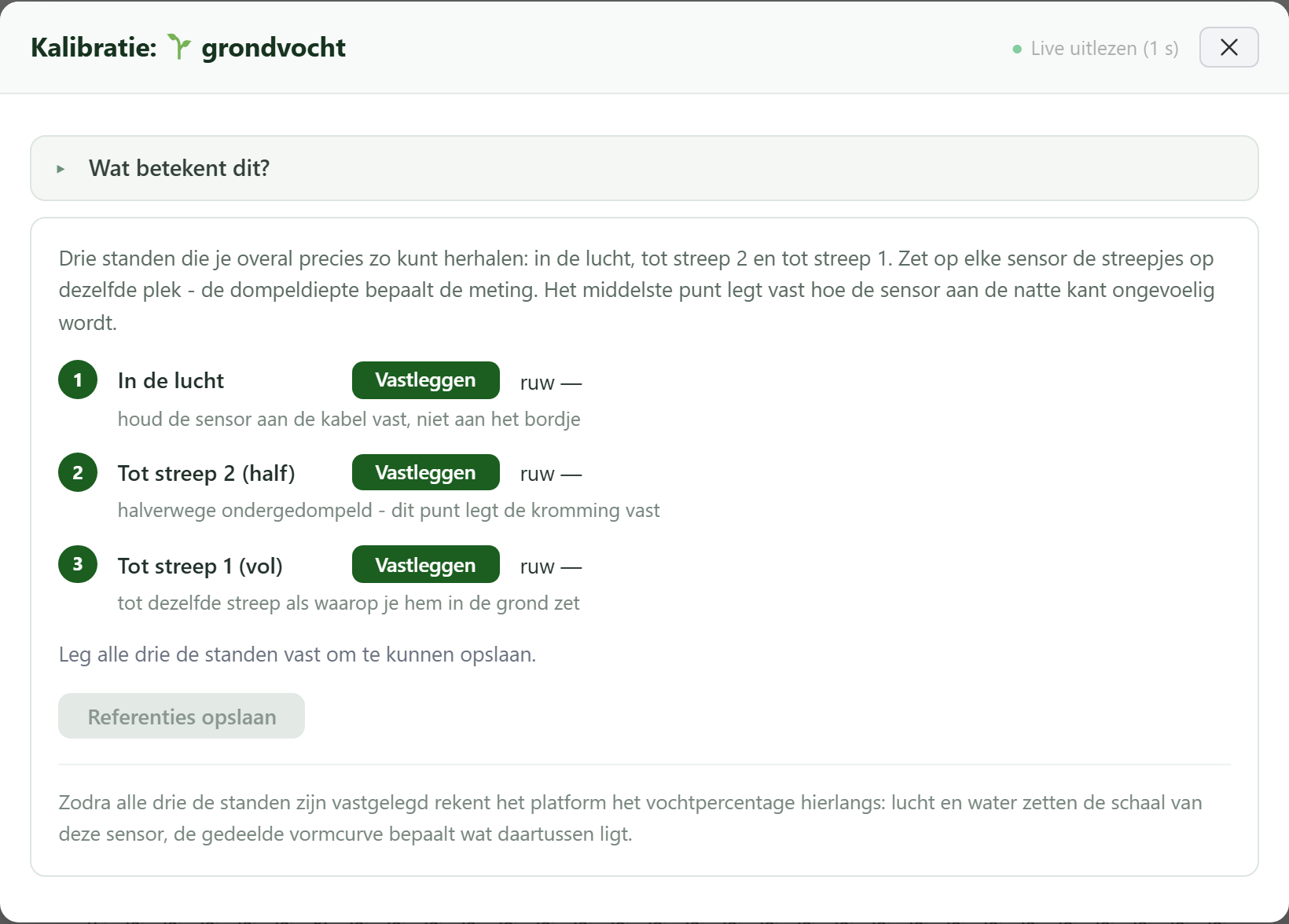
De kalibratie werkt met drie standen die je overal precies zo kunt herhalen. Zet op elke sensor de streepjes op dezelfde plek, dan meet elke sensor op dezelfde manier.
- 1. «In de lucht»houd de sensor aan de kabel vast en klik «Vastleggen»
- 2. «Tot streep 2 (half)»halverwege ondergedompeld, dan vastleggen; dit punt legt de kromming vast
- 3. «Tot streep 1 (vol)»tot dezelfde streep als waarop je hem in de grond zet, dan vastleggen
- «Referenties opslaan»als alle drie de standen zijn vastgelegd
2. Temperatuur en vocht: referentie
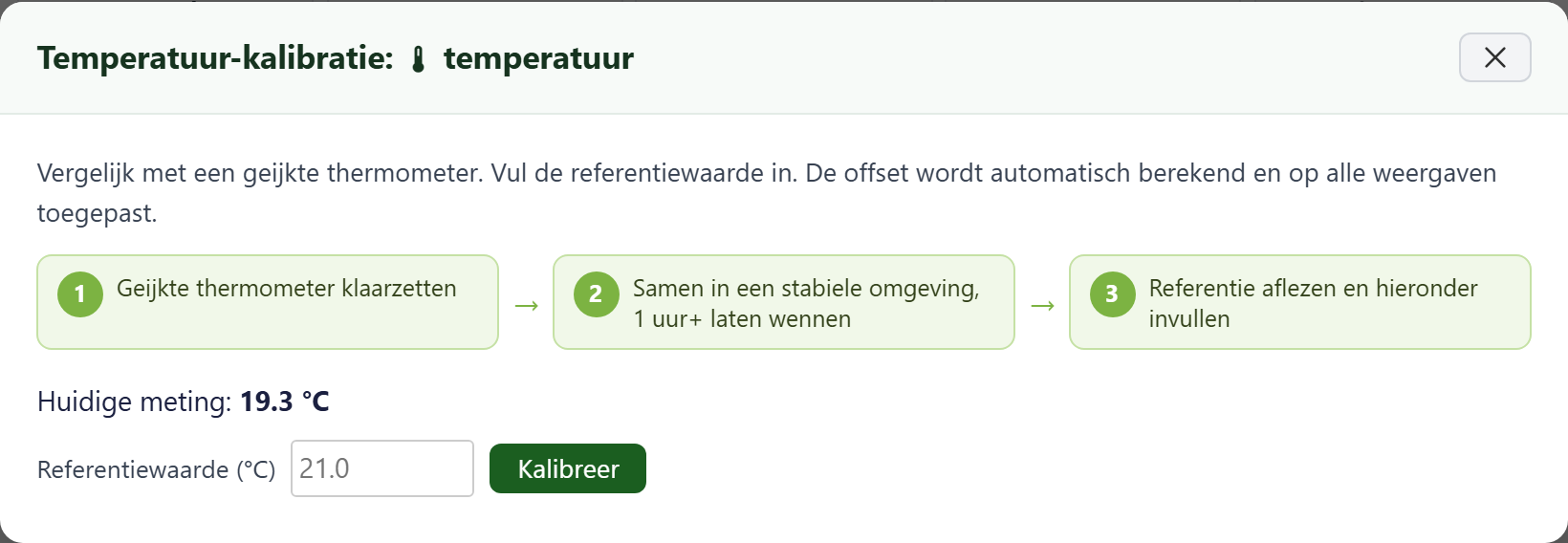
Vergelijk met een betrouwbaar meetinstrument en vul de referentiewaarde in. De afwijking wordt automatisch berekend en op alle weergaven toegepast.
- Zelfde pleklaat beide samen wennen, ruim een uur
- Referentielees je betrouwbare meter af en vul die waarde in
3. Terugzetten
Een kalibratie bewaren we op de server, dus die blijft na een herstart of firmware-update. Wil je terug naar de ruwe meting, zet de afwijking dan op nul.
Een spook-sensor verbergen
Soms toont een verkeerd bedraad bord een sensor die er niet echt is. Zo verberg je die.
1. Wat is een spook-sensor
Een spook-sensor geeft een onmogelijke waarde of hoort niet bij deze kaart, bijvoorbeeld bodemvocht 100% op een bord zonder vochtprobe, of een satelliet die bij een ander bord hoort. Je haalt hem van je dashboard in het venster «ESP-NOW-toestellen».
2. Verbergen en terugzetten
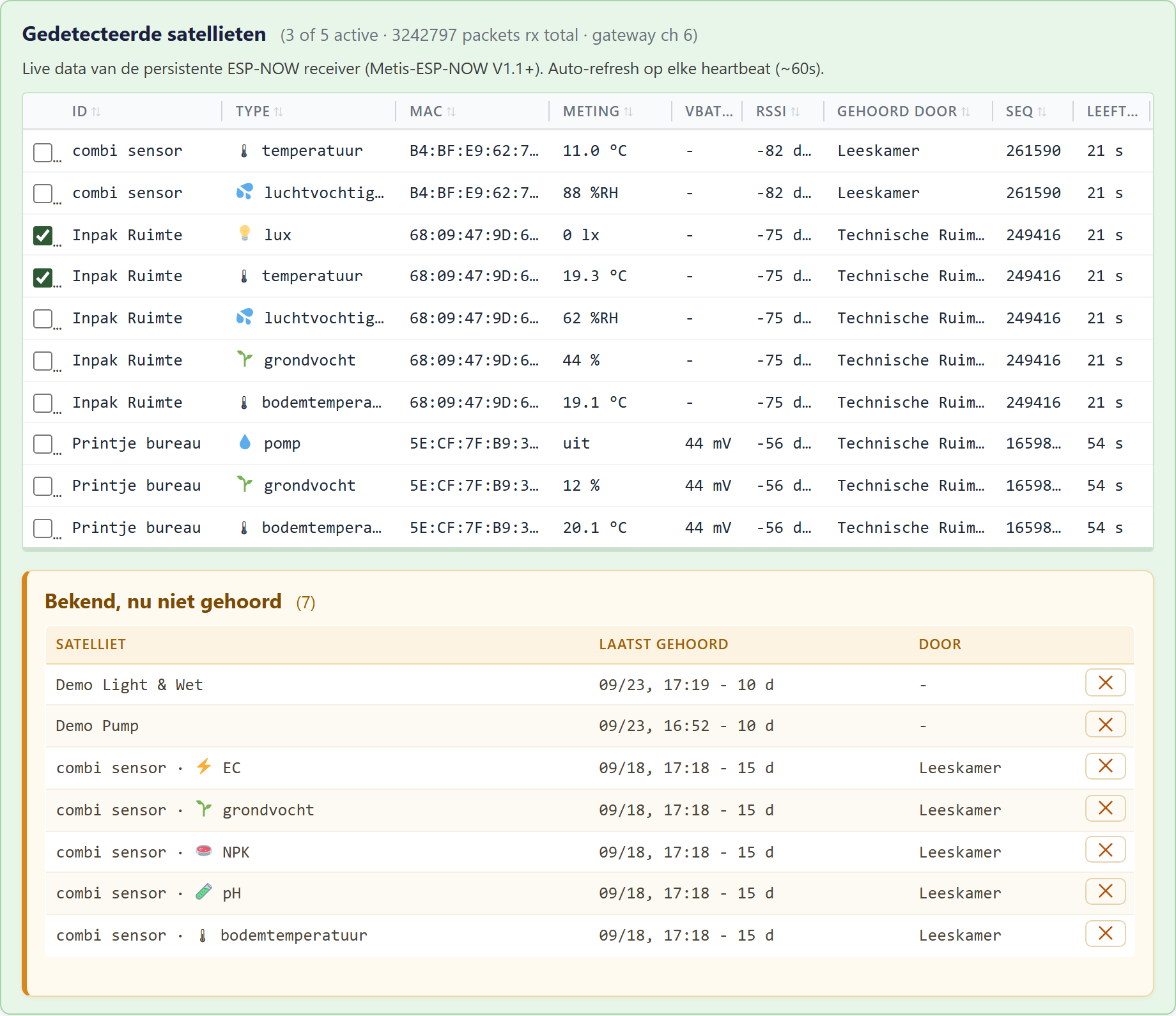
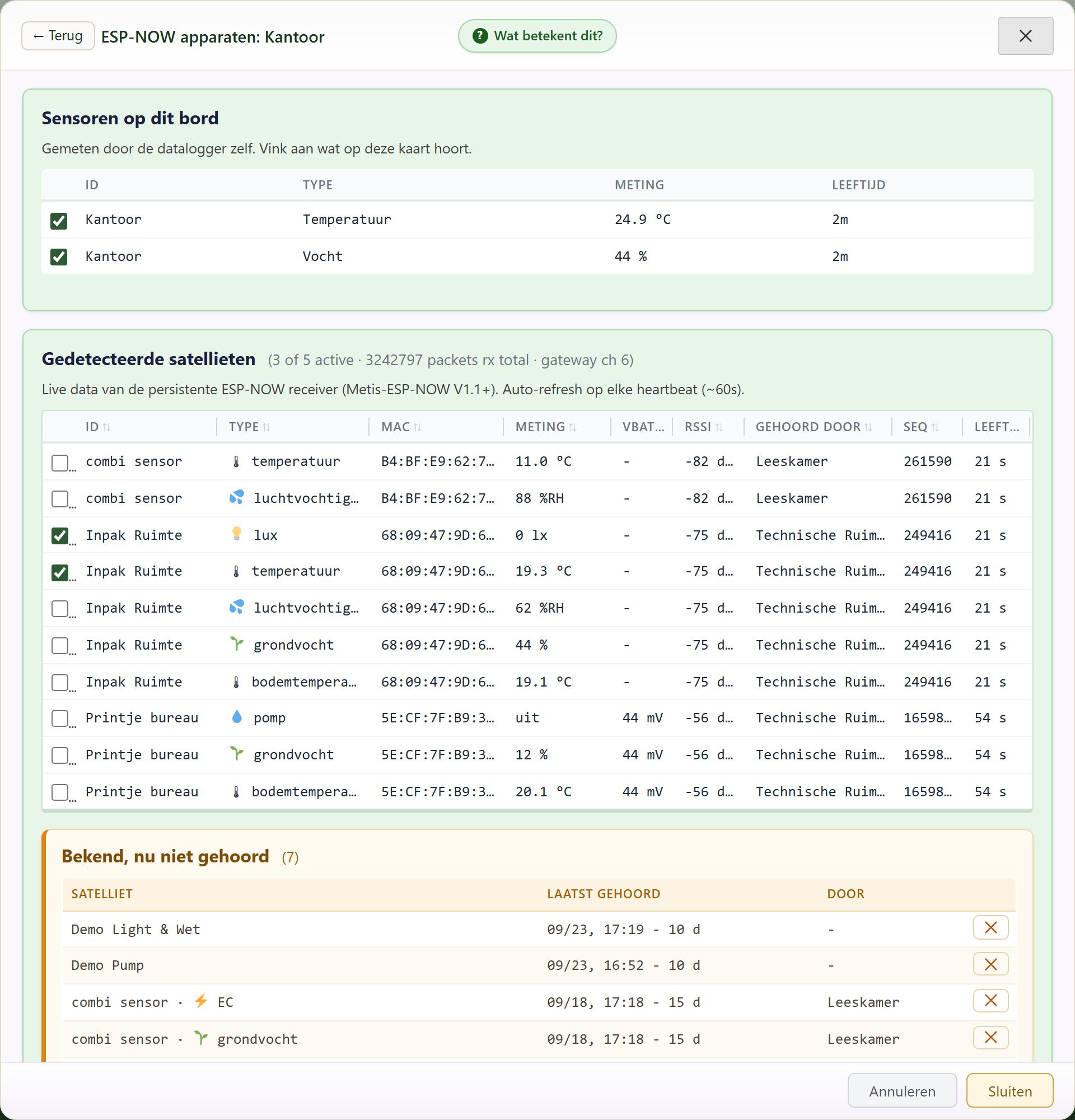
In «Gedetecteerde satellieten» staat elke sensor die de gateway hoort, met een vinkje ervoor. Alleen aangevinkte sensoren staan op deze kaart: vink een spook-sensor uit om hem te verbergen en vink hem weer aan om hem terug te zetten.
Onder «Bekend, nu niet gehoord» staan satellieten die al een tijd niets hebben gestuurd; met het kruisje haal je er een uit de lijst.
Weergeschiedenis
Weergeschiedenis toont het gemeten weer over een langere periode per locatie. Gebruik de index hieronder.
1. Wat toont deze widget
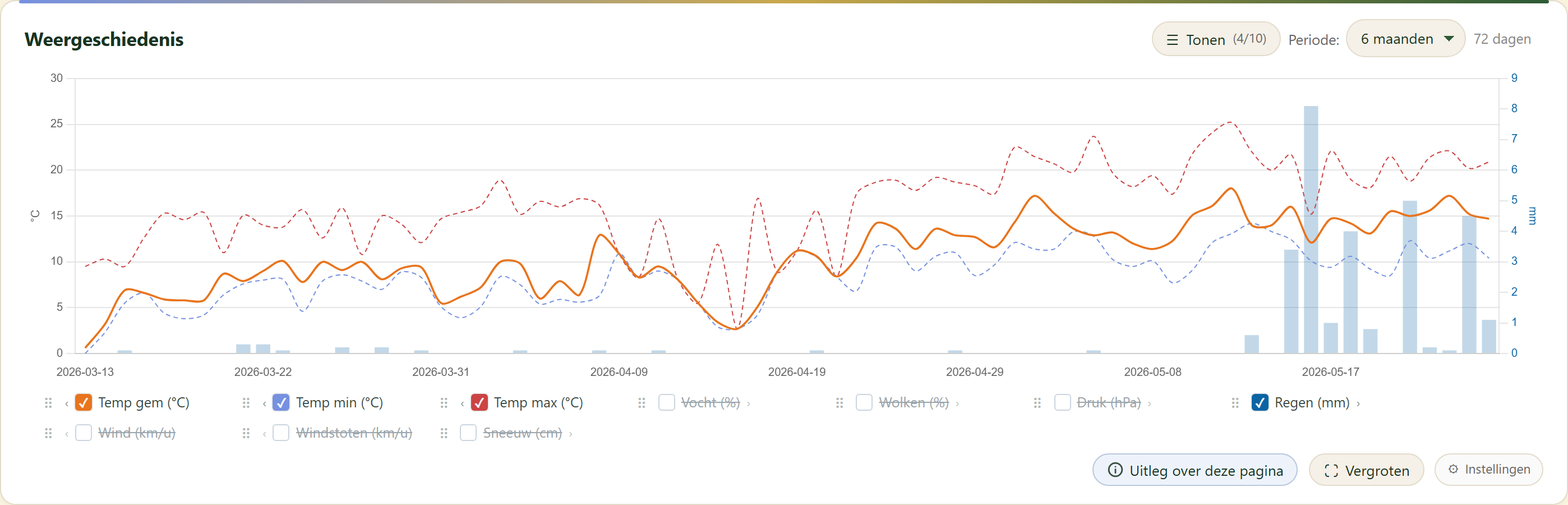
De grafiek toont dagwaarden: gemiddelde/min/max temperatuur, luchtvochtigheid, bewolking, druk, regen, wind, windstoten en sneeuw. Heb je meerdere locaties, dan kies je die met de tabs bovenaan. Met «Periode» kies je hoe ver je terugkijkt (tot 2 jaar).
2. Zo werkt het
Van dagelijkse metingen naar een trend die je vooruit helpt kijken.
Reeksen kunnen meetellen in sensor compare voor ML/AI-voorspellingen.
3. Bediening en instellingen
Met «Tonen» kies je welke reeksen in de grafiek staan en met «Periode» het tijdvenster.
«Vergroten» opent de grafiek in een groot venster; «Instellingen» bepaalt de reeksen, de assen en of deze data meetelt in sensor compare (voor ML/AI-voorspellingen). De stippellijn «nu» scheidt de gemeten data van de verwachting.
Kortgolvige straling
De zonnestraling die op het oppervlak valt, in W/m². Gebruik de index hieronder.
1. Wat toont deze widget
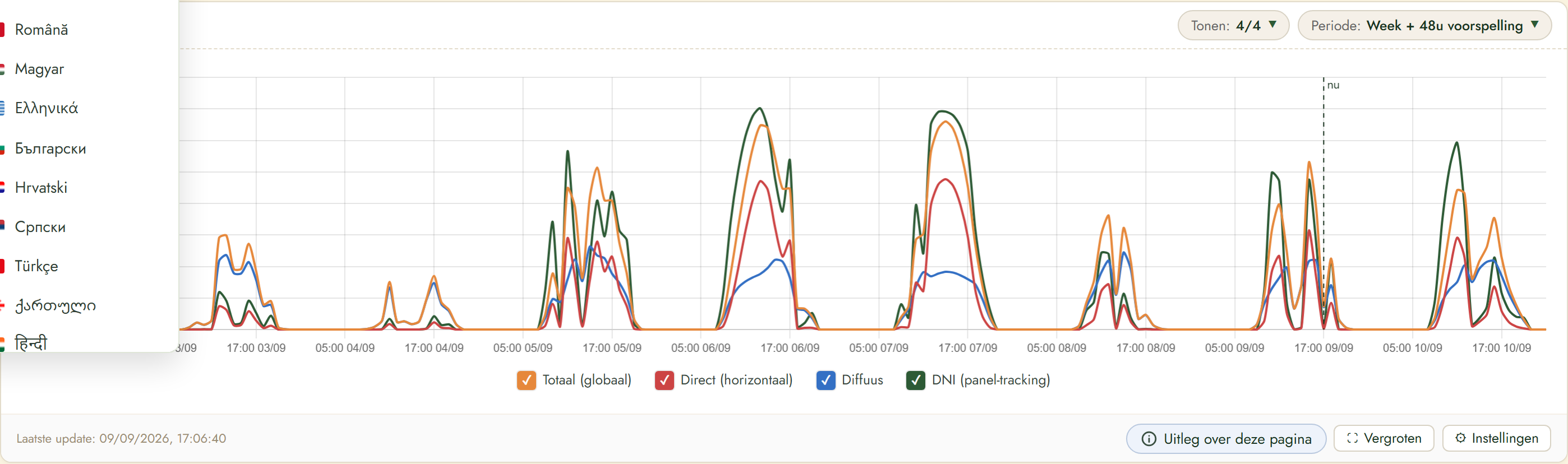
De grafiek toont vier reeksen: Totaal (global), Direct (horizontaal), Diffuus en DNI (panel-tracking). Handig om in te schatten hoeveel zon je planten of zonnepanelen krijgen. Pieken vallen rond het middaguur; ’s nachts is de straling nul.
2. Zo werkt het
Vier stralingsreeksen samen laten zien hoeveel zon je planten of panelen echt krijgen.
Nachts is de straling nul.
3. Bediening en instellingen
Met «Tonen» kies je welke reeksen in de grafiek staan en met «Periode» het tijdvenster.
«Vergroten» opent de grafiek in een groot venster; «Instellingen» bepaalt de reeksen, de assen en of deze data meetelt in sensor compare (voor ML/AI-voorspellingen). De stippellijn «nu» scheidt de gemeten data van de verwachting.
Referentieverdamping (ET₀)
Hoeveel water een referentiegewas verdampt, in mm/uur (FAO-56). Gebruik de index hieronder.
1. Wat toont deze widget
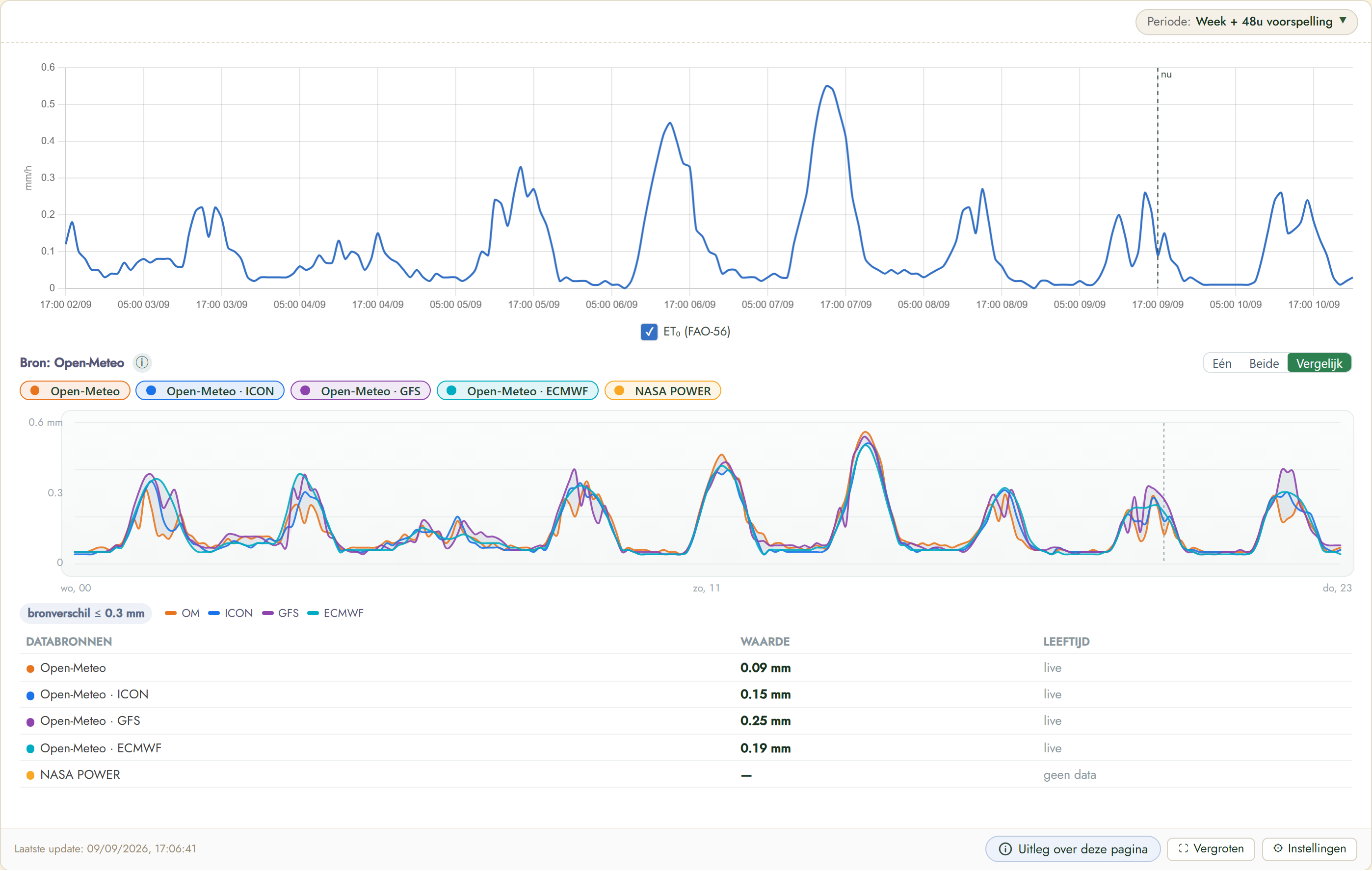
ET₀ (FAO-56) combineert temperatuur, straling, wind en luchtvochtigheid tot de verdampingsvraag. Hoge pieken overdag betekenen veel waterverlies; samen met de irrigatie-widget bepaalt dit hoeveel je moet gieten.
2. Zo werkt het
Het weer bepaalt hoeveel water er verdampt; samen met bodemvocht stuurt dat je gietbeleid.
Hoge pieken overdag betekenen veel waterverlies.
3. Bediening en instellingen
Met «Tonen» kies je welke reeksen in de grafiek staan en met «Periode» het tijdvenster.
«Vergroten» opent de grafiek in een groot venster; «Instellingen» bepaalt de reeksen, de assen en of deze data meetelt in sensor compare (voor ML/AI-voorspellingen). De stippellijn «nu» scheidt de gemeten data van de verwachting.
Dampdrukdeficit (VPD)
Hoe «droog» de lucht aanvoelt voor de plant, in kPa. Gebruik de index hieronder.
1. Wat toont deze widget
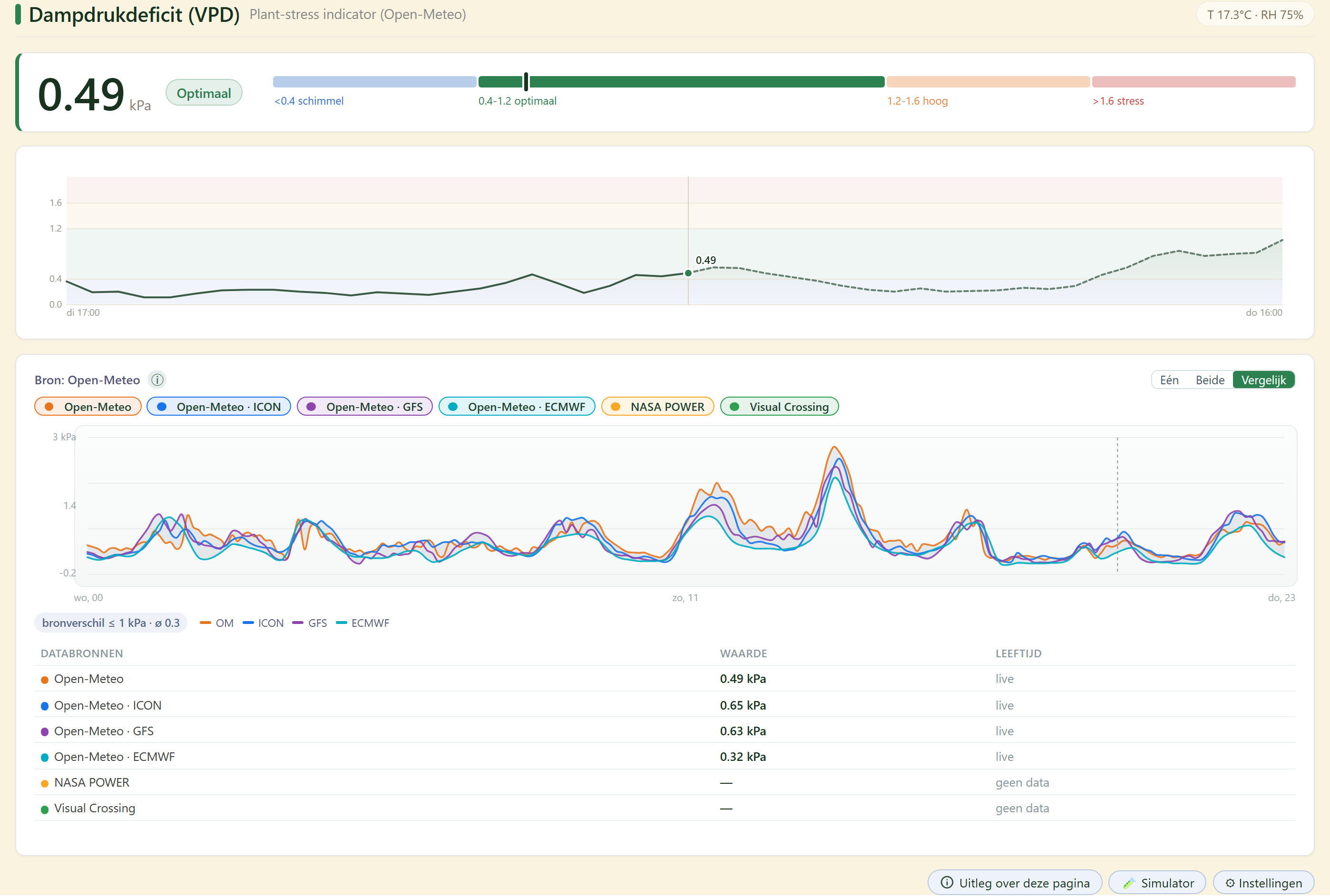
VPD wordt berekend uit temperatuur (T) en luchtvochtigheid (RH). De gekleurde banden geven plant-stress aan: <0,4 schimmelrisico, 0,4–1,2 optimaal, 1,2–1,6 hoog, >1,6 stress. Het grote getal is de huidige waarde met een statuslabel.
2. Zo werkt het
Uit temperatuur en luchtvochtigheid volgt de VPD; die vertelt of het klimaat goed is voor de plant.
Met de simulator reken je instellingen vooraf door.
3. Simulator (wat-als)
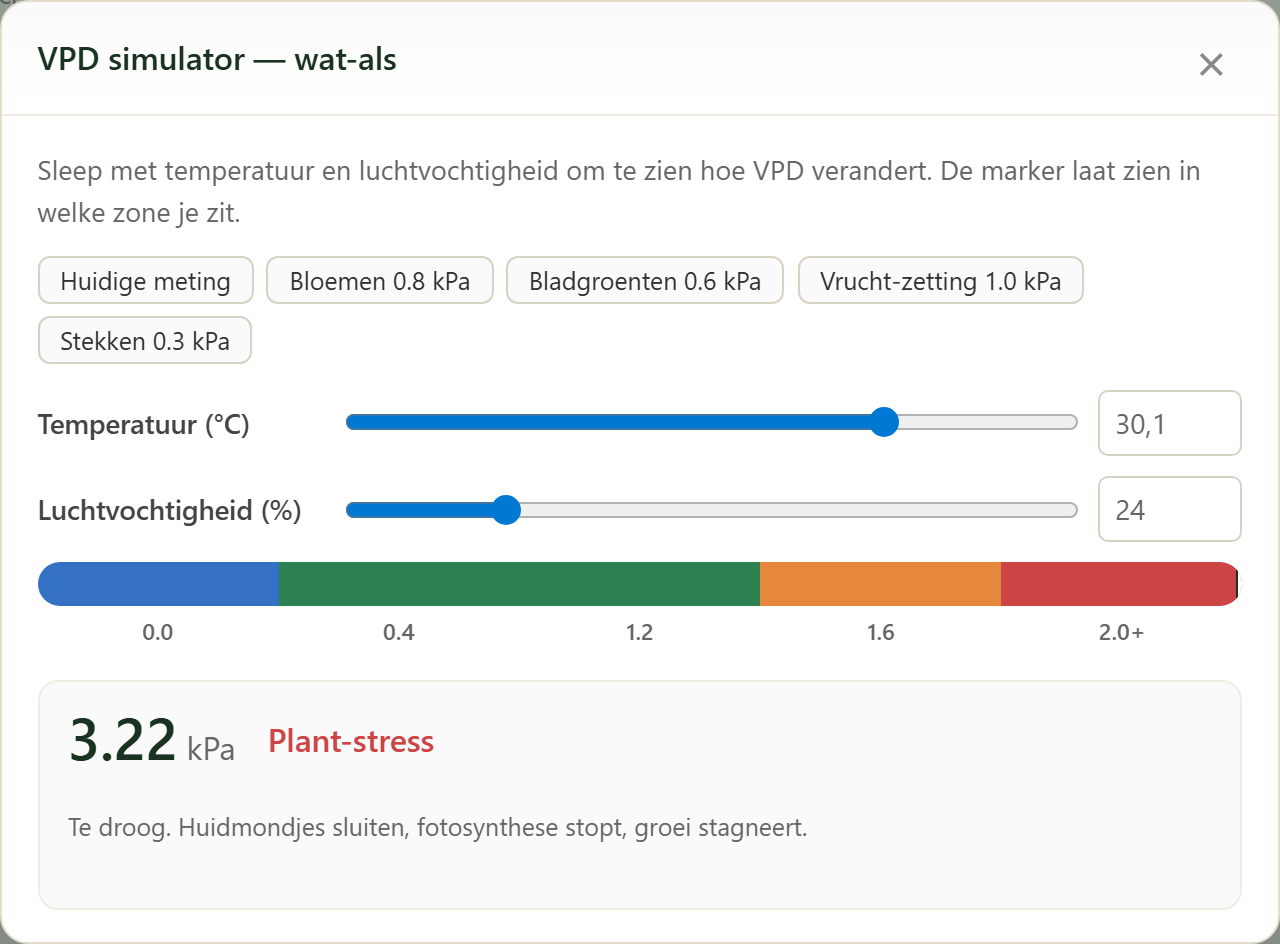
Klik op «Simulator» en sleep de schuiven voor temperatuur en luchtvochtigheid om te zien hoe de VPD verandert.
De gekleurde balk toont in welke zone je belandt (schimmel / optimaal / hoog / stress).
Met de presets (Stekken 0,3 / Bladgroenten 0,6 / Bloei 0,8 / Vruchtzetting 1,0 kPa) spring je naar een streefwaarde per teeltfase. Zo reken je kasinstellingen vooraf door.
4. Bediening en instellingen
Met «Simulator» schuif je T en RH om te zien hoe VPD verandert (handig om kas-instellingen te plannen). «Instellingen» bepaalt de weergave. Onder de grafiek staat de bandlegenda.
Irrigatieplanning en advies
Of en hoeveel je moet gieten, op basis van verdamping en bodemvocht. Gebruik de index hieronder.
1. Wat toont deze widget
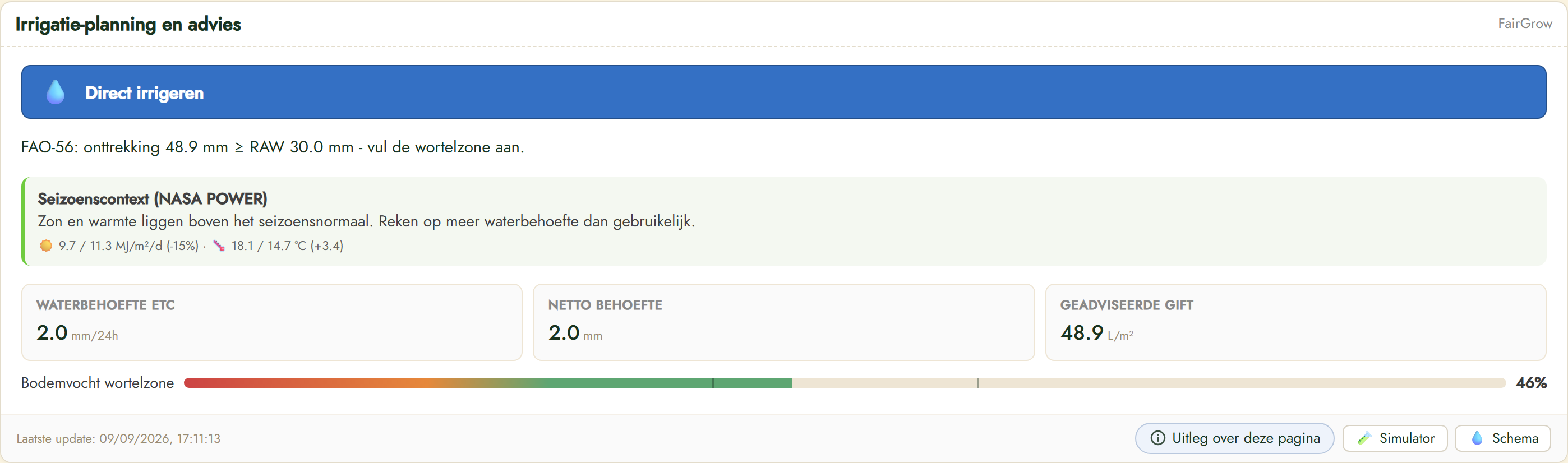
De banner zegt of irrigatie nodig is. Daaronder: Waterbehoefte (ETc, mm/24u), Netto-behoefte (mm) en Aanbevolen dosis (L/m²). De balk toont het bodemvocht in de wortelzone in procent. Bij voldoende vocht is de dosis 0.
2. Zo werkt het
Verdamping en bodemvocht worden samengebracht tot een concreet gietadvies in liters.
Bij voldoende vocht is de dosis 0.
3. Simulator (irrigatie doorrekenen)
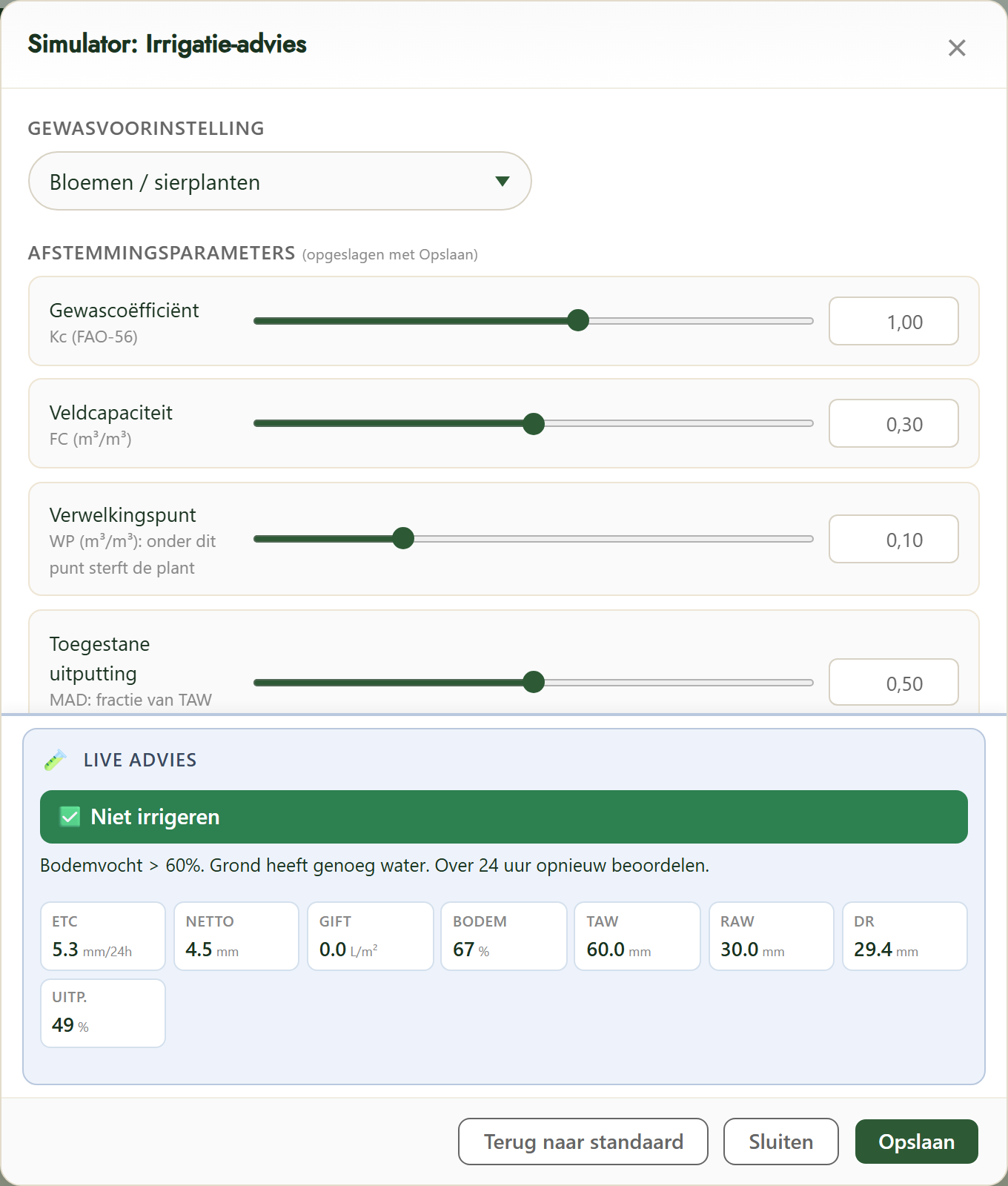
Met «Simulator» reken je het gietadvies door voor jouw gewas.
Kies een gewas-preset en stem de FAO-56-parameters af: gewascoëfficiënt (Kc), veldcapaciteit (FC), verwelkingspunt (WP) en toegestane uitputting (MAD).
Het «Live oordeel» toont meteen ETc, netto-behoefte, dosis en het bodemvocht (TAW/RAW/Dr/uitputting). «Bewaren» legt je instellingen vast, «Standaardwaarden» herstelt ze.
4. Bediening en instellingen[[P]]Nieuw nauwkeurigheidshulpje: het groene blok Seizoenscontext (NASA POWER) vergelijkt de recente zon en temperatuur met het meerjarige normaal voor deze tijd van het jaar. Liggen zon en warmte boven normaal, dan zijn de verdamping en de waterbehoefte hoger dan gebruikelijk, zodat je de volgende gift kunt voorzien; rond normaal betekent een gewone week. Het voegt een klimaatreferentie toe die de korte Open-Meteo-verwachting alleen niet kan geven.
«Simulator» laat je scenario’s doorrekenen; «Schema» plant een gietmoment. Het advies ververst automatisch op basis van de laatste verwachting.
Bodemtemperatuur per diepte
De bodemtemperatuur op verschillende dieptes, in °C. Gebruik de index hieronder.
1. Wat toont deze widget
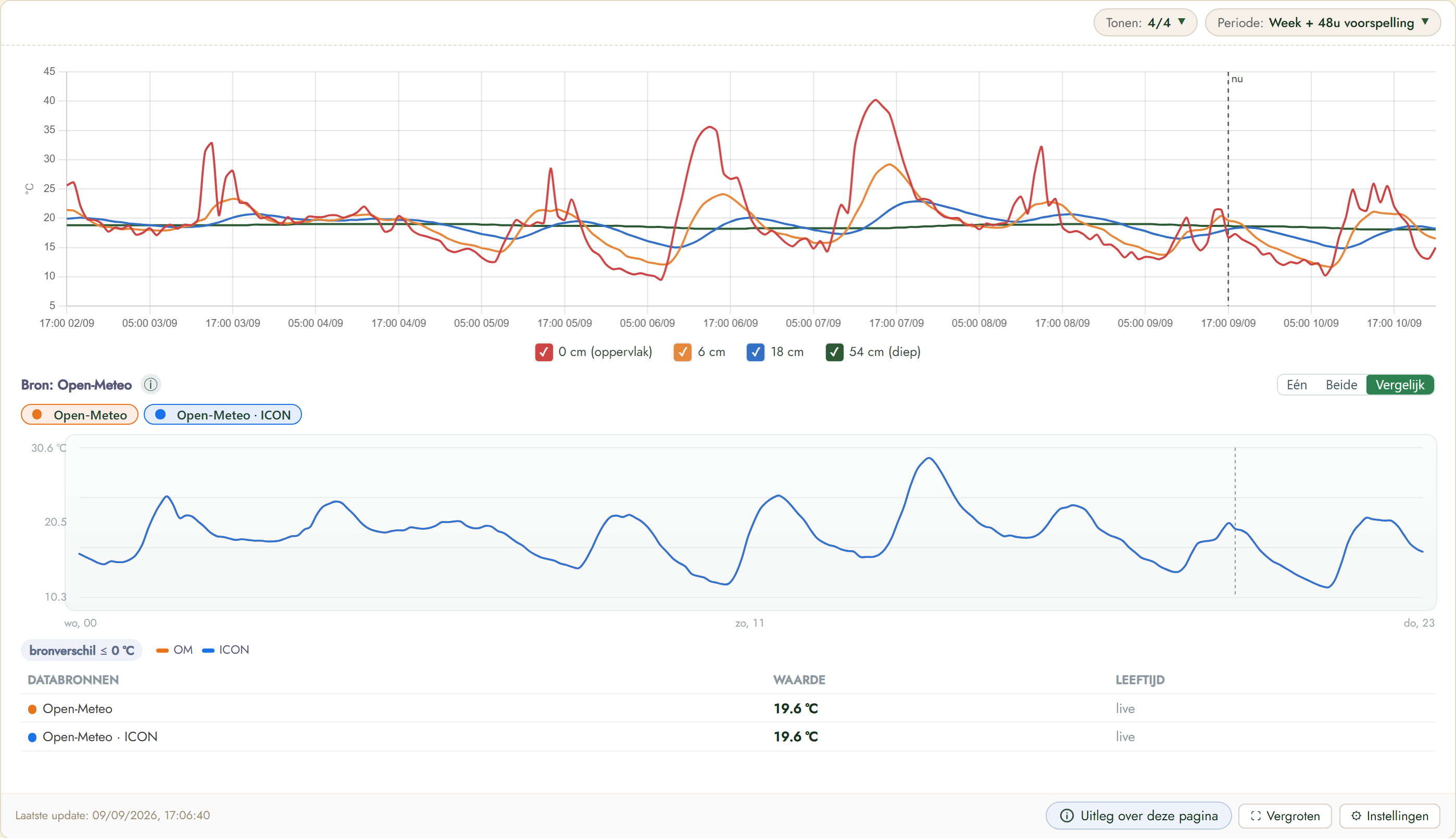
Elke lijn is een diepte: 0 cm (oppervlak), 6 cm, 18 cm en 54 cm (diep). Aan het oppervlak schommelt het sterk per dag; dieper is het stabieler en loopt het achter. Belangrijk voor kieming en wortelgroei.
2. Zo werkt het
De bodemtemperatuur op vier dieptes vertelt je wanneer je kunt zaaien en hoe de wortels het hebben.
Belangrijk voor kieming en wortelgroei.
3. Bediening en instellingen
Met «Tonen» kies je welke reeksen in de grafiek staan en met «Periode» het tijdvenster.
«Vergroten» opent de grafiek in een groot venster; «Instellingen» bepaalt de reeksen, de assen en of deze data meetelt in sensor compare (voor ML/AI-voorspellingen). De stippellijn «nu» scheidt de gemeten data van de verwachting.
Bodemvocht per laag
Het volumetrische bodemvocht per laag, in m³/m³. Gebruik de index hieronder.
1. Wat toont deze widget
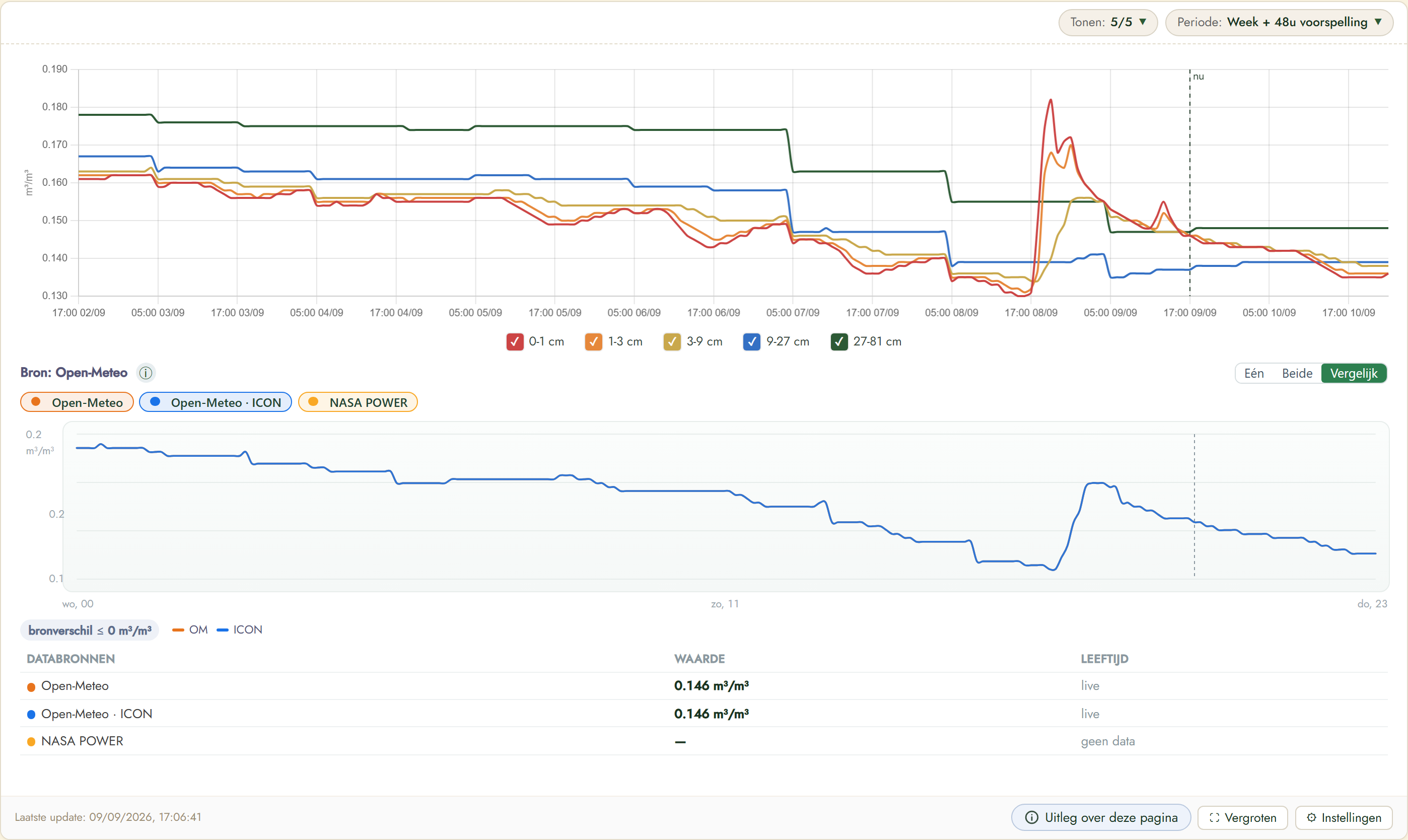
Elke lijn is een laag: 0–1, 1–3, 3–9, 9–27 en 27–81 cm. Regen verschijnt eerst als een piek in de bovenste lagen en zakt dan langzaam dieper weg. Samen met irrigatie en ET₀ bepaalt dit je gietbeleid.
2. Zo werkt het
Regen zakt laag voor laag de bodem in; zo zie je hoeveel vocht er echt in de wortelzone zit.
Samen met ET₀ en irrigatie bepaalt dit je gietbeleid.
3. Bediening en instellingen
Met «Tonen» kies je welke reeksen in de grafiek staan en met «Periode» het tijdvenster.
«Vergroten» opent de grafiek in een groot venster; «Instellingen» bepaalt de reeksen, de assen en of deze data meetelt in sensor compare (voor ML/AI-voorspellingen). De stippellijn «nu» scheidt de gemeten data van de verwachting.
Pollenverwachting
De verwachte pollenconcentratie per soort, in korrels/m³. Gebruik de index hieronder.
1. Wat toont deze widget
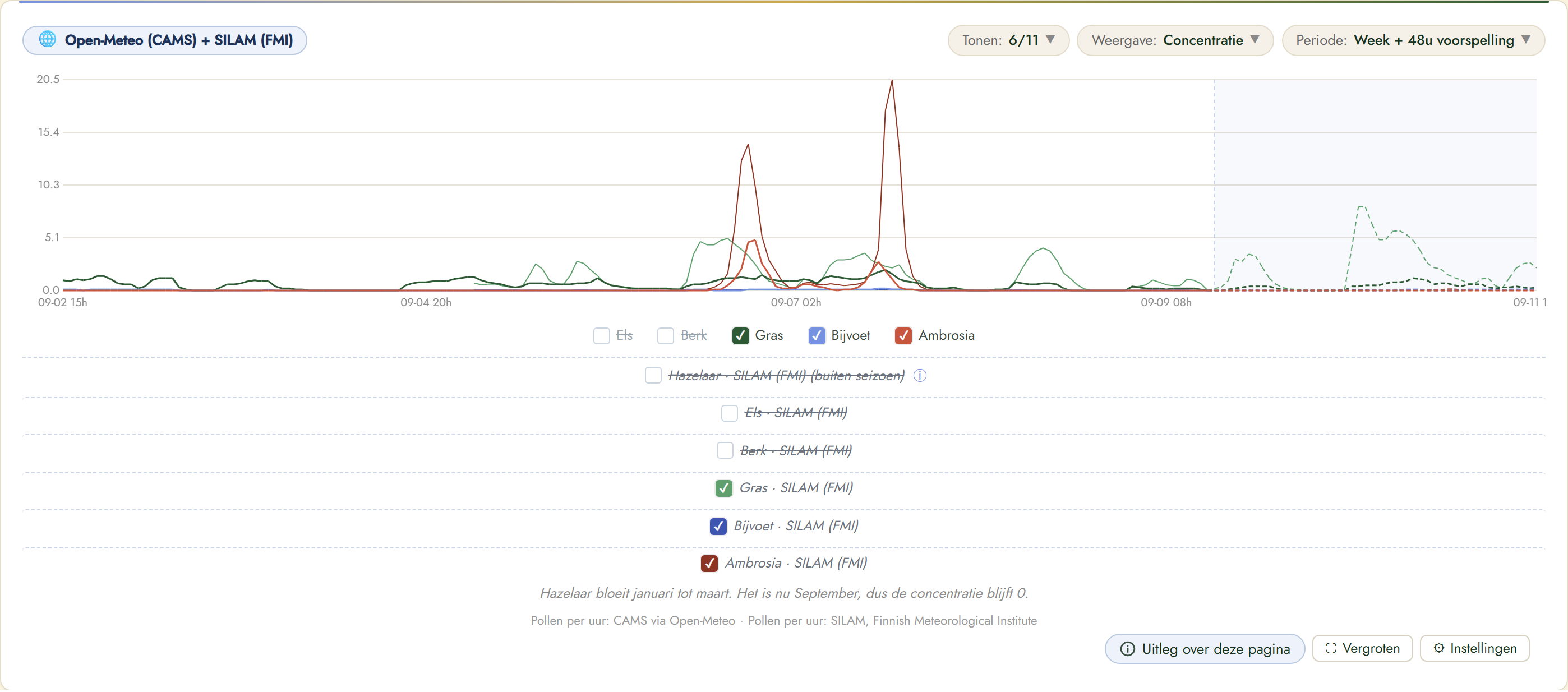
Elke lijn is een soort: Els, Berk, Gras, Bijvoet, Olijf en Ambrosia. Met «Tonen» zet je soorten aan of uit (in de afbeelding zijn niet-actieve soorten doorgestreept). Het gearceerde deel rechts is de verwachting.
2. Officiële Nederlandse pollenbronnen

Onderaan deze widget staan officiële Nederlandse pollenbronnen om de verwachting mee te vergelijken: Hooikoortsradar (dagelijkse hooikoortsindex), Pollennieuws (radar en artikelen), RIVM (achtergrond bij hooikoorts en luchtkwaliteit) en het LUMC pollenmeetnet (officieel meetstation in Leiden).
Klik op een bron om die website te openen.
3. Zo werkt het
De verwachte pollen per soort helpt je plannen wanneer je naar buiten gaat of medicatie neemt.
Hoge pieken betekenen meer klachten; plan rustige momenten.
4. Bediening en instellingen
Met «Tonen» kies je welke reeksen in de grafiek staan en met «Periode» het tijdvenster.
«Vergroten» opent de grafiek in een groot venster; «Instellingen» bepaalt de reeksen, de assen en of deze data meetelt in sensor compare (voor ML/AI-voorspellingen). De stippellijn «nu» scheidt de gemeten data van de verwachting.
Luchtkwaliteit per uur
De luchtkwaliteit per uur met een AQI-label. Gebruik de index hieronder.
1. Wat toont deze widget
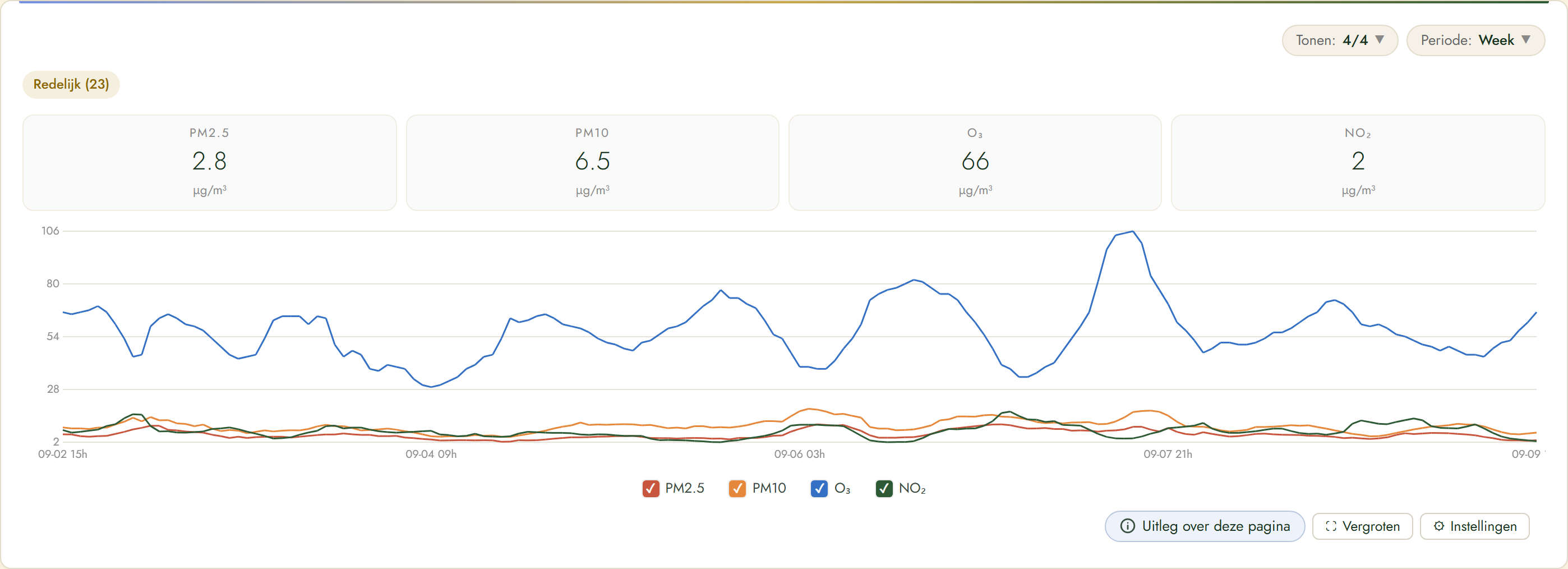
Bovenaan staat de samengevatte index (bv. «Goed (26)») met de actuele waarden voor PM2.5, PM10, O₃ en NO₂ in µg/m³. De grafiek toont het verloop; ozon (O₃) piekt meestal ’s middags. Met «Tonen» kies je welke stoffen je ziet.
2. Zo werkt het
Per uur een AQI-label vertelt je in een oogopslag of het een goed moment is om naar buiten te gaan.
Ozon piekt meestal in de middag.
3. Bediening en instellingen
Met «Tonen» kies je welke reeksen in de grafiek staan en met «Periode» het tijdvenster.
«Vergroten» opent de grafiek in een groot venster; «Instellingen» bepaalt de reeksen, de assen en of deze data meetelt in sensor compare (voor ML/AI-voorspellingen). De stippellijn «nu» scheidt de gemeten data van de verwachting.
Ziekte- en plaagmonitor
Het risico op plant-ziekten en plagen op basis van het weer. Gebruik de index hieronder.
1. Wat toont deze widget
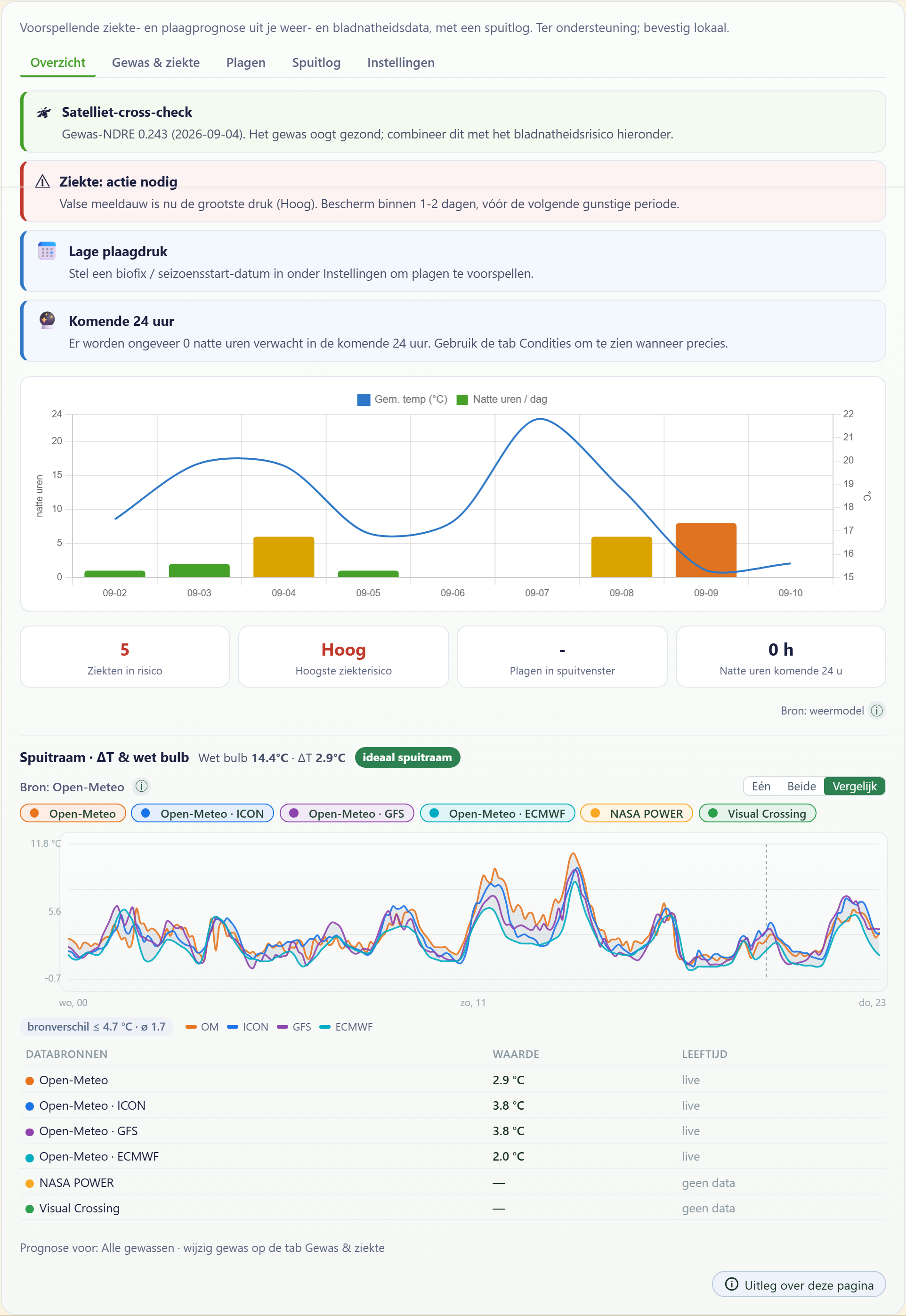
Per ziekte/plaag (bv. Botrytis, echte/valse meeldauw, Tuta absoluta) zie je een risicoscore (x/100) en het aantal gunstige uren voor de plaag. Daaronder staat concreet advies. «Ik zag dit» logt een waarneming; «Config» stelt het alarm in.
2. Zo werkt het
Het weer voedt een risicomodel per plaag; bij hoog risico krijg je advies en een alarm.
Met «Scouting log» combineer je het model met wat je zelf in de kas ziet.
3. Bediening en instellingen
Bovenaan kun je met «Simulator» een temperatuur- en RH-offset instellen om scenario’s te testen, en «Scouting log» toont je eerdere waarnemingen. Zo combineer je het model met wat je zelf in de kas ziet.
Pollen-dashboard
Eigen binnenlucht- en fijnstofdata van een Home Datalogger. Gebruik de index hieronder.
1. Wat toont deze widget
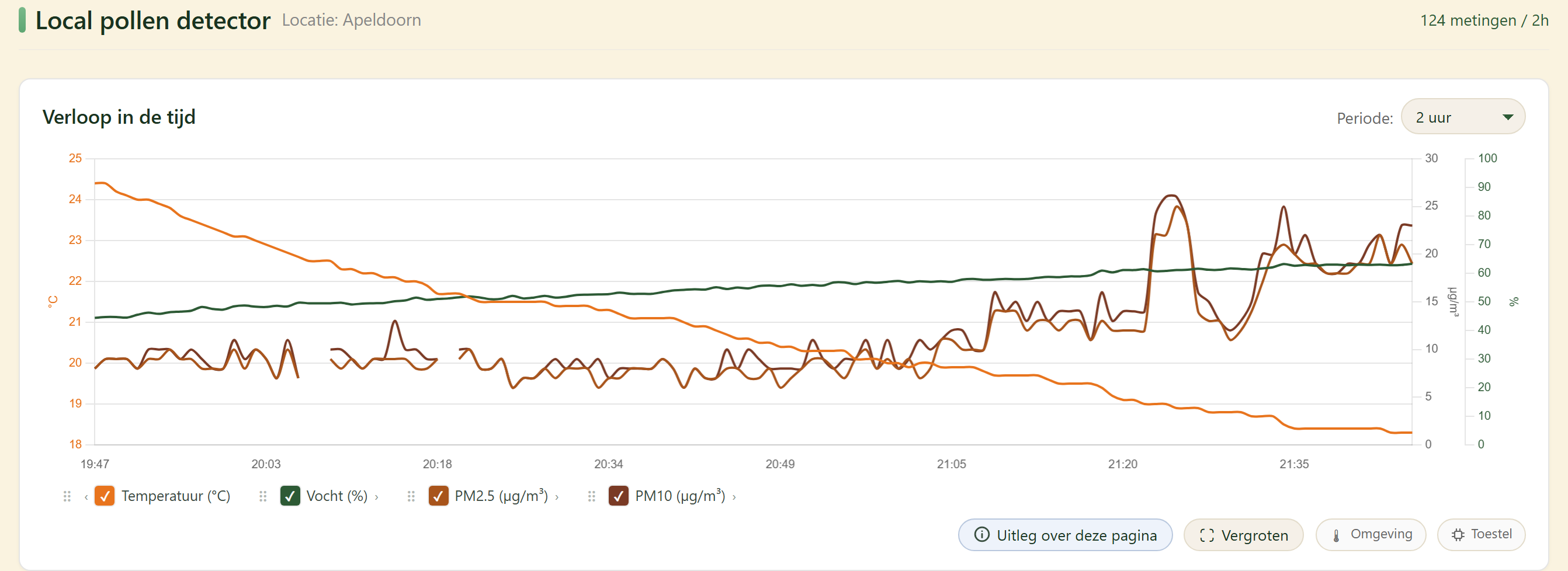
Bovenaan staan de naam van de datalogger, de locatie en het aantal metingen. De grafiek zet temperatuur en luchtvochtigheid (links) tegen fijnstof PM2.5 en PM10 (rechts). De data komt van je eigen datalogger.
2. Zo werkt het
Je eigen metingen van binnenlucht en fijnstof geven een persoonlijk beeld. De pollenverwachting zelf staat in de widget Pollenverwachting.
Zo zie je binnen versus buiten op een plek.
3. Bediening en instellingen
Met «Periode» kies je het tijdvenster, «Vergroten» opent de grafiek groot en «Omgeving»/«Instellingen» tonen extra detail en opties. De waarden ververst de datalogger doorlopend.
Satellietbeeld
Sentinel-2 satellietbeelden van je locatie met vegetatie- en vochtindexen. Gebruik de index hieronder.
1. Wat toont deze widget
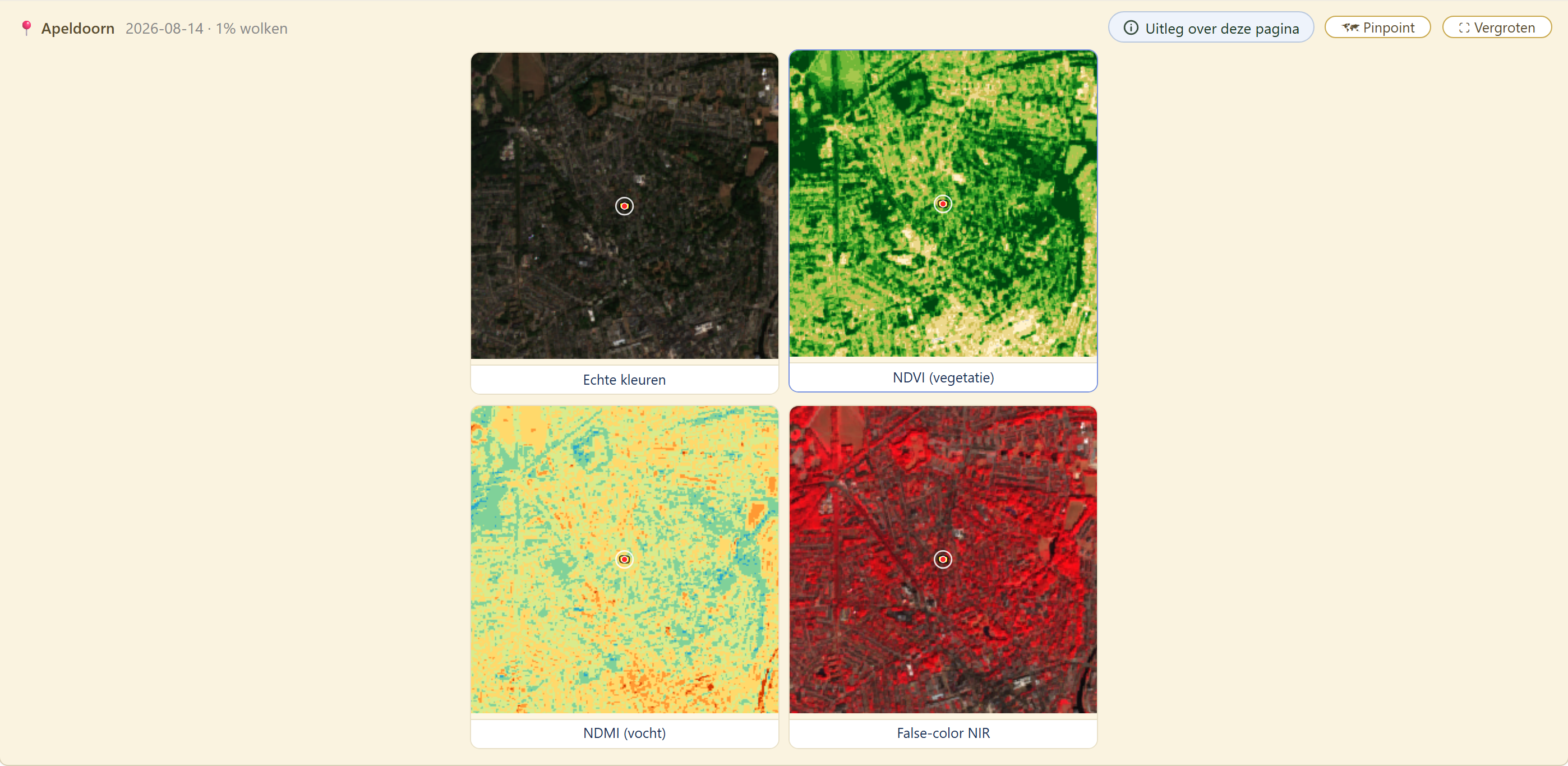
Sentinel-2 toont je tuin of perceel vanuit de ruimte. Je ziet vier weergaven van dezelfde opname: True color (een echt beeld), NDVI (groenkracht van de vegetatie), NDMI (vochtgehalte) en False color NIR (nabij-infrarood).
Bovenaan staan de datum en het wolkendek-percentage. De widget neemt de nieuwste opname die bruikbaar is, en valt pas op de minst bewolkte terug als er geen bruikbare is. Een recente opname met een beetje bewolking zegt meestal meer over je gewas dan een wolkeloze van drie weken geleden.
Klik op een weergave om die groot te openen. In het grote venster vind je nog meer indexen (NDWI voor water, EVI voor groei, SWIR) en een grafiek die de index over de tijd volgt.
2. De vier weergaven
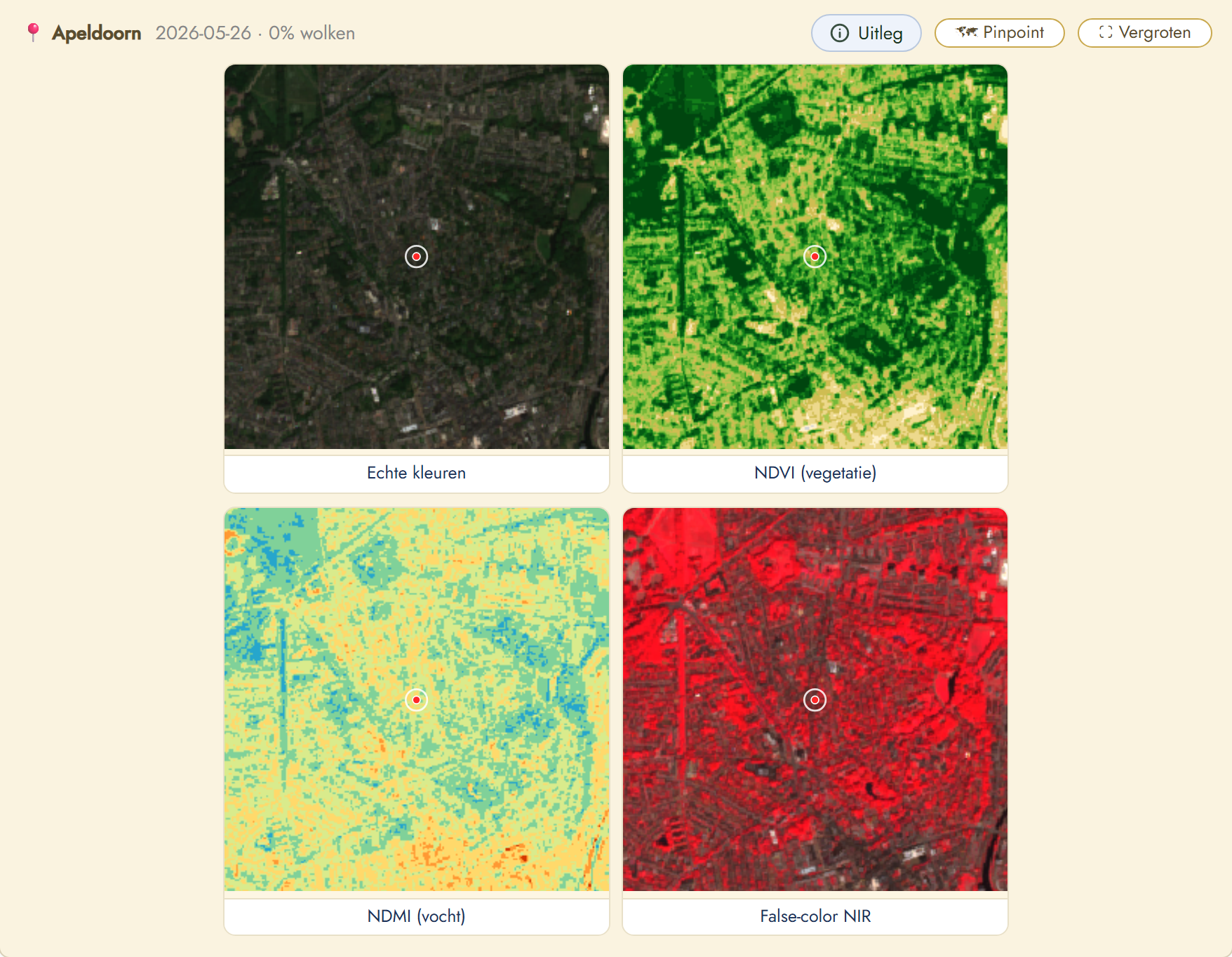
True color is hoe je tuin er echt uitziet vanuit de ruimte. Goed voor herkenning en om te vergelijken met een gewone kaart.
NDVI toont de groenkracht van de vegetatie. Donkergroen is volop groei, geel is droog of gestrest, bruin is kale grond of water.
NDMI toont het vochtgehalte. Blauwer is meer vocht in blad en bodem, oranje of bruin is droog. Zo zie je wanneer een perceel water nodig heeft.
False color NIR kleurt vegetatie fel rood: hoe dieper het rood, hoe dichter de begroeiing. Cyaan of blauw is water of kale grond, handig om groeistadia tussen percelen te vergelijken.
3. Je eigen perceel intekenen
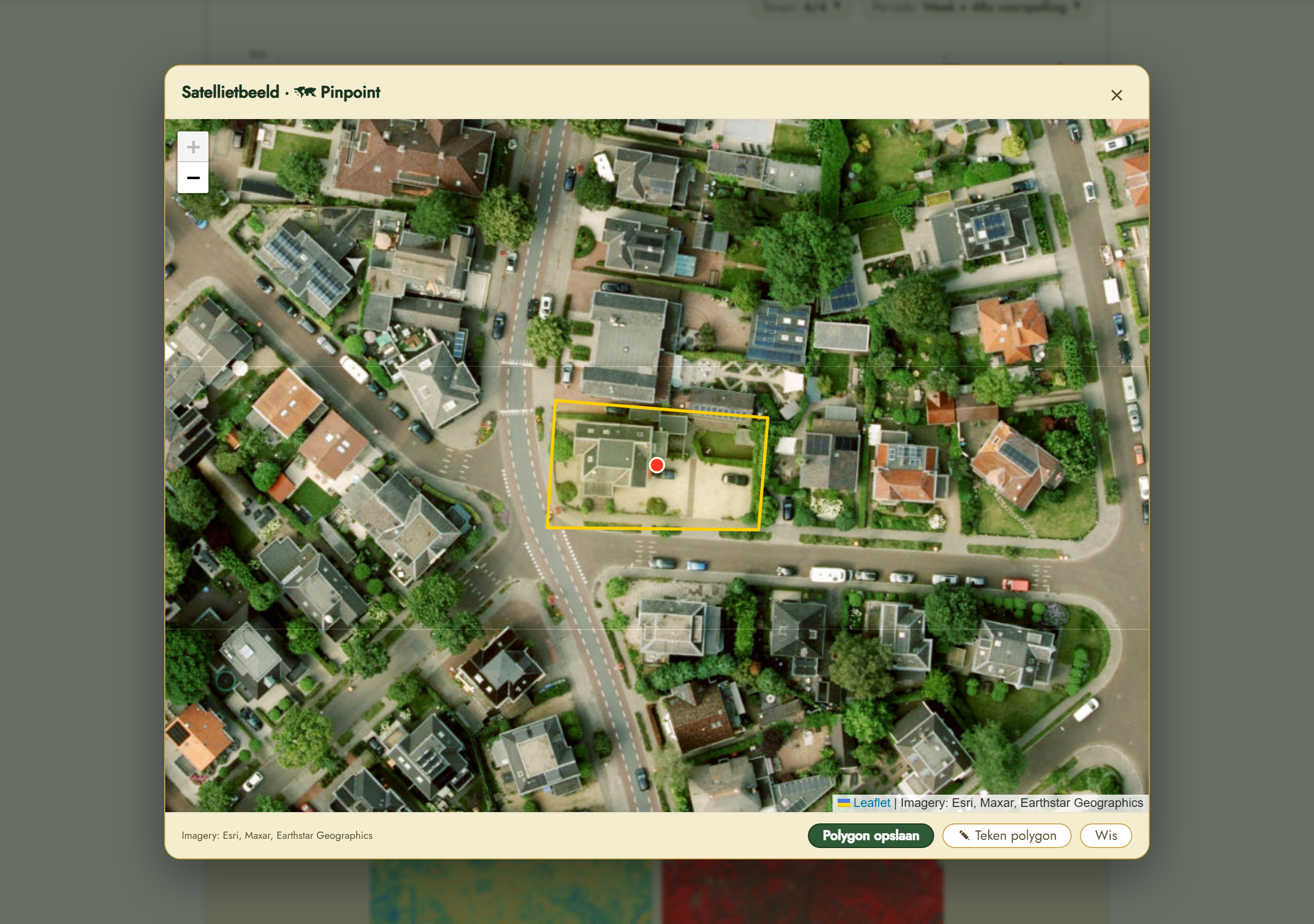
Met «Pinpoint» open je een kaart met een scherp Esri-achtergrondbeeld. Daar zet je het exacte punt van je tuin of perceel.
Met «Teken polygon» trek je de contour van je perceel: klik de hoekpunten op de kaart en sluit de vorm. De beelden en indexen worden daarna precies binnen jouw perceel berekend, in plaats van binnen een vast vierkant.
Heb je de perceelgrens al als bestand? Je kunt een GeoJSON of KML importeren.
4. Meerdere locaties, elk hun eigen perceel
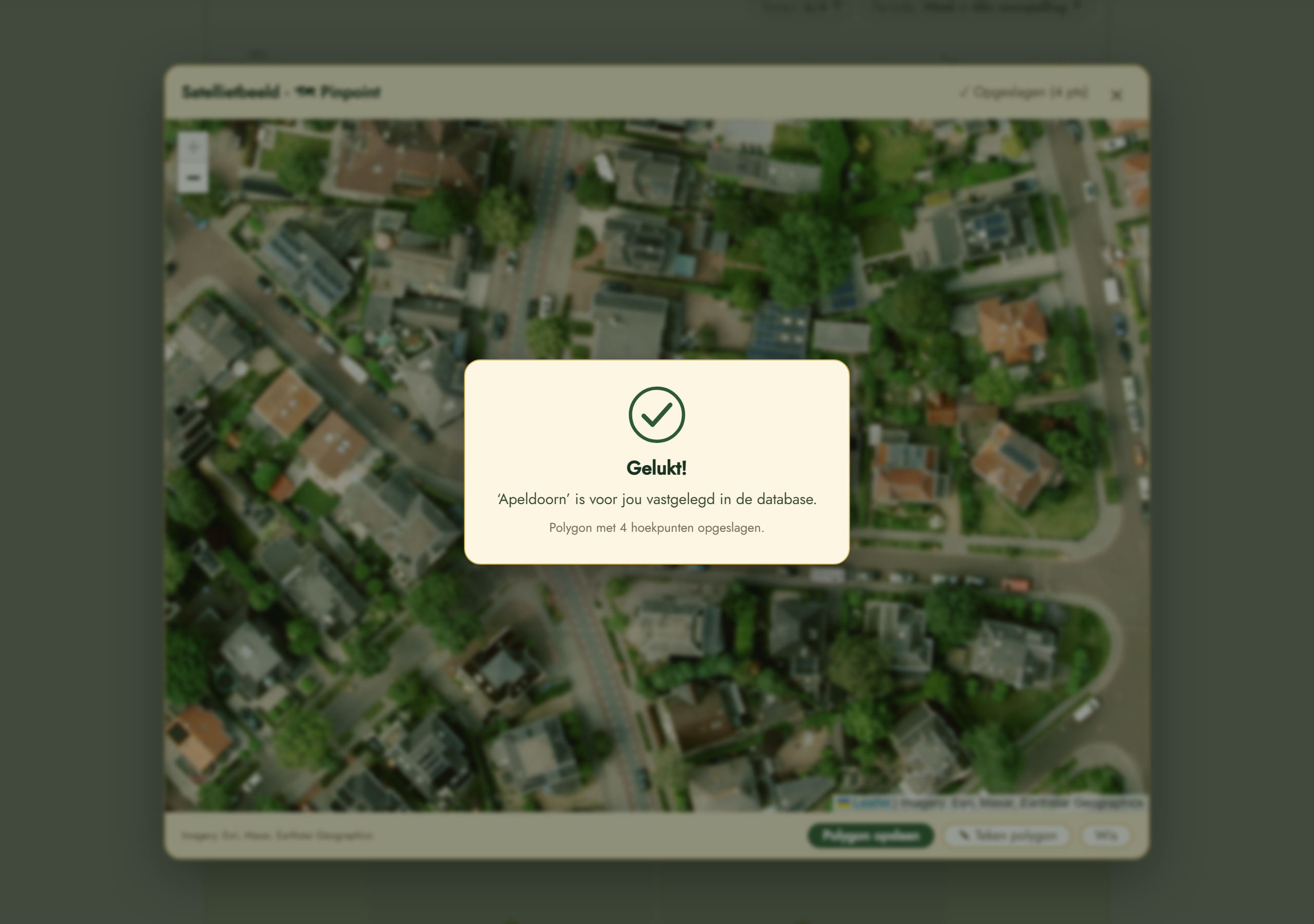
Zodra je op «Polygon opslaan» klikt, verschijnt midden in beeld een bevestiging dat je perceel voor jou is vastgelegd in de database.
Bij «Weer-locaties» kun je meerdere locaties toevoegen. De bovenste locatie in die lijst is je actieve locatie: díe wordt in Pinpoint en het satellietbeeld gebruikt.
Je perceel-polygon wordt per locatie én per gebruiker bewaard. Teken je een perceel terwijl een bepaalde locatie bovenaan staat, dan hoort dat perceel voortaan bij precies die locatie, alleen voor jou.
Wil je een andere locatie gebruiken? Sleep die in «Weer-locaties» naar boven. Het satellietbeeld herlaadt automatisch en toont het perceel dat je eerder voor díe locatie hebt vastgelegd. Zo houdt elke locatie haar eigen, geldige perceelgrens.
Sleep een andere locatie naar boven om haar perceel te activeren.
5. Waar komen de beelden vandaan?
De beelden komen van Sentinel-2, het aardobservatieprogramma van de Europese Unie (Copernicus). Twee satellieten fotograferen heel Europa elke paar dagen, met open data die vooral voor onderzoek en landbouw wordt gebruikt.
Dezelfde data die wetenschappers gebruiken, bieden we hier direct aan de teler aan: zonder eigen satelliet of dure software kijk je mee met je gewas vanuit de ruimte.
Eén beeldpunt is ongeveer 10 bij 10 meter. Ideaal dus voor percelen en grotere tuinen; bij een klein moestuintje zie je vooral de grote lijn.
6. Wolken: wat er wordt weggelaten
Een opname met wolken erover is geen meting van je gewas. Het platform kiest daarom eerst een opname met weinig bewolking, en haalt daarna binnen die opname de bewolkte plekken eruit.
Op de plaatjes worden die plekken grijs. Er gaat bewust ongeveer zestig meter rondom mee weg, want de rand van een wolk is al niet betrouwbaar voordat de wolk zelf begint. In de cijfers gebeurt hetzelfde per pixel, alleen zonder die marge: een berekening per pixel kan niet naar de buren kijken, en daar staat een strengere wolkdrempel voor in de plaats.
De reeks Bruikbaar beeld laat per opname zien hoeveel procent van je perceel er overbleef. Een lage waarde daar is de reden om een uitschieter in de grafiek met een korrel zout te nemen.
De satelliet komt over je perceel.
Een wolk bedekt een deel ervan.
Die pixels vallen af, plus een marge eromheen.
Het getal komt alleen uit wat er overblijft.
Een enkele heldere pixel is al genoeg om een getal te publiceren, en er zit nog geen toets op opeenvolgende datums. Een dip die bij de volgende overkomst weer weg is, gaat dus ongefilterd de grafiek in.
7. Samen met je sensoren: voorspellen
Het satellietbeeld vertelt je hoe je gewas er bovengronds bij staat. Je lokale sensoren (bodemvocht, temperatuur, weer) vertellen wat er op de grond gebeurt.
Combineer je beide, dan ontstaat een voorspellend systeem: een model leert uit het verleden en schat vooruit wanneer er water, voeding of aandacht nodig is. Zo groeit het mee van je hobbytuintje tot een compleet landbouwbedrijf.
Schaalbaar van een hobbytuintje tot een compleet landbouwbedrijf.
8. Bediening en instellingen
Met «Pinpoint» zet je het exacte punt; «Vergroten» opent het beeld groot.
De widget kiest automatisch de meest recente, minst bewolkte opname. Met de pijltjes in het grote venster blader je naar oudere of nieuwere opnamen.
9. Terreinlagen uit het hoogtemodel
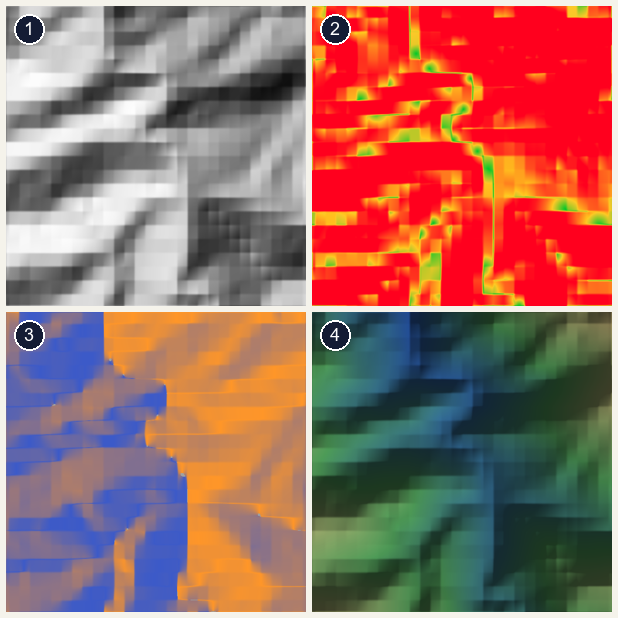
Naast de satellietbeelden zijn er vier terreinlagen, berekend uit het Copernicus-hoogtemodel. Dit is geen foto maar berekend reliëf. Het voorbeeld toont een bergachtig gebied.
1. Reliëf (hillshade): de vorm van het land met schaduw, alsof de zon er schuin op schijnt.
2. Helling (slope): hoe steil het is. Groen is vlak, geel tot rood is steil. Steile delen drogen sneller uit en spoelen eerder af.
3. Zonkant (aspect): naar welke kant een helling kijkt. Oranje is op het zuiden gericht (veel zon, warm), blauw op het noorden (koeler, vochtiger).
4. Hoogte (elevation): laag (blauw) tot hoog (zandkleur). In de laagste plekken zakt koude lucht, daar slaat nachtvorst het eerst toe.
10. Waterophoping (nattigheid)
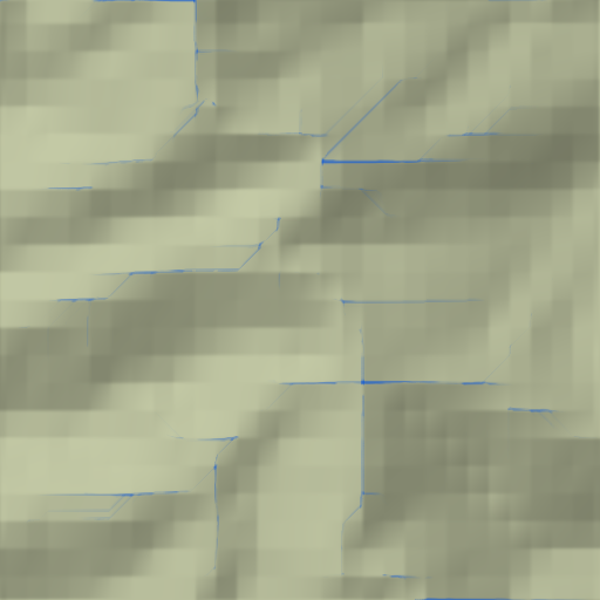
Deze laag berekent uit het hoogtemodel waar water naartoe stroomt en zich verzamelt. De achtergrond toont rustig het terrein; de blauwe lijnen zijn de plekken waar water samenkomt, de natuurlijke afvoergeulen.
Blauw betekent nat en laaggelegen, waar water blijft staan; de lichtere delen ertussen wateren beter af. Handig om te bepalen waar je extra moet draineren of juist minder hoeft te gieten.
11. Meer vegetatie-indexen: SAVI en NDRE
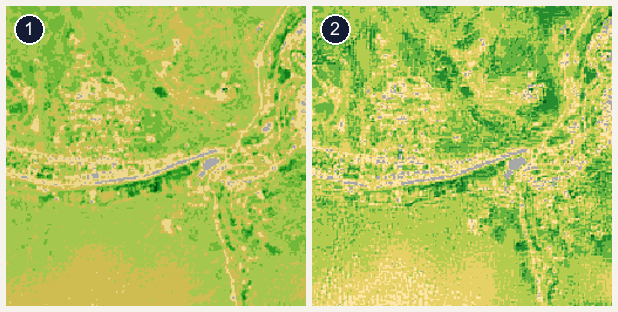
Naast NDVI zijn er twee extra vegetatie-indexen die elk een zwakte van NDVI opvangen. Het voorbeeld toont een bosrijk gebied.
1. SAVI: bodem-gecorrigeerd. Werkt betrouwbaarder bij jonge of dunne begroeiing met kale grond ertussen, omdat de grond niet als vegetatie wordt meegerekend.
2. NDRE: red-edge. Blijft gevoelig waar NDVI verzadigt bij dichte, volgroeide begroeiing, dus goed om bladgroen- en stikstofverschillen in een vol seizoen te zien.
Donkerder groen betekent in beide gevallen meer of vitalere begroeiing.
12. Satellietwaarden gebruiken in een automatisering
Wat dit venster als tegel toont kun je ook automatiseren. NDVI en NDMI staan daarom als entiteit in de lijst van de automatiseringen, en NDRE staat er los bij.
Er zit wel een keuze aan vast, en die is niet vrijblijvend. Een weermodel kun je elk half uur ophalen, een satellietopname niet: elke uitvraag kost een verzoek bij Copernicus en dat budget is eindig. Daarom kies je in het venster hoe de waarde wordt bijgehouden.
Kies je Venster, dan draagt de entiteit de waarde die je in dit venster het laatst hebt gezien. Dat kost geen enkel extra verzoek, want hij luistert mee met wat het venster toch al ophaalt. De prijs staat er wel tegenover: open je het venster nooit, dan blijft de waarde leeg en gaat je automatisering niet af. Kies je Dagelijks, dan haalt het platform de waarden een keer per dag op, ook als jij niets opent.
Sensor-dashboard
Elk eigen sensor-toestel (bv. Kantoor, Schuur, Bijenkast) heeft een dashboard dat de gemeten waarden over tijd toont. Gebruik de index hieronder.
1. Wat toont dit
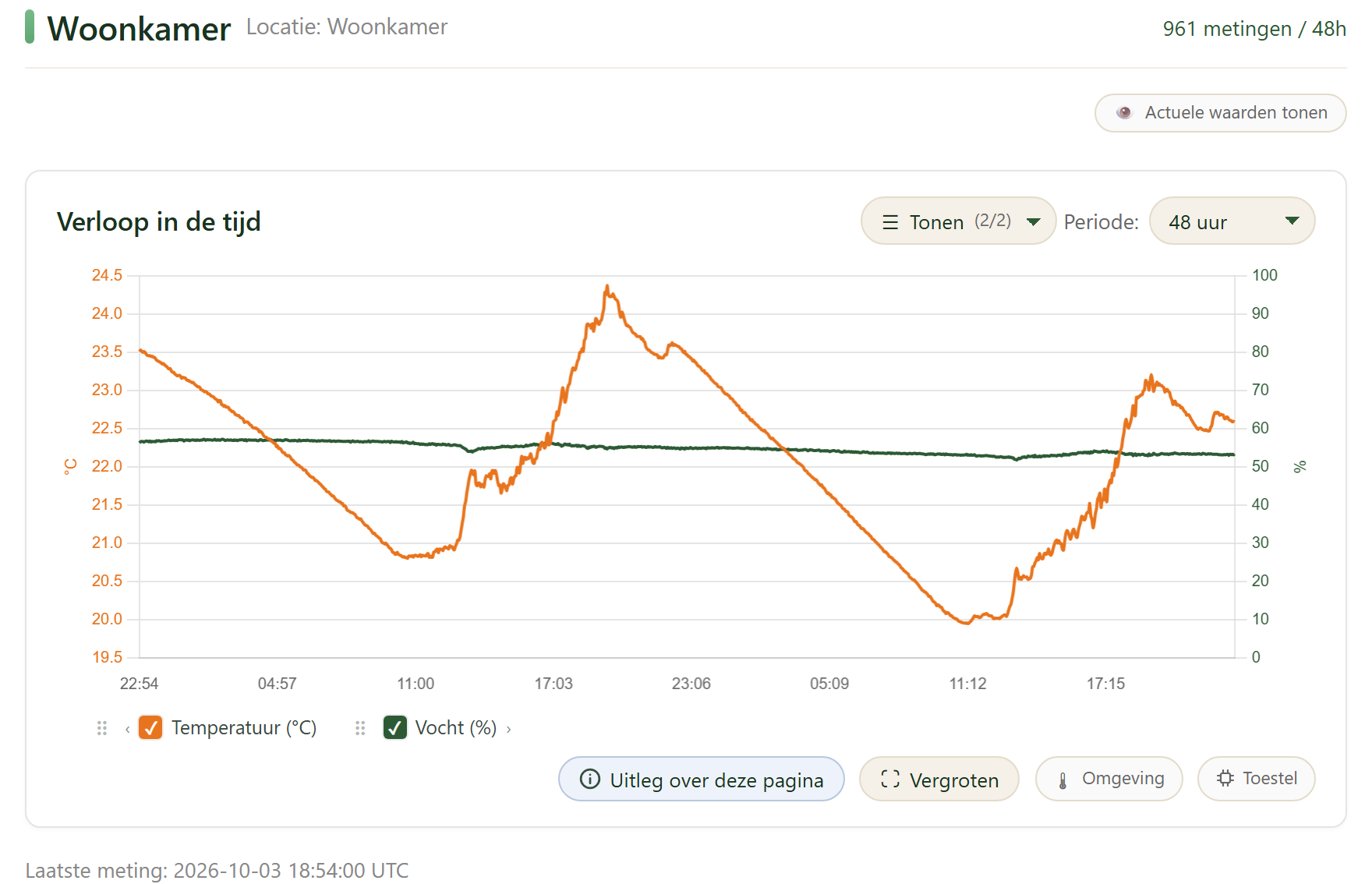
Bovenaan staan de naam van het toestel, de locatie en het aantal metingen. De grafiek «In de tijd» toont de gemeten reeksen van dit toestel, zoals temperatuur en luchtvochtigheid.
Met «Tonen» kies je welke reeksen je ziet en met «Periode» het tijdvenster; «Actuele waarden tonen» springt naar de laatste meting.
2. Een gedoofde regel: offline
Meldt een toestel zich een tijd niet, dan dooft zijn regel op het dashboard en komt er een pil Offline bij. De tip daarbij zegt wanneer hij voor het laatst gezien is, in jouw tijdzone.
Alleen de REGEL dooft, de inhoud niet. De laatste meting wil je juist nog kunnen bekijken, ook als er nu niets binnenkomt.
De grens hangt af van het soort toestel. Een datalogger die elke minuut praat mag je na vijf minuten stil noemen. Een Zigbee-sensor op een batterij meldt zich soms met uren ertussen en is dan nog gewoon in orde; die krijgt daarom een ruimere grens, anders zou hij permanent grijs staan.
3. Toestelvenster
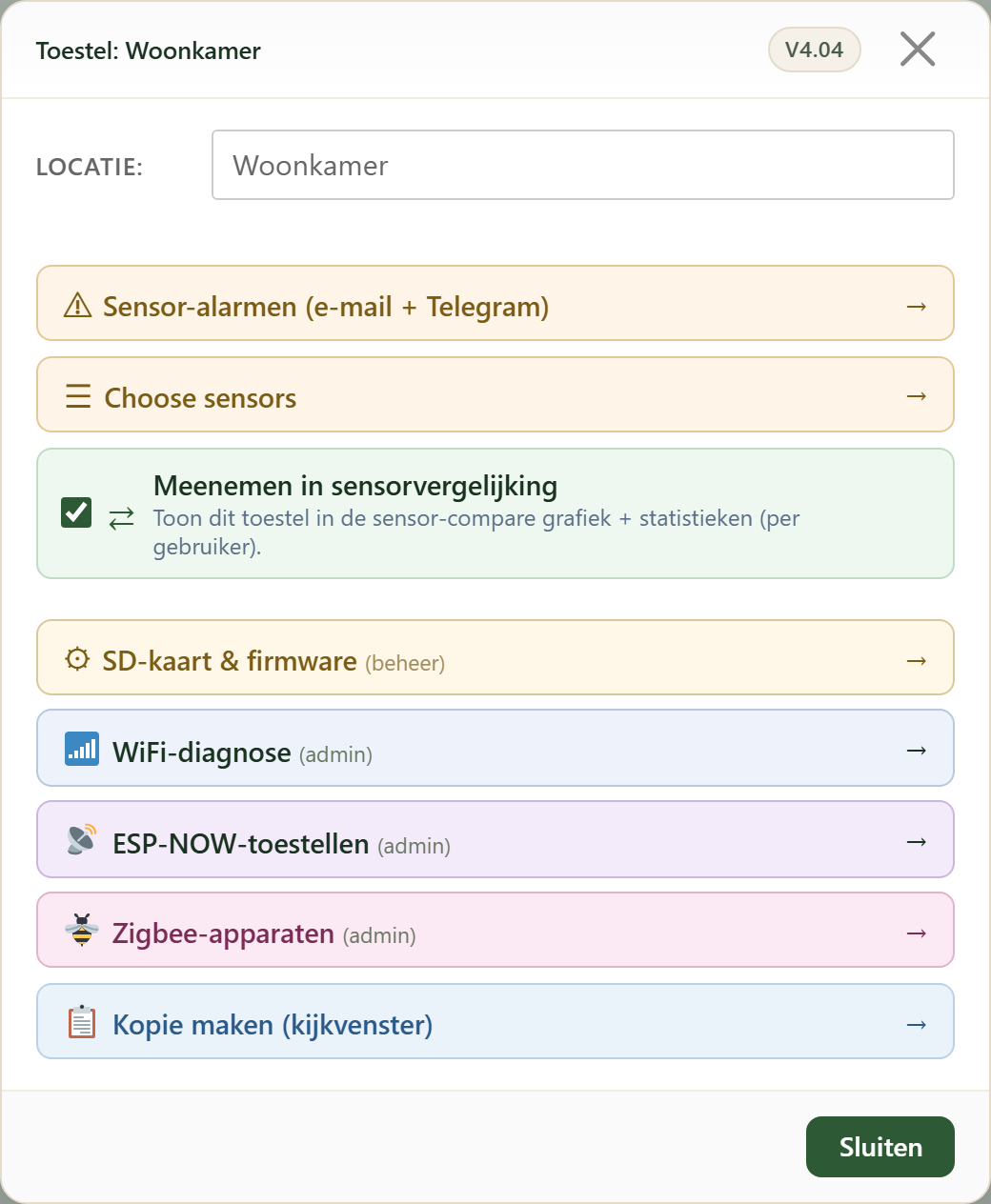
Met de knop «Toestel» (tandwiel) onder de grafiek open je dit venster. Bovenaan pas je de locatie aan.
«Sensor-alarmen (e-mail + Telegram)» stelt per meetwaarde drempels in, en met de knop daaronder kies je welke sensoren de grafiek toont. Met het vinkje voor de sensorvergelijking bepaal je of dit toestel meetelt in de sensorvergelijking en in de ML/AI-modellen.
Voor beheerders volgen SD-kaart en firmware, WiFi-diagnose, ESP-NOW-toestellen en Zigbee-apparaten; die worden hieronder uitgelegd. Met «Kopie maken (kijkvenster)» maak je een eigen kijkvenster van dit toestel.
4. Sensor-alarmen (e-mail + Telegram)
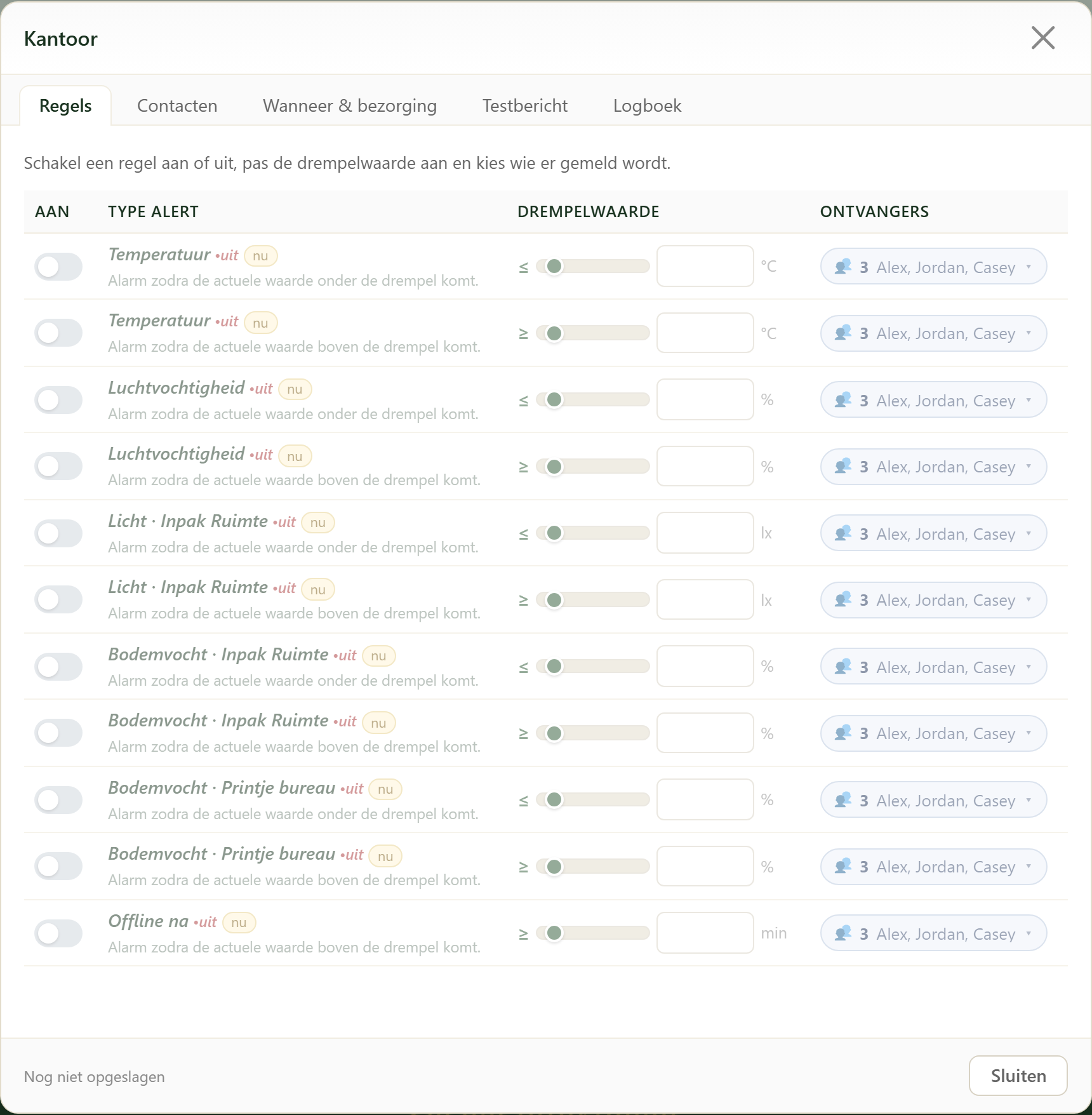
Net als bij de weeralarmen, maar voor dit toestel. Elke meetwaarde heeft een regel voor te laag en een voor te hoog: zet de regel aan, stel de drempel in met de schuif of het invulveld en kies wie er bericht krijgt. Onder elke regel staat wanneer hij afgaat.
Op de andere tabbladen beheer je de contacten, stel je in wanneer en hoe je bericht krijgt, stuur je een testbericht en lees je het logboek. Ook een toestel dat te lang niets stuurt kan een alarm geven.
5. SD-kaart & firmware (beheer)
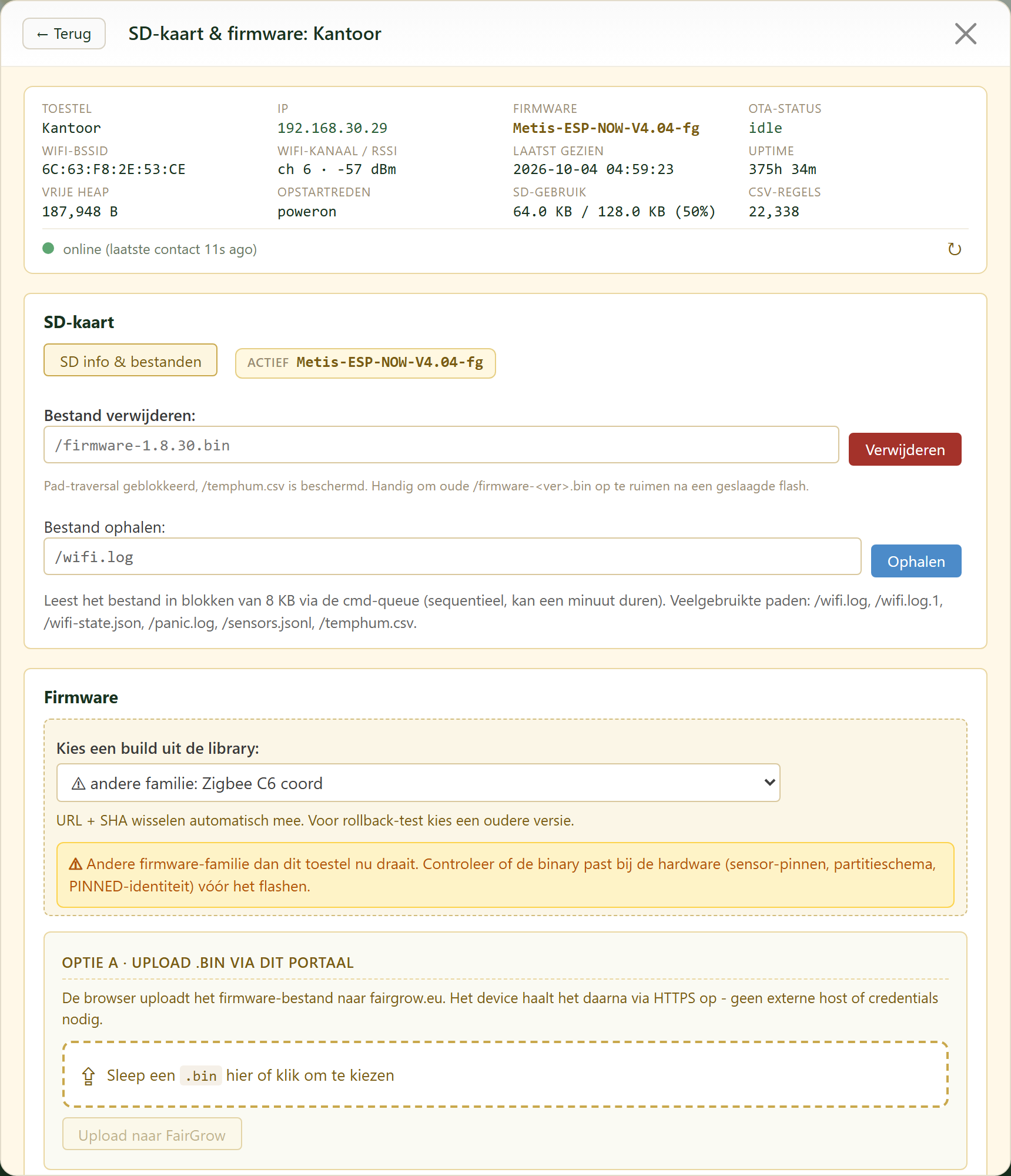
Beheerfunctie. Bovenaan staat de toestelstatus: IP-adres, firmware, wifi-kanaal en signaal, uptime, vrij geheugen, opslaggebruik en het aantal regels in het meetbestand.
Onder «SD-kaart» vraag je de bestandslijst op, met achter elk bestand een downloadknop. Bij «Bestand verwijderen» ruim je een oud bestand op en bij «Bestand ophalen» haal je een bestand op; het toestel stuurt het in blokken van 8 KB, dat kan een minuut duren.
Onder Firmware kies je een build uit de bibliotheek of upload je zelf een .bin. Hoort een build bij een andere firmwarefamilie dan het toestel nu draait, dan krijg je eerst een waarschuwing.
6. Bestanden downloaden
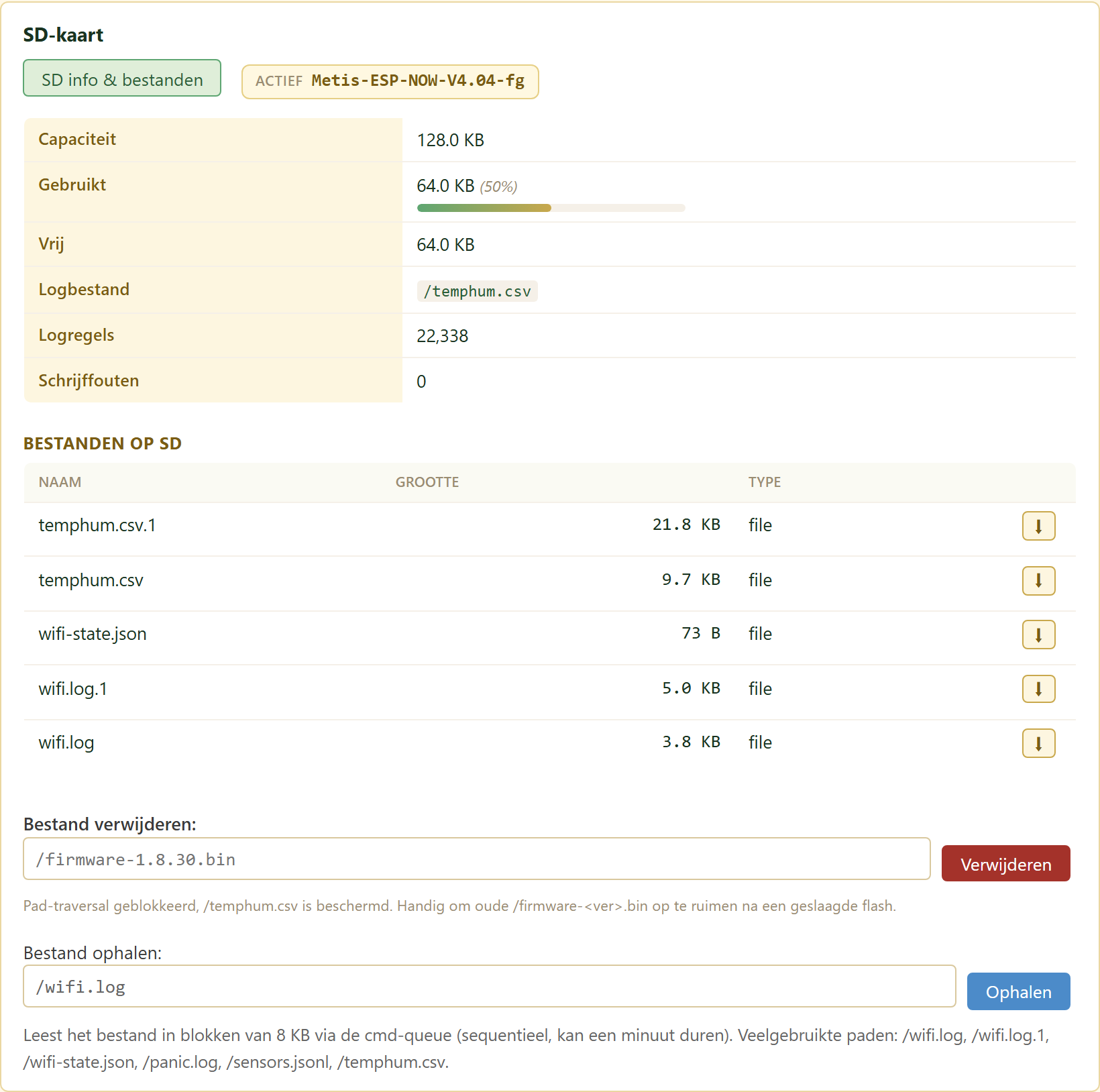
Klik op «SD info & bestanden» voor de bestandslijst met naam, grootte en type.
Achter elk bestand staat een download-knop. Die leest het bestand in blokken op en biedt het daarna als download aan in je browser.
Wil je een specifiek pad? Typ het dan bij «Bestand ophalen». Heel grote bestanden worden tot 2 MB ingelezen.
7. De SD-kaart loopt niet vol
Het toestel houdt de bestanden zelf klein, dus je hoeft niet bang te zijn dat de SD-kaart volloopt.
Het meetlog /temphum.csv rolt automatisch door zodra het 10 MB bereikt. Er blijven tot 8 oudere versies bewaard; de oudste verdwijnt vanzelf. /temphum.csv is beschermd en kan niet per ongeluk worden gewist.
Alleen oude firmware-bestanden (/firmware-<versie>.bin) ruim je na een geslaagde flash zelf op met «Verwijderen».
De WiFi-diagnose /wifi.log werkt hetzelfde, maar bij 400 KB en 2 kopieën.
8. Gaten aanvullen vanaf de SD-kaart

Het toestel logt altijd lokaal door naar de SD-kaart, ook als de wifi wegvalt of het opnieuw opstart. In de cloud ontstaat dan een gat in de grafiek, maar op de SD staat de meting nog.
Met «Gaten zoeken» speurt het systeem de database af op ontbrekende periodes; kies eerst een terugkijk-periode en een minimale gat-grootte. Met «Alle gaten vullen» haalt het de ontbrekende rijen uit het CSV-log op de SD en zet ze alsnog in de database.
Zo wordt je grafiek compleet, ook na een wifi-storing. Wordt er niets gevonden, dan is er niets te herstellen.
Handig na wifi-uitval of een reboot van het toestel.
9. WiFi-diagnose
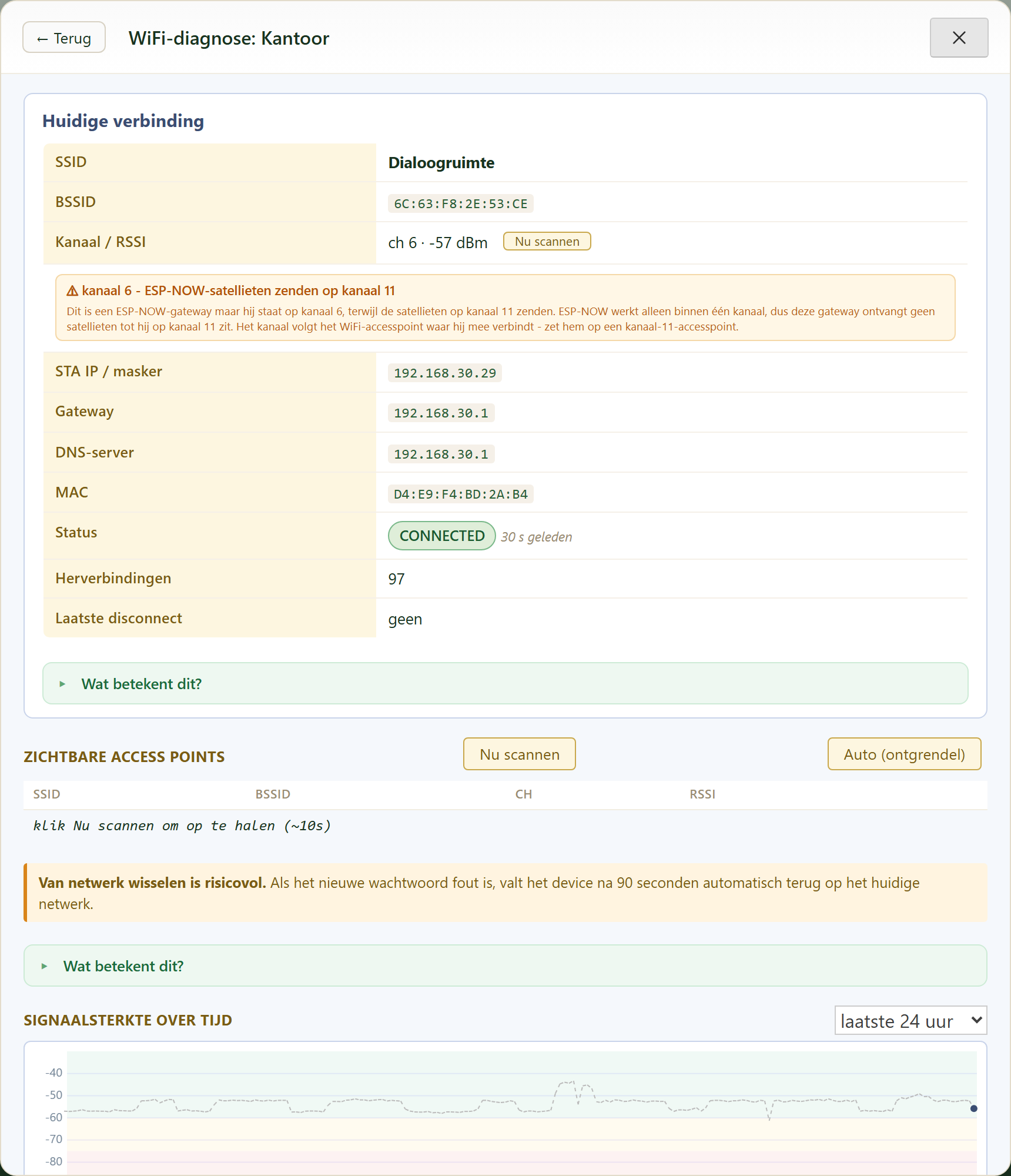
Zo analyseer je de wifi van het toestel. «Huidige verbinding» toont SSID, BSSID, kanaal en signaal (RSSI), IP-adres, gateway, DNS, MAC, status, het aantal herverbindingen en de laatste reden van een verbreking. Staat een ESP-NOW-gateway op een ander kanaal dan zijn satellieten, dan zie je daar een waarschuwing.
Onder «Zichtbare access points» haal je met «Nu scannen» de netwerken in de buurt op; «Auto (ontgrendel)» laat het toestel zelf het beste toegangspunt kiezen. De grafiek «Signaalsterkte over tijd» laat zien hoe stabiel het signaal is.
10. Een datalogger verwijderen
In het wifi-diagnosescherm staat naast Test uitvoeren een rode knop Datalogger verwijderen. Die wist het toestel helemaal: op het bord de netwerkgegevens, de koppeling, de naam en de opslag, en daarna op het platform het toestel met zijn metingen.
De volgorde is dwingend en de knop houdt zich eraan: eerst het bord, dan het platform. De naam van een toestel wordt van zijn MAC-adres afgeleid, dus een bord dat blijft draaien meldt zich na een verwijdering met precies dezelfde naam gewoon weer aan. Daarom weigert de knop ook als het bord op dat moment niet bereikbaar is: een offline bord kan de wis-opdracht niet ontvangen.
- Je krijgt eerst een tussenschermMet een rode bevestigknop. Niet nu sluit het scherm en doet niets.
- Oudere firmwareKent het bord de wis-opdracht niet, dan stopt de knop VOOR het verwijderen en zegt dat. Het toestel blijft dan gewoon staan, in plaats van dat je het kwijt bent terwijl het bord doordraait.
- Daarna sluit het venster zichzelfNa het verwijderen blijft de melding kort staan, daarna sluit het scherm en wordt de pagina ververst, want de widgets van dit toestel staan verspreid over de pagina.
11. ESP-NOW apparaten
ESP-NOW-apparaten zijn draadloze toestellen die onderling praten via ESP-NOW, een energiezuinig radioprotocol van de ESP-chips.
Ze hebben geen eigen wifi nodig: ze sturen hun data rechtstreeks naar een datalogger in de buurt, zodat je goedkope sensoren en schakelaars op afstand kunt neerzetten, ook waar geen wifi komt.
- GatewayEen datalogger met wifi. Dit is de brug naar de FairGrow-cloud.
- SatellietEen klein toestel zonder wifi: een sensor (bijvoorbeeld bodemvocht of licht) of een actor zoals de pomp. Deze kaart toont per gateway welke satellieten gedetecteerd zijn; de lijst ververst bij elke heartbeat (~60s) en met «Stats verversen» forceer je een update.
- Data-richtingEen satelliet zendt zijn meting als broadcast uit. Elke gateway op hetzelfde kanaal hoort die rechtstreeks; de gateway met het sterkste signaal stuurt de meting door naar de cloud over wifi. De statistieken kunnen tot ~60s achterlopen.
- Opdracht-richtingDruk je op een knop (bijvoorbeeld de pomp aan), dan gaat dat eerst naar de FairGrow-cloud, die de opdracht klaarzet voor de gateway waar het toestel op gelockt is. Die gateway pikt de opdracht op over wifi en stuurt hem als laatste stap rechtstreeks via ESP-NOW-radio naar het toestel. Alleen die laatste stap is directe radio; de rest loopt via wifi en de cloud.
- Automatisch (ML/AI)De pomp hoeft niet handmatig. Op basis van de bodemvocht-metingen en verdampings- en weermodellen kan een ML/AI-model zelf bepalen wannéér er gegoten moet worden en de pomp op het juiste moment inschakelen, zonder dat jij iets hoeft te doen.
Sensoren sturen hun metingen langs dezelfde weg terug: satelliet naar gateway (ESP-NOW), gateway naar cloud (wifi).
12. Omgevings-classificatie & kenmerken
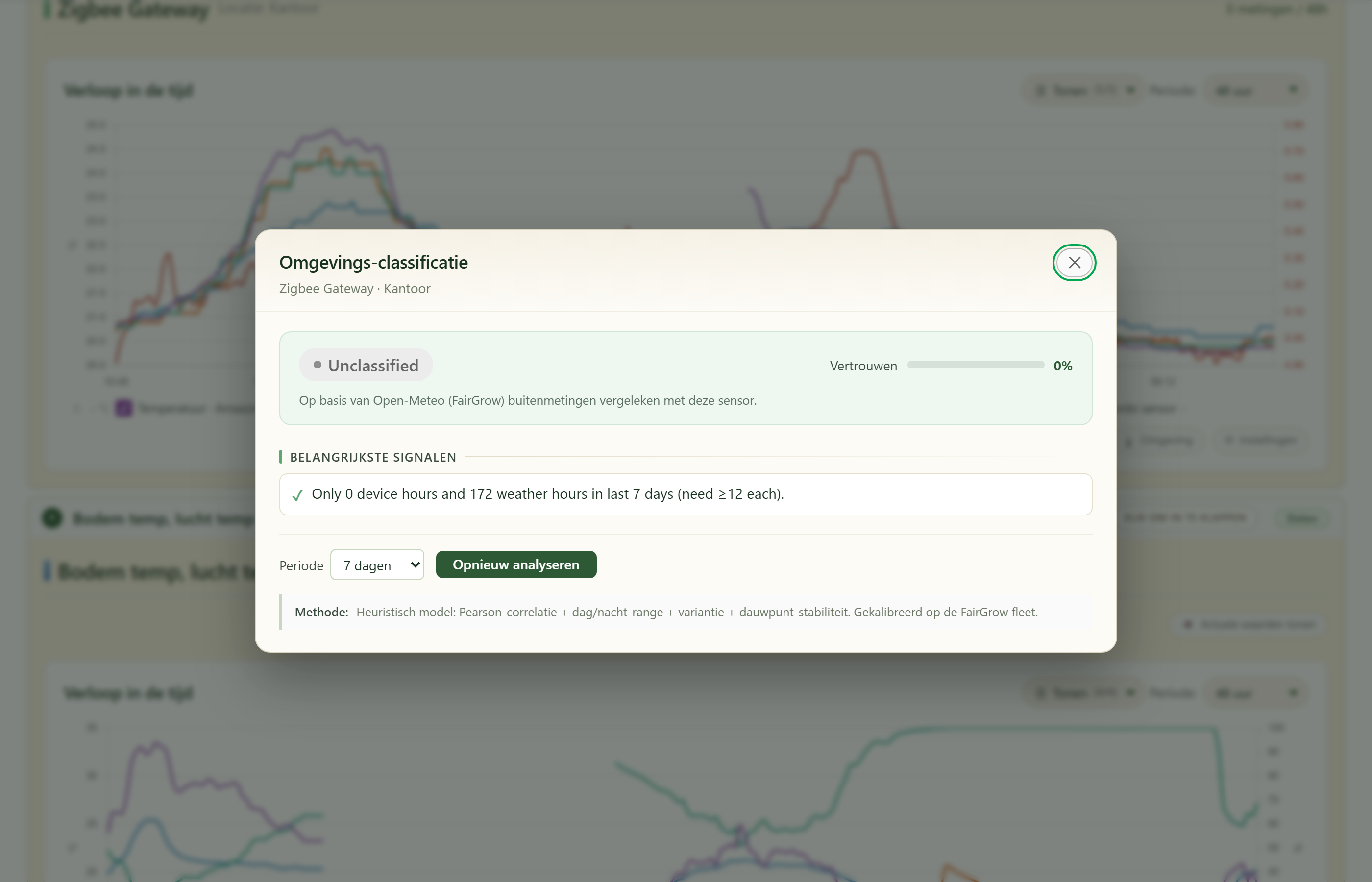
Met «Omgeving» bepaalt het systeem automatisch in wat voor omgeving de sensor staat (bijv. klimaatgeregeld binnen, buiten of kas) door de metingen te vergelijken met het buitenweer (Open-Meteo).
Je ziet een betrouwbaarheidsscore en de belangrijkste signalen.
Met «Toon kenmerken» klap je de onderliggende kenmerken open (gemiddelde, spreiding, dauwpunt, correlatie met buiten). Met «Her-analyseren» en het periode-venster herbereken je.
13. Bediening en instellingen
«Vergroten» opent de grafiek groot, «Omgeving» toont de omgevingscontext en «Instellingen» bepaalt reeksen, alarmen en of de data meetelt in sensor compare. De data komt rechtstreeks van jouw toestel en ververst doorlopend.
Je eigen Zigbee-coördinator koppelen
Draai je Zigbee2MQTT op je eigen stick, dan sluit je die aan op FairGrow zonder je opstelling te veranderen. Je hardware blijft van jou en er hoeft geen poort open in je firewall. Deze uitleg loopt van wat je nodig hebt tot je eerste meting. Gebruik de index hieronder.
1. Wat je nodig hebt
Drie dingen, en je hebt ze waarschijnlijk al. Een stick die Zigbee2MQTT aankan, bijvoorbeeld een SONOFF ZBDongle-E of ZBDongle-P, een SLZB-06 of een ConBee III. Zigbee2MQTT 2.x dat draait, met een MQTT-server in je eigen netwerk. En een machine die aan blijft staan, want daar draait de brug op; een Raspberry Pi naast je coördinator is genoeg.
Je bestaande opstelling blijft gewoon werken. FairGrow komt ernaast te staan en neemt niets over.
In de keuzelijst «Welke coordinator heb je?» staan ook Home Assistant ZHA, deCONZ / Phoscon en «Gesloten hub (waarnemer)». Je kunt ze aanklikken, maar er is vandaag alleen een brug voor Zigbee2MQTT, dus voor de andere krijg je nog geen koppelcode. Achter hun naam staat «Nog niet vastgesteld»: we hebben nog niet gemeten wat zo'n coördinator ons laat doen.
2. Waarom Zigbee-hardware soms niet meewerkt
Zigbee is een standaard, maar niet elk toestel houdt zich eraan. Vijf dingen verklaren bijna alles wat er misgaat, en geen ervan is jouw schuld.
Bij het koppelen lezen we uit welke adapter je hebt en welke firmware hij draait, en we leggen dat naast de combinaties die we kennen als stuk. Herkennen we er zo een, dan staat er «combinatie die we kennen als stuk» bij, met de versie die het wel doet. Repareren doen we hem niet, en we doen ook niet alsof: je eigen stick opnieuw flashen blijft jouw keuze.
- Adapter en firmwareeen stick en de software eromheen moeten bij elkaar passen. Loopt een versie uit de pas, dan komt er niets door, zonder foutmelding die vertelt waarom.
- Merken die de regels buigenTuya praat via een eigen tunnel, en Aqara houdt vast aan het toestel waar het als eerste aan koppelde. Allebei staat niet in de standaard. Een Tuya-toestel herkennen we daarom aan de fabrikantcode en niet aan het modelnummer: twee toestellen die als TS0601 verkocht worden kunnen totaal verschillende apparaten zijn.
- De ruimte eromheenUSB 3.0-poorten en wifi op 2,4 GHz overstemmen Zigbee. Zet je stick op een verlengkabel, een halve meter bij je machine vandaan. Dat alleen al lost de meeste uitvallers op.
- Te weinig toestellen op stroomalles wat op netspanning zit geeft het verkeer van de rest door. Te weinig daarvan is de meest voorkomende oorzaak van een wankel netwerk.
- Wisselen van kanaalkanaal 15, 20 en 25 ontwijken wifi het best, maar een kanaalwissel dwingt elk toestel opnieuw te koppelen. Bij een groot netwerk kost dat uren, dus doe het niet zomaar.
3. De brug installeren
De brug is een klein programma dat naast je Zigbee2MQTT draait. Hij praat met je coördinator en met FairGrow, en verder met niets. Er is een installer voor Windows, voor macOS en voor Linux, en die laatste draait ook op een Raspberry Pi of een NAS. Je vindt ze op de kennisbankpagina die in het koppelvenster staat, achter de regel «Zo sluit je je eigen coordinator aan».
De installer kijkt eerst of Python 3 op je machine staat en zegt anders waar je hem haalt. Daarna maakt hij een eigen map met een eigen Python-omgeving, los van je systeem, haalt de brug op en vergelijkt de vingerafdruk met wat het platform zegt. Klopt die niet, dan start er niets. Vervolgens vraagt hij om je koppelcode en om het adres waar Zigbee2MQTT draait, koppelt een keer, en zorgt dat de brug bij het opstarten meekomt.
Aan je systeem-Python verandert niets. Weghalen doe je met fairgrow-brug.bat /verwijderen of met sh fairgrow-brug.sh --verwijderen. De koppeling zelf trek je in op de kaart van je coördinator, met «Loskoppelen».
4. Je koppelcode ophalen
Open op je dashboard het paneel «Toon toestellen». Onderaan staan twee regels: «+ Datalogger toevoegen» en «+ Coordinator toevoegen». Klik op die tweede.
Kies bij «Welke coordinator heb je?» je model. Een naam mag je erbij zetten, maar dat hoeft niet. Klik daarna op «Maak een koppelcode». Je krijgt een code van acht tekens onder de kop «Vul deze code in je brug in», met daaronder «Adres van het platform». Die twee heeft de brug nodig.
De code is eenmalig en blijft een kwartier geldig; bij «Verloopt over» loopt de klok terug. Zolang het venster openstaat zie je «Wachten tot je brug zich meldt...». Zodra de brug zich meldt slaat het scherm om naar «Gekoppeld» en zie je wat we van je coördinator hebben uitgelezen: adres, type, firmware, kanaal en PAN. Is de code toch verlopen, dan maak je er met «Nieuwe code» gewoon een nieuwe.
Elke verbinding wordt van jouw kant naar buiten gemaakt. Er komt niets van ons je netwerk in, dus je hoeft geen poort open te zetten.
5. De kaart van je coördinator
Onder «Jouw coordinators» staat elke coördinator die je hebt aangesloten, met zijn naam, het niveau dat we hebben vastgesteld («Volledige besturing», «Alleen metingen», «Waarnemer» of «Nog niet vastgesteld»), het aantal toestellen en wanneer hij zich voor het laatst meldde. Wacht er een nieuw toestel op je keuring, dan staat daar «wachten op jou» bij.
Op de kaart staan vier knoppen: «Koppelvenster openen» om een toestel toe te voegen, «Netwerk» voor de plattegrond van je Zigbee-net, «Logboek opsturen» als er iets niet lukt, en «Loskoppelen». Loskoppelen maakt de sleutel van je brug meteen waardeloos. Je toestellen blijven in de lijst staan, ze krijgen alleen geen nieuwe metingen meer, en je eigen opstelling draait gewoon door.
Je mag er meer dan een aansluiten. Elke coördinator houdt zijn eigen toestellen bij; een volgende voeg je toe met hetzelfde venster.
6. Wat er met een vreemde coördinator wel en niet kan
Een coördinator van een ander merk is niet minder, hij is alleen anders gebouwd. Via Zigbee2MQTT kunnen we het koppelvenster openen, merk, model en de mogelijkheden van een toestel uitlezen, zien of het toestel verkeer van anderen kan doorgeven, een toestel verwijderen en buiten de deur houden, een netwerkscan draaien, en je adapter en firmware herkennen.
Twee dingen kunnen we er niet mee. Zigbee2MQTT kan niet opvragen wat een toestel weigert, dus daarvoor leunen we op onze eigen toestellenbibliotheek. En niet elk model biedt via Zigbee2MQTT een knipper-om-te-vinden aan, dus «Laat knipperen» werkt niet overal.
Wat we niet zelf hebben kunnen meten, zegt dat erbij op de kaart. Een geleende waarde laten we nooit voor een meting doorgaan.
7. Als het koppelen niet lukt
Bijna alles wat misgaat, gaat mis buiten de brug: een poort, een recht, een driver, de opstarttaak. Daarom meet de installatie je systeem eerst door en legt vast wat er gebeurt. Elke poging krijgt een referentie, en die staat aan allebei de kanten: bij jou in het logboek en bij ons in onze eigen vastlegging.
Staat je coördinator al op je scherm, dan zit de knop «Logboek opsturen» op zijn kaart. Het scherm vraagt eerst op welk systeem de brug draait en biedt dan de kortste weg aan: een regel in een terminal, waarna de brug diagnose.txt, brug.log en installatie.log zelf verzamelt en namens jouw account opstuurt. Dat kan alleen als het koppelen ooit gelukt is, want anders heeft de brug geen sleutel. Lukt dat niet, dan kies je zelf de bestanden of plak je de tekst.
Kwam je nooit tot een coördinator, dan staat er ook geen kaart. Gebruik dan dezelfde mogelijkheid onder de lijst. Je brug laat een korte code zien in de vorm FG-XXXXXX; geef die door, dan zien wij precies bij welke poging het misging. Wachtwoorden en tokens worden bij binnenkomst gemaskeerd, dus die worden niet opgeslagen.
Zigbee-toestellen toevoegen
Je coördinator is aangesloten, en nu komen de toestellen. Er komt niets vanzelf op je dashboard: elk toestel wacht eerst op jouw ja. Hieronder staat hoe je er een toevoegt, waar hij daarna staat, en wat wij voor je in de gaten houden.
1. Het koppelvenster openen
Klik op de kaart van je coördinator op «Koppelvenster openen». De knop verandert in «Open nog» met een klok die terugloopt: het venster staat twee minuten open. Druk in die twee minuten de knop op je toestel in, of doe wat de fabrikant voorschrijft om het te laten koppelen.
Lukt het niet in een keer, klik dan gewoon opnieuw. We laten het venster met opzet niet openstaan, want dan kan elk toestel in de buurt zich melden, ook een dat niet van jou is.
Koppel dicht bij je coördinator en hang het toestel daarna pas op zijn plek. Fabrikanten onderschatten de koppelafstand bijna altijd.
Staat de knop uit, dan zegt het venster waarom. «Deze coordinator kan hier geen koppelvenster openen. Gebruik daarvoor zijn eigen app.» betekent dat we van dit model nog niet hebben vastgesteld dat het opdrachten aanneemt. Bij een gateway die alleen meldt wat hij ziet staat er dat je toestellen via zijn eigen app of brug toevoegt.
2. Het toestel wacht op jou
Een toestel dat zich meldt, komt eerst apart te staan. Het meet niets, het staat nergens op je dashboard, en het wacht. Je vindt het onder «Nieuwe Zigbee-apparaten», met «wacht op jou» erbij.
Op de kaart staan twee soorten informatie, en die houden we uit elkaar. Wat het toestel zelf zegt, uitgevraagd op het moment dat het zich meldde: merk en model, wat het kan meten, of het op stroom werkt, en zijn adres. En wat wij eraan toevoegen uit onze eigen bibliotheek: het model opgezocht tussen duizenden andere, wat je van dit merk mag verwachten, en welke metingen je van dit toestel krijgt. Kennen we het niet, dan staat er dat we het niet kennen; je kunt het dan nog steeds toevoegen.
Met «Laat knipperen» laat je het toestel vijf seconden knipperen, zodat je weet welk kastje je in handen hebt. Niet elk model kan dat.
Dan kies je. «Toevoegen» zet het toestel erin, en je leest «Toegevoegd. Je vindt het apparaat nu bij je toestellen.» «Afwijzen» zet het toestel uit je netwerk en blokkeert het adres, zodat het zich niet opnieuw meldt. Daar wordt eerst om bevestiging gevraagd.
3. Mag dit toestel doorgeefpost zijn?
Toestellen op netspanning kunnen het verkeer van andere toestellen doorgeven. Dat maakt je netwerk sterker, maar jij bepaalt welke toestellen die taak krijgen. Kan het toestel het, dan staat er «Dit apparaat kan doorgeefpost zijn», met daaronder waarop we dat baseren.
Je kiest «Toestaan als doorgeefpost», «Niet als doorgeefpost» of «Later beslissen». Je kunt dit later altijd wijzigen. Heb je het al een paar keer uitgesteld, dan vraagt het scherm om nu een keuze te maken.
Bij een toestel op batterij is meestal nog niets vast te stellen, want zo'n toestel slaapt het grootste deel van de tijd. Dan staat er dat we het nog niet weten in plaats van een gok. Zegt het toestel iets anders dan onze bronnen, dan zeggen we dat er ook bij.
4. Naam, plek en wat je op de grafiek ziet
Elk toestel dat je toevoegt komt in de lijst bij je coördinator. Klik het aan en geef het een naam en een locatie. Doe dat meteen: SNZB-02 zegt je over een jaar niets meer, «Kas 2, bij de deur» wel.
Voor het vakje van elke meting geldt: staat het aan, dan komt die lijn op de grafiek van je coördinator. Zie je een toestel wel in de lijst maar geen lijn in de grafiek, dan staat dat vakje nog uit. Het toestel meet dan wel, je ziet het alleen niet.
Vanaf dat moment telt de meting mee in de rest van FairGrow, net als elke andere meting: in de sensorvergelijking, in de modellen en in de irrigatielogica.
5. De eerste dag leren we zijn ritme
Een sensor die stukgaat zegt dat niet. Hij houdt gewoon op met meten, en dat merk je meestal pas als je de cijfers nodig hebt. Daarom tellen wij mee hoe vaak elk toestel zich meldt. Blijft het langer stil dan het zelf gewend is, dan krijg je een melding.
Dat ritme moeten we eerst leren. Een bodemsensor meldt zich elk kwartier, een deurcontact alleen als de deur opengaat. Zouden we voor allebei dezelfde grens gebruiken, dan piept de een elke nacht en zwijgt de ander ook als hij echt stuk is.
De grens staat pas vast na minstens 24 uur en minstens 50 waarnemingen. Tot dan rekenen we met een voorlopige grens, en dan staat «voorlopig» erbij, zodat je weet hoe hard onze melding is. Korter dan een half uur noemen we een toestel nooit stil.
Beweging, aanwezigheid, een deur of een lek tellen niet mee in dat ritme. Dat zijn gebeurtenissen en geen hartslag. Een bewegingsmelder die 's nachts niets ziet, is gewoon een bewegingsmelder in een lege kas.
6. Wat wij voor je in de gaten houden
Je brug meldt elke vijf minuten wat je coördinator ziet, en wij beoordelen dat. Wat opvalt komt op de kaart van je coördinator te staan, achter «storingen», onder de kop «Wat wij zien». Bij elke melding staat een korte code, tussen haakjes hieronder, plus een zin die uitlegt waarop hij is geopend. Is er niets aan de hand, dan staat dat er ook: «Niets aan de hand. Elk toestel meldde binnen zijn eigen ritme.»
De volgorde hieronder is niet willekeurig. Staat de brug stil, dan lijkt elk toestel weg terwijl er niets aan de hand is met je sensoren, dus dat zeggen we eerst. Vallen de meeste toestellen tegelijk stil, dan ligt het aan de coördinator of aan de mesh, en niet aan zeven losse sensoren.
Een melding gaat pas weg als het probleem weg is. Je kunt hem met «Wegzetten» opzij schuiven, maar bij de volgende ronde staat hij er weer zolang het toestel nog zwijgt. Anders zou je scherm rustig zijn terwijl je kas dat niet is. Doet het toestel het weer, dan verdwijnt de melding vanzelf en zie je hem terug onder «Eerder, inmiddels voorbij».
- De brug is stil (BRUG_STIL)het programma op jouw machine meldt zich niet meer. Dan lijkt alles weg, terwijl alleen de brug stilstaat. We melden dat ene ding.
- Alles zwijgt tegelijk (ALLES_STIL)de helft of meer van je toestellen valt op hetzelfde moment stil. Dan is er een gemeenschappelijke oorzaak, en die zoeken we voor je.
- Dit toestel is weg (WEG)je coördinator meldt zelf dat het toestel offline is. Dan hoeven wij niet te gissen.
- Dit toestel is stil (STIL)het meldt zich niet meer binnen zijn eigen grens. Vaak is dat de batterij.
- De doorgeefpost is weg (OUDER_WEG)het toestel is stil en de router waar het onder hing is zelf ook weg. Dan ligt het niet aan je sensor, en vervang je er dus geen goede.
- Dit toestel wisselt van route (WISSELT_OUDER)het meldt zich telkens opnieuw aan of springt van router naar router. Soms zoekt het de kortste weg, soms is het zijn weg kwijt. Wij zeggen welke van de twee.
- De verbinding is zwak (LINK_ZWAK)het toestel meldt zich nog, maar net. Dit is de melding die je wilt krijgen voordat er een van de andere zes komt.
7. De netwerkkaart
Zigbee is een mesh: je toestellen praten via elkaar. Met «Netwerk» op de kaart van je coördinator open je «Netwerkgezondheid» en zie je wie via wie loopt.
Onder «Plattegrond» staat elk toestel, elke verbinding en hoe sterk die is. «Bevindingen» zegt wat eraan mankeert, met de regel erbij waarom we dat zeggen: een toestel met precies een buur, een verbinding die te zwak is, iets dat te veel stappen van de coördinator hangt. Onder «Verloop» zie je hoe de verbinding van een toestel zich over de eerdere scans hield, zodat je een verbinding ziet wegzakken in plaats van pas te merken dat het stil is.
Een scan vraagt elke router om zijn buurtabel en kost radiotijd, dus hij gaat nooit vanzelf. Je start hem met «Scan nu», en dat duurt minuten. Een router die niet antwoordt noemen we niet stilletjes geïsoleerd: dan staat er dat we het niet weten.
8. Nog een toestel erbij
Elk volgend toestel gaat precies zo, en dat kost je ongeveer een halve minuut per toestel. Twee dingen maken het verschil.
Begin met de toestellen op stroom: stekkerdozen, lampen en schakelaars. Die geven het signaal van anderen door, dus je sensoren op batterij hebben daarna meteen een korte weg naar buiten. Andersom moet de sensor het alleen doen, en die valt dan als eerste weg.
Kijk daarna op de plattegrond of alles een fatsoenlijke weg heeft. Een toestel met maar een weg naar buiten zie je zo liggen, en dat is het moment om er een toestel op stroom tussen te zetten.
Zigbee-sensoren
Een Zigbee-sensor komt binnen via je eigen coordinator en de brug, en staat daarna tussen je andere toestellen alsof hij er altijd al was. Wat hij anders doet dan een sensor op wifi, en wat je per toestel kunt instellen, staat hieronder. Gebruik de index.
1. Wat hier binnenkomt
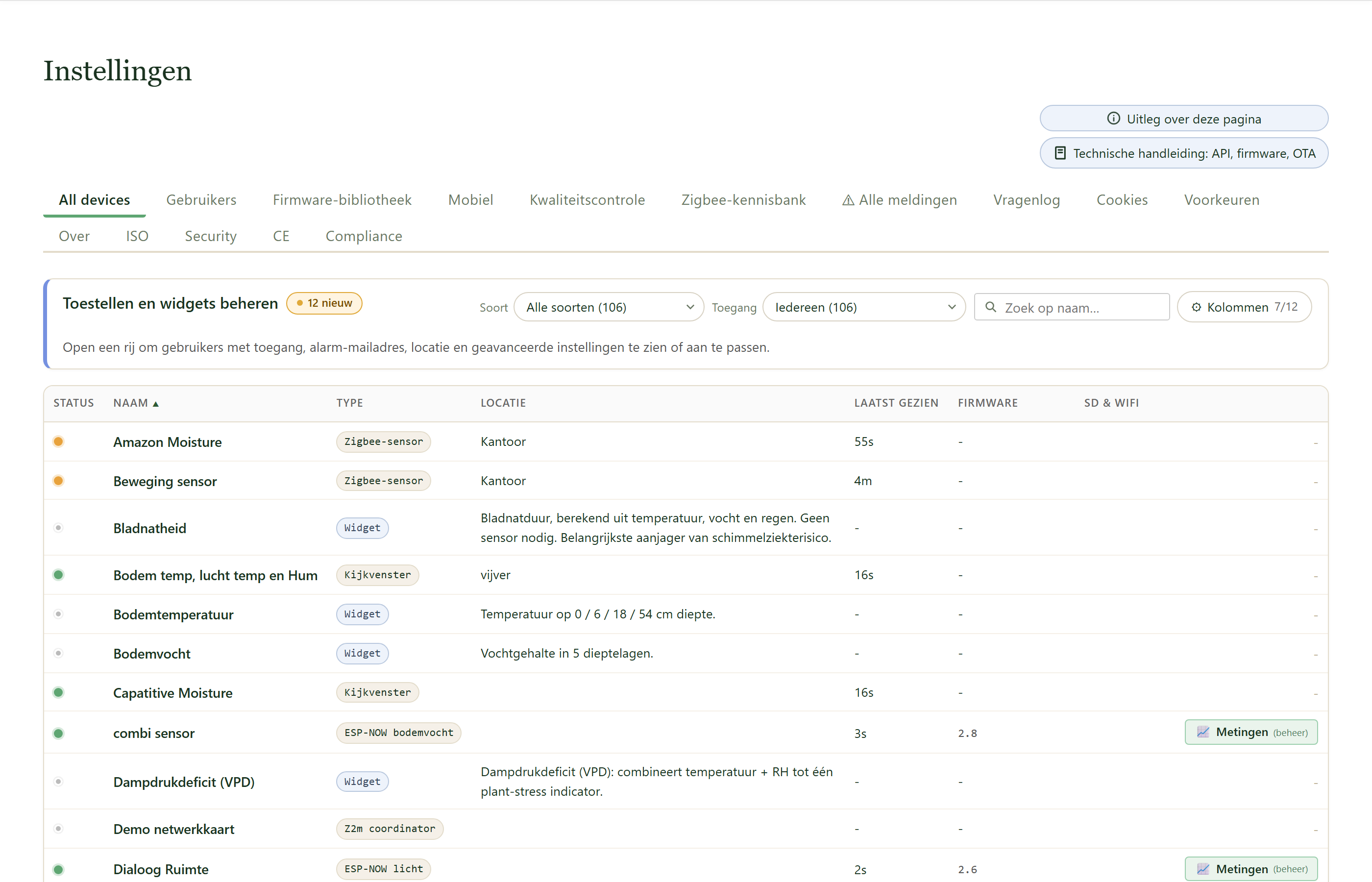
Een Zigbee-toestel praat niet zelf met FairGrow. Het praat met jouw coordinator, de brug geeft de metingen door, en pas daarna verschijnt het hier. Dat heeft twee gevolgen die je meteen ziet: in de lijst staat als type «Zigbee-sensor», en de kolommen Firmware en SD & WiFi blijven meestal leeg. Die dingen regelt je eigen Zigbee-netwerk, niet wij.
De slug van zo'n toestel begint met zigbee- en eindigt op een stuk van het IEEE-adres, bijvoorbeeld zigbee-dff2-4fdff2. Dat adres hoort bij het toestel zelf en verandert niet als je het hernoemt.
2. «new device»: naam, plek en soort
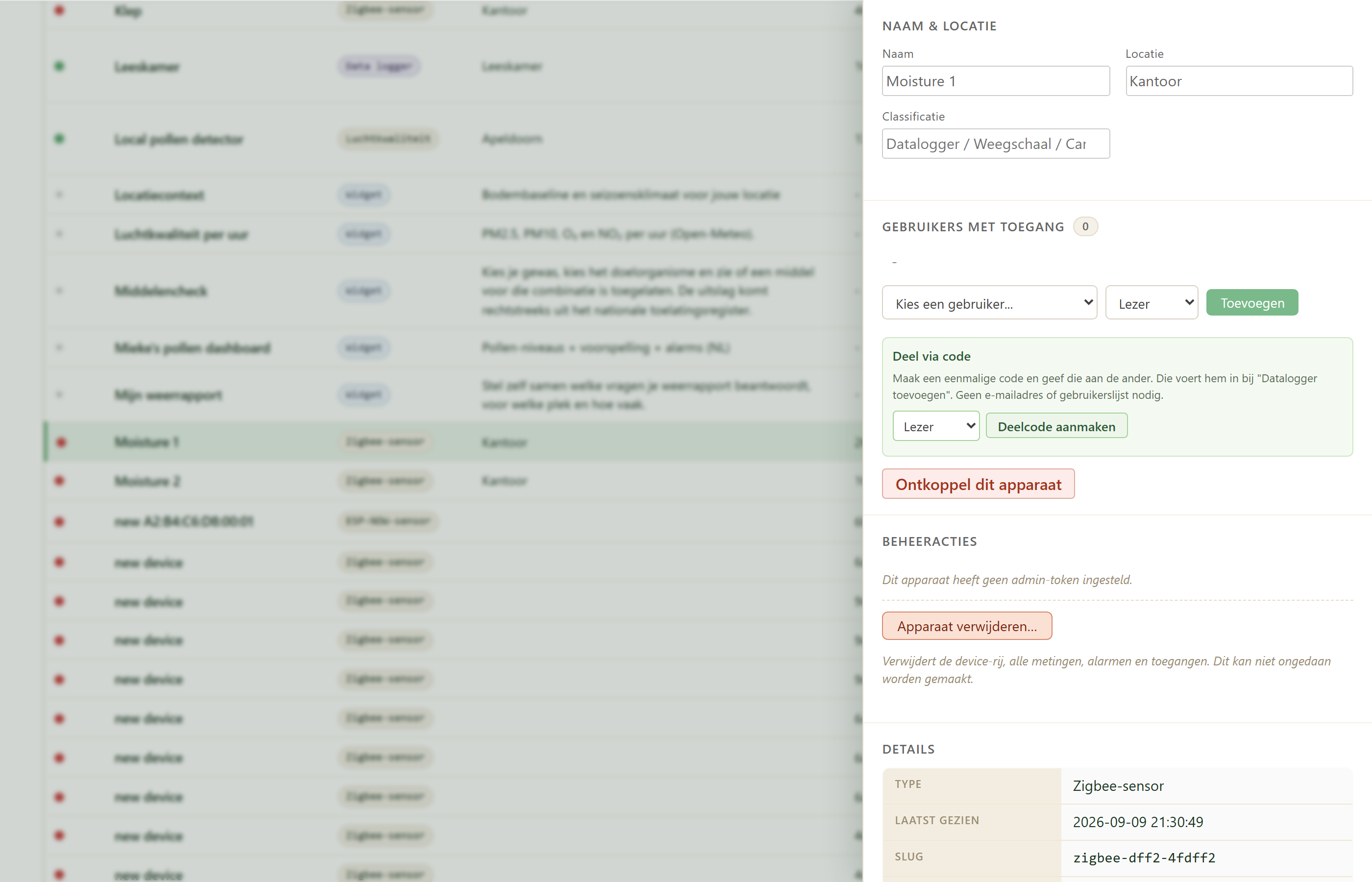
Vlak na het koppelen heet een toestel «new device». Open het en vul in het venster de Naam en de Locatie in. Die twee zie je overal terug: in de lijst, op je dashboard en in een melding.
Daaronder staat Classificatie. Daarmee zeg je wat voor apparaat het is, en daar hangt van af hoe de metingen gelezen en getekend worden. Een toestel dat op «new device» blijft staan werkt gewoon door, maar je herkent hem nergens terug, en met een handvol van die toestellen weet je niet meer welke waar hangt.
3. De stip en «laatst gezien»
Links in de lijst staat een gekleurde stip, en in de kolom «Laatst gezien» staat hoe lang geleden er iets binnenkwam. Bij een Zigbee-toestel zegt die tijd iets over de hele keten: het toestel, je coordinator en de brug.
Daarom loont het om te kijken hoeveel toestellen er stil vallen. Een enkel toestel stil terwijl de rest doorloopt wijst op dat toestel of op bereik. Alles tegelijk stil wijst op de brug of de coordinator, en dan hoef je niet bij de sensoren te gaan zoeken.
4. Wat er onder Details staat
Onderin het venster staan ID, Slug, Type en Laatst gezien. De slug is het adres waarmee je dit toestel overal terugvindt: in de API, in een alarm en in een vraag aan de ondersteuning. Noem hem als je iets meldt, dan hoeft niemand te raden welk toestel je bedoelt.
5. Iemand laten meekijken
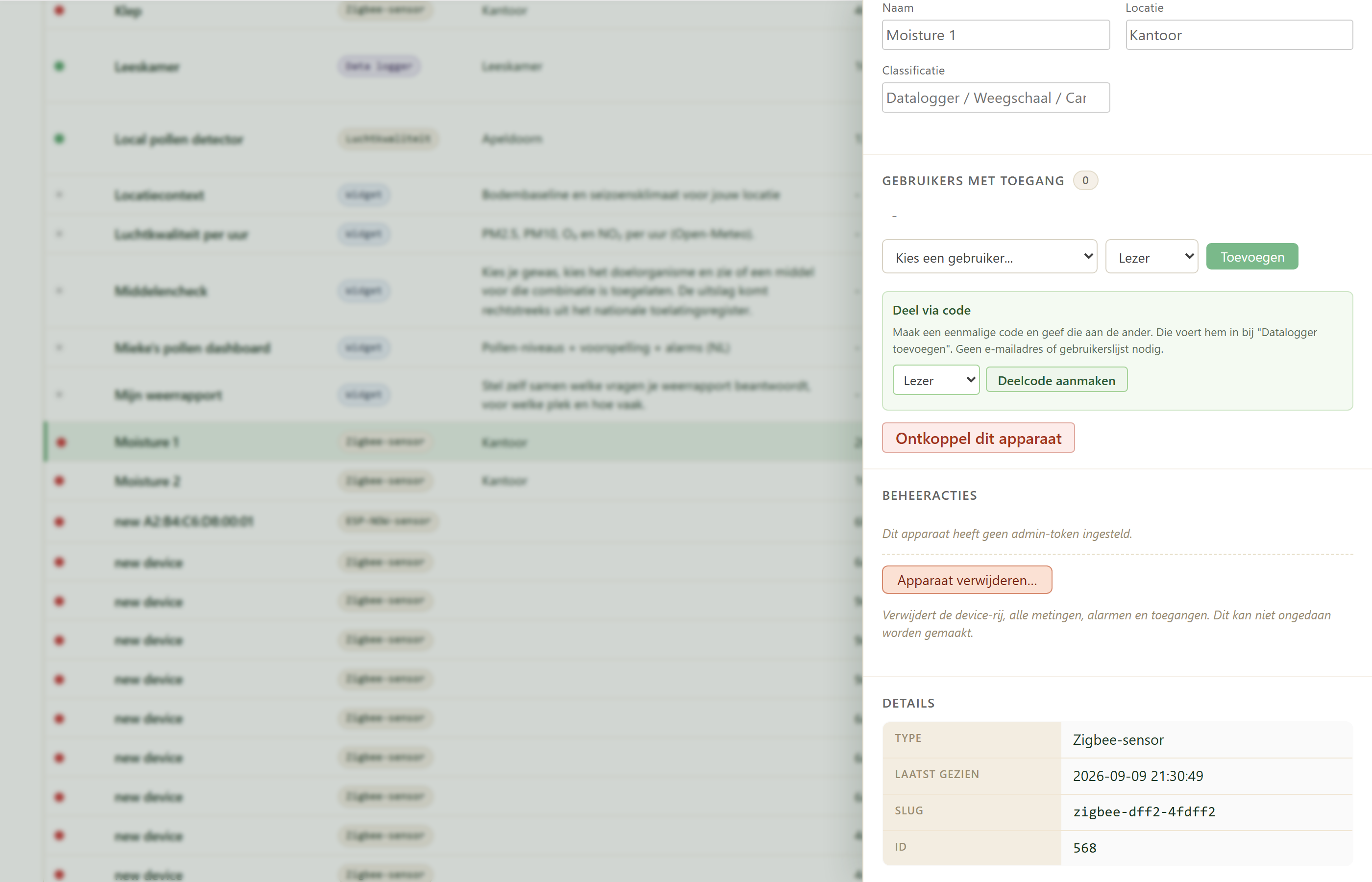
Onder «Gebruikers met toegang» kies je een gebruiker en geef je hem de rol Lezer of Bewerker. Een Lezer ziet de metingen, een Bewerker mag ook instellen.
Ken je het account van de ander niet, gebruik dan «Deel via code». Je maakt een eenmalige code aan en die voert de ander in bij «Datalogger toevoegen». Je hebt dan geen e-mailadres nodig en je hoeft niet in een gebruikerslijst te zoeken.
6. Ontkoppelen of verwijderen
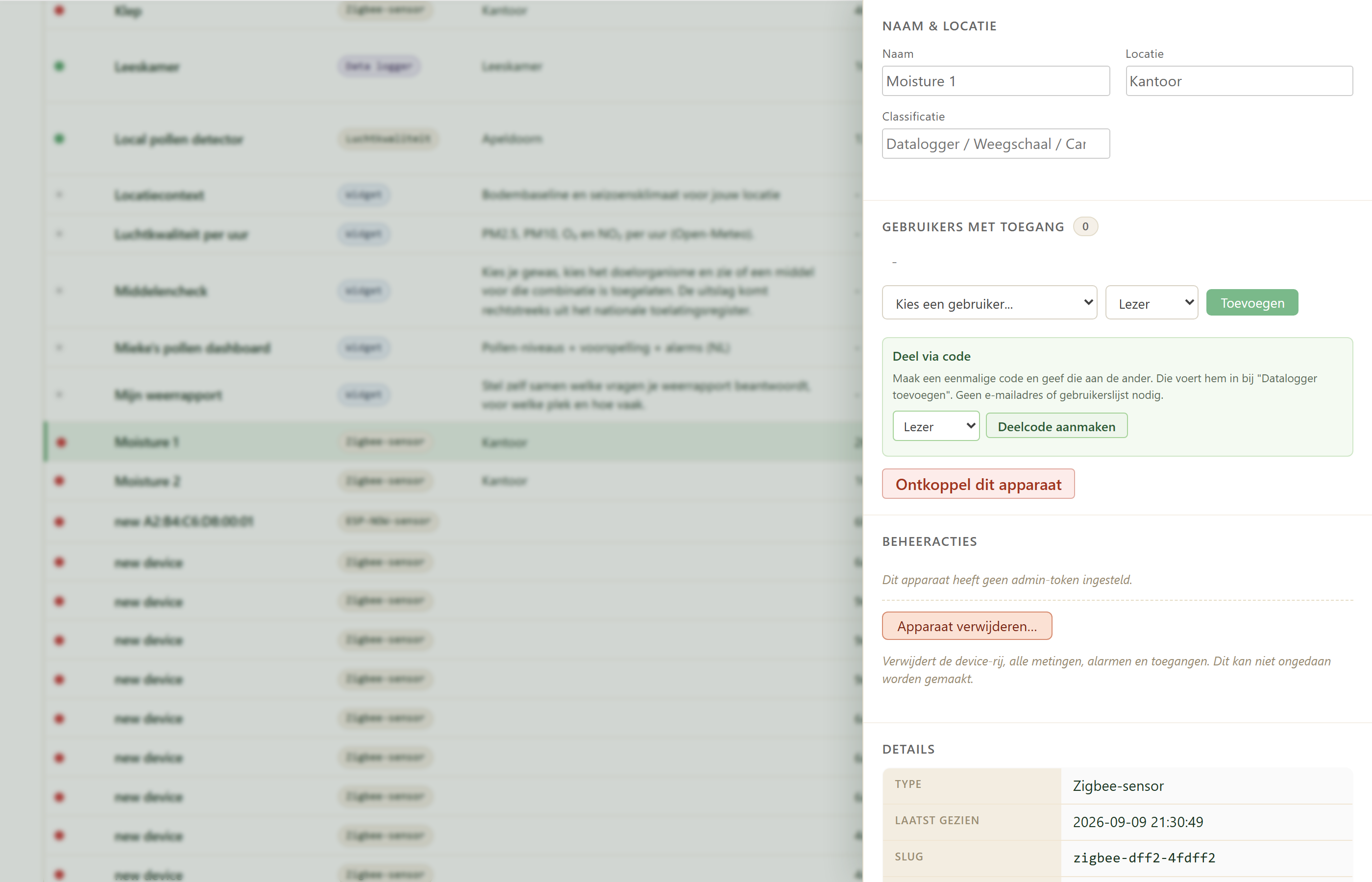
Twee knoppen die op elkaar lijken en heel verschillend uitpakken.
«Ontkoppel dit apparaat» haalt de eigenaar en alle gedeelde toegang eraf en maakt een nieuwe koppelcode aan, zodat het toestel opnieuw geclaimd kan worden. De metingen blijven staan. Dit is wat je gebruikt als een toestel naar iemand anders gaat.
«Apparaat verwijderen» gooit de toestelrij weg met alle metingen, alarmen en toegangen erbij, en dat kan niet ongedaan worden gemaakt. Gebruik dat alleen als het toestel echt weg moet, niet als het van eigenaar wisselt.
7. Wat je hier niet vindt
Bij een sensor op wifi kun je hier de SD-kaart bekijken, firmware bijwerken en een wifi-diagnose draaien. Bij een Zigbee-toestel niet, en dat is geen omissie: die zaken lopen via je eigen coordinator en Zigbee2MQTT, en daar horen wij niet tussen te gaan zitten.
De kolom Firmware vult zich alleen als je coordinator die waarde doorgeeft. Blijft hij leeg, dan is dat wat je toestel meldt, niet iets wat hier stuk is.
Sensor-vergelijking
Sensor-vergelijking legt meerdere sensoren naast elkaar voor één grootheid, zodat je ziet hoe goed ze overeenkomen. Gebruik de index hieronder.
1. Wat toont dit
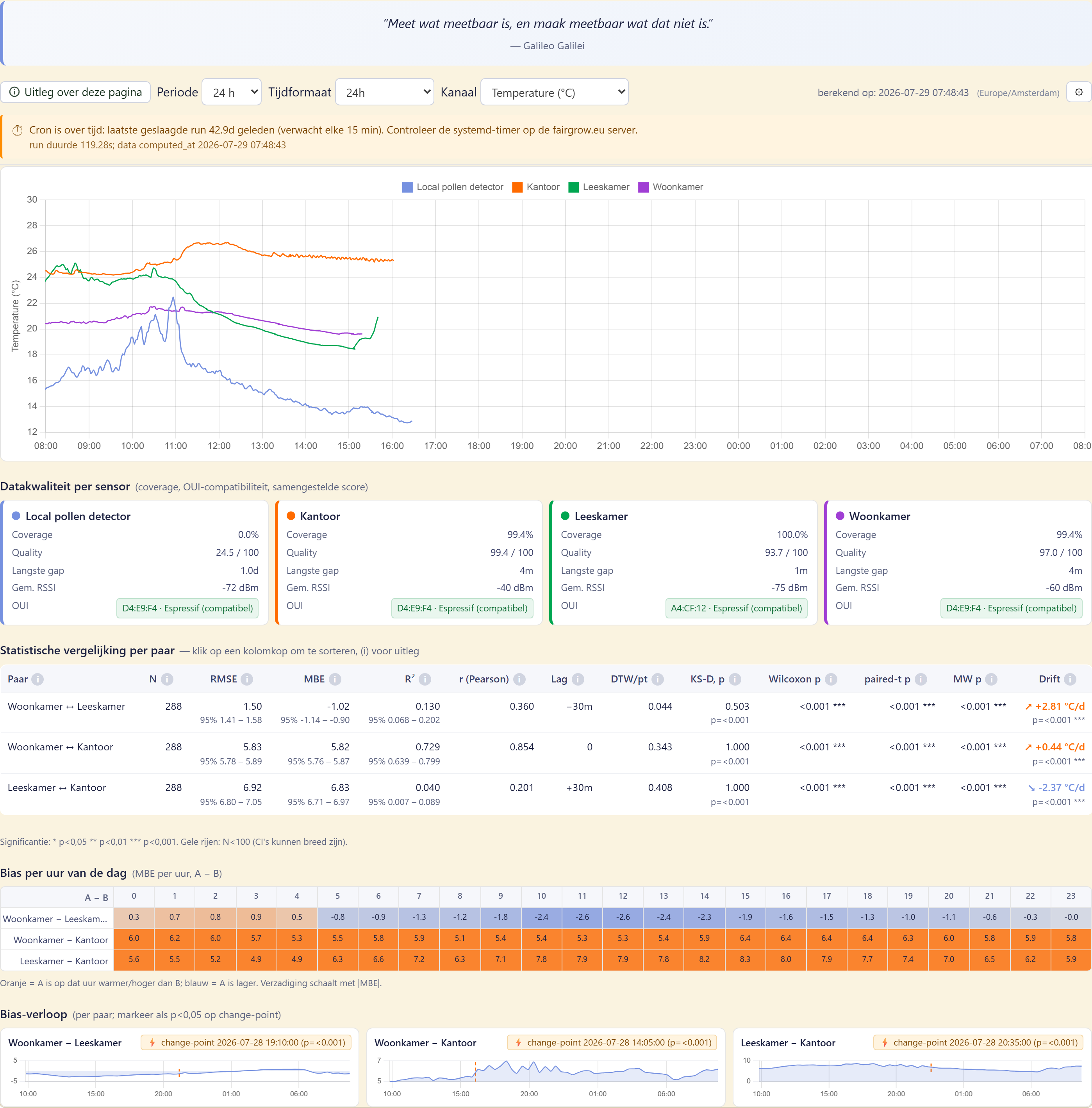
Bovenin kies je de grootheid (Channel), de periode en het tijdformaat. De grafiek legt alle sensoren over elkaar.
Daaronder staat «Datakwaliteit per sensor» (dekking, kwaliteit, langste gat, signaal) en de «Paarsgewijze statistiek» met RMSE, MBE, R² en correlatie: hoe kleiner het verschil, hoe beter de sensoren overeenstemmen.
2. Zo werkt het
Meerdere sensoren en locaties naast elkaar leggen geeft inzicht dat een enkele sensor niet kan geven.
Voeg ook weerreeksen toe voor betere voorspellingen.
3. Bediening en instellingen
Deze data voedt de ML- en AI-modellen die voorspellingen en afwijkingen voor de teler berekenen. Met «Nu vernieuwen» herbereken je de statistiek; per widget bepaal je via «Include in sensor compare» of die meetelt.
Logboek en waarnemingen
Het teamlogboek is sinds 15 oktober 2026 onderdeel van Teeltregistratie > Waarnemingen. Daar leg je vast wat je in het veld ziet en meet, per perceel, en zie je wat elke medewerker heeft vastgelegd. Gebruik de index hieronder.
1. Waar het teamlogboek is gebleven
Het oude adres /team-logbook/ en de tegel Logboek in de mobiele app brengen je nu naar Teeltregistratie > Waarnemingen. Zo staat alles wat je in het veld ziet op één plek, met foto, locatie en perceel erbij.
De kolommen van het oude logboek hebben elk een vaste plek gekregen. De waarneming zelf en de vier metingen staan in een waarneming. Een bemesting of een andere handeling leg je vast bij Vastleggen. Voor de opvolging maak je met «Maak er een job van» direct een werkzaamheid van een waarneming.
2. Veldmetingen bij een waarneming
Bij een waarneming vul je naar keuze pH, EC (mS/cm), bodemvocht (%) en bodemtemperatuur (°C) in. Onder de velden staan de richtwaarden: pH 6,0 tot 7,0, EC hoogstens 3,0 mS/cm en bodemvocht minstens 60%. Een waarde daarbuiten kleurt rood, in het formulier en in de lijst.
De meetvelden staan bij elke categorie behalve Vallentelling en Opbrengstschatting. Gaat het je vooral om de meting, kies dan Grondmonster.
3. Per medewerker bekijken
Iedereen in je team schrijft in hetzelfde register, en bij elke waarneming staat wie hem heeft vastgelegd. Zodra twee of meer mensen iets hebben vastgelegd, verschijnt boven de lijst de keuzelijst Medewerker. Daarmee zie je alleen de waarnemingen van één persoon.
Een apart vinkje om te delen is er niet meer: wat je als medewerker vastlegt, zien de eigenaar en je collega's binnen hetzelfde bedrijf.
4. Waarnemingen in je automatiseringen
Elk perceel krijgt vijf sensoren die je in een automatisering kunt gebruiken: sensor.fg_veld_<perceel>_ph, _ec, _vocht en _bodemtemp met de laatste meting van de afgelopen 30 dagen, en _ernst met de hoogste ernst (1 tot 3) van ziekten en plagen van de afgelopen 3 dagen. Je vindt ze bij je entiteiten op /automations/, en ze worden elke minuut bijgewerkt.
Andersom kan een automatisering zelf een waarneming vastleggen met de actie fairgrow.waarneming. Geef in data een message mee en eventueel perceel, categorie en ernst. De waarneming krijgt het label automatisch en de naam van de automatisering. Vuurt dezelfde automatisering binnen een kwartier opnieuw met dezelfde tekst voor hetzelfde perceel, dan komt er geen tweede bij.
Weer nu
Weer nu toont het actuele weer, de verwachting en alle bijbehorende instellingen voor je locatie. Gebruik de index hieronder om snel naar een onderwerp te springen.
1. Titel en locatie

Linksboven staat de naam van het widget en de gekozen locatie. Heb je meerdere locaties ingesteld, dan verschijnen er pijltjes in de kop waarmee je tussen locaties wisselt.
2. Zo werkt het
Actueel weer en verwachting samen sturen de weeralarmen die je op tijd waarschuwen.
Stel ontvangers en drempels in bij «Weeralarmen».
3. Windstoten (GUST)

De gekleurde badge toont de hoogste verwachte windstoot. Groen is rustig, geel is stevig, rood is storm.
4. Actuele waarden

De grote temperatuur met weersomschrijving, plus luchtvochtigheid, luchtdruk, windsnelheid en de UV-index van dit moment.
5. Meerdaagse verwachting

Een zesdaagse vooruitblik met per dag een weericoon, de hoogste en laagste temperatuur en de neerslagkans in procenten.
6. Uurgrafiek
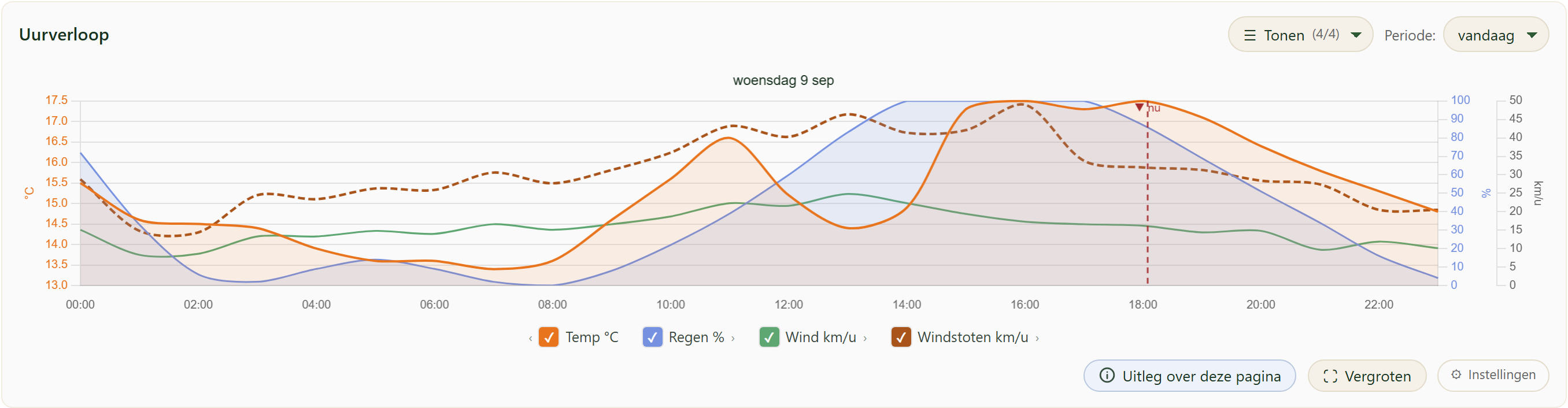
De grafiek toont het verloop per uur voor de gekozen periode. Onder de grafiek staat een legenda met de getoonde lijnen.
7. Lijnen tonen of verbergen
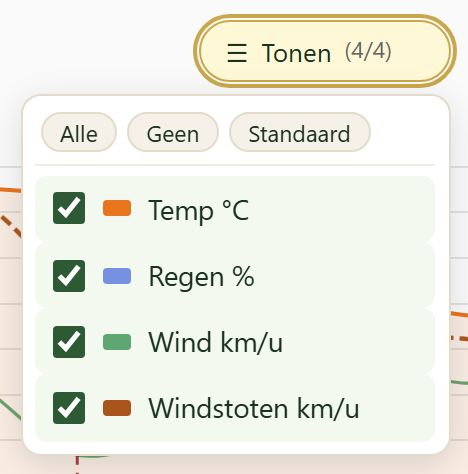
Met de knop “Tonen” kies je welke lijnen in de grafiek staan: “Temp °C” (oranje), “Regen %” (blauw), “Wind km/u” (groen) en “Windstoten km/u” (bruin). “Alle” zet alles aan, “Geen” alles uit, “Standaard” zet de standaardkeuze terug. Met de keuzelijst “Periode” kies je tussen “vandaag”, “24 uur”, “48 uur” en “7 dagen”.
8. Instellingen
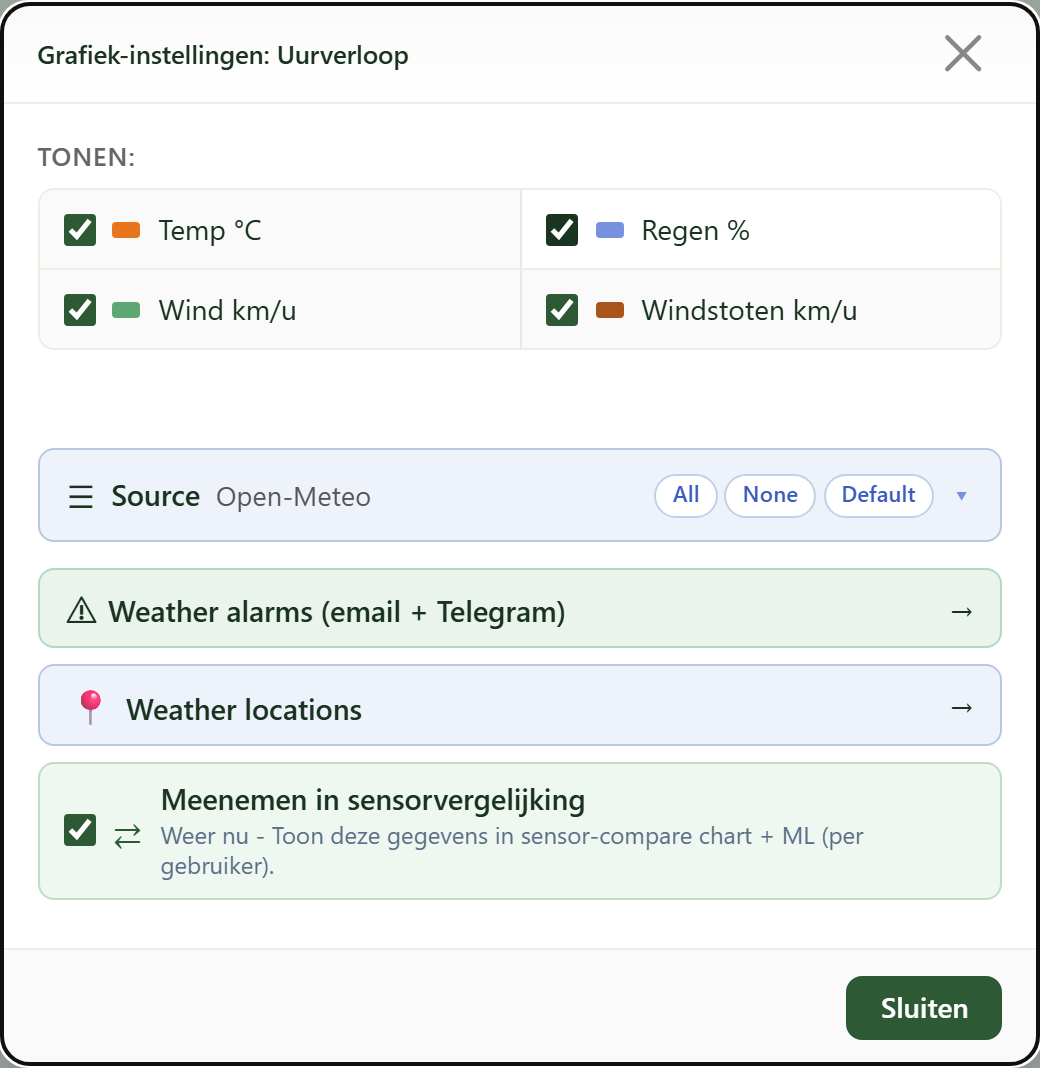
Via de knop Instellingen (tandwiel) open je dit venster. Bovenaan zet je dezelfde lijnen aan of uit. Daaronder vind je drie knoppen: Weersalarmen (e-mail + Telegram), Weer-locaties en de schakelaar Include in sensor compare.
9. Weerbron kiezen

Met de knop Bron kies je welke weerdienst de gegevens levert. Open de lijst en vink één of meer bronnen aan: Open-Meteo (standaard, gratis), Google, Visual Crossing, Frogcast, Meteosource, WeatherAPI en OpenWeatherMap. Klik op het ⓘ-icoon naast een bron voor een korte uitleg en de sterke punten. Met All, None en Default selecteer je snel; je keuze gaat pas in als je op Toepassen klikt, zodat je rustig meerdere bronnen kunt aanvinken.
10. Bronnen vergelijken

Vink je meerdere bronnen aan, dan komen de extra bronnen als gestippelde lijnen over de grafiek te liggen. De badge bovenaan toont welke bronnen actief zijn (bijvoorbeeld Open-Meteo + Google + WeatherAPI). In de legenda krijgt elke bron een eigen rij, zodat je de diensten per weer-element naast elkaar ziet.
11. Per element vergelijken
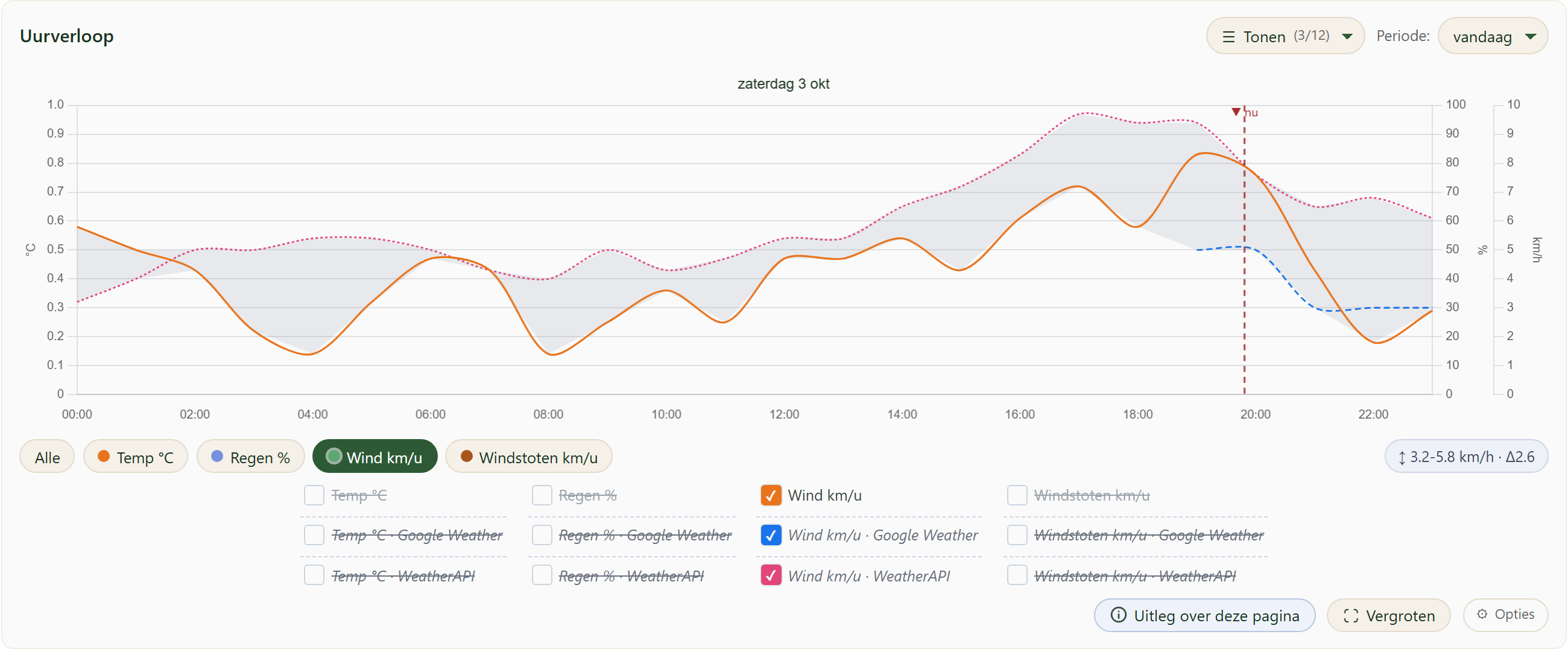
Boven de legenda staan knoppen per weer-element: Temp, Regen, Wind en Windstoten (en Alles). Klik op één element en alleen dat element blijft zichtbaar voor álle bronnen, waarbij elke bron een eigen kleur krijgt. Zo zie je in één oogopslag hoe de diensten voor dat ene element verschillen. Met Alles toon je weer alle lijnen.
12. Spreiding tussen bronnen
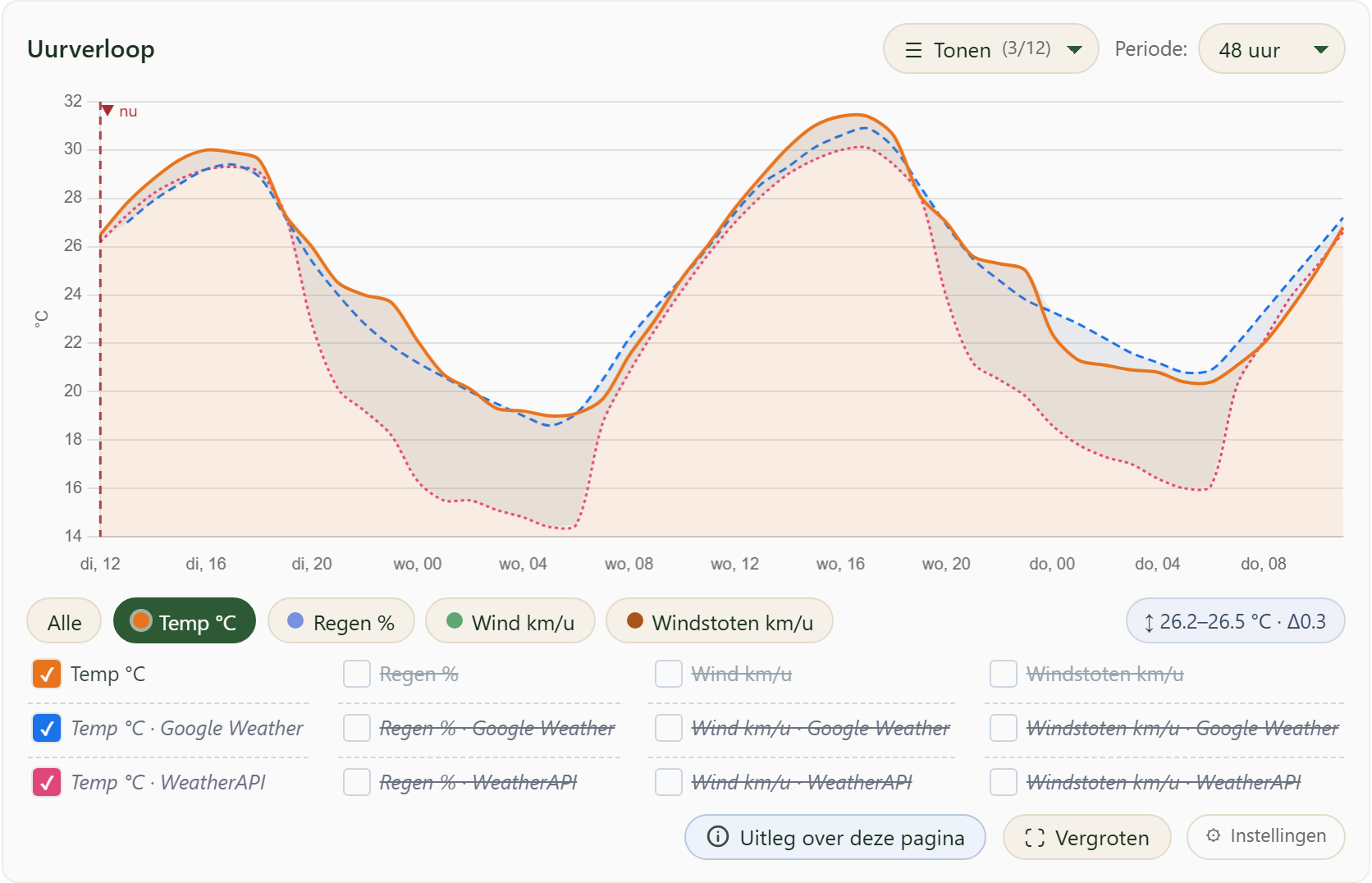
Bij één gekozen element verschijnt een grijze band tussen de laagste en hoogste bron per uur: een smalle band betekent dat de diensten het eens zijn, een brede band dat ze uiteenlopen. De badge rechts (↕) toont de actuele spreiding als min–max met het verschil (Δ). Klik op de badge om de band en het label aan of uit te zetten; je keuze wordt onthouden.
13. Waarvoor dienen de weersalarmen?
Weersalarmen waarschuwen je op tijd voor weer dat je planten kan schaden: vorst, hitte, storm en windstoten, hevige regen, hoge UV of een snelle drukval.
Zo kun je op tijd ingrijpen, bijvoorbeeld afdekken bij vorst of extra water geven bij hitte. Daarnaast kun je een vast dagelijks weerbericht laten sturen met de verwachting voor je locatie.
Naast losse alarmen kun je ook een vast dagelijks weerbericht laten sturen.
14. Zo stel je een weersalarm in
Stel een alarm in vijf stappen in. De details staan in de punten hieronder.
Voeg eerst je contacten toe (e-mail of Telegram), kies dan een regel met de juiste drempel, selecteer de ontvangers, stuur een testbericht ter controle en zet de regel ten slotte op actief.
Geen ontvanger gekozen? Dan stuurt het systeem niets, ook al staat de regel aan.
15. Weersalarmen: regels
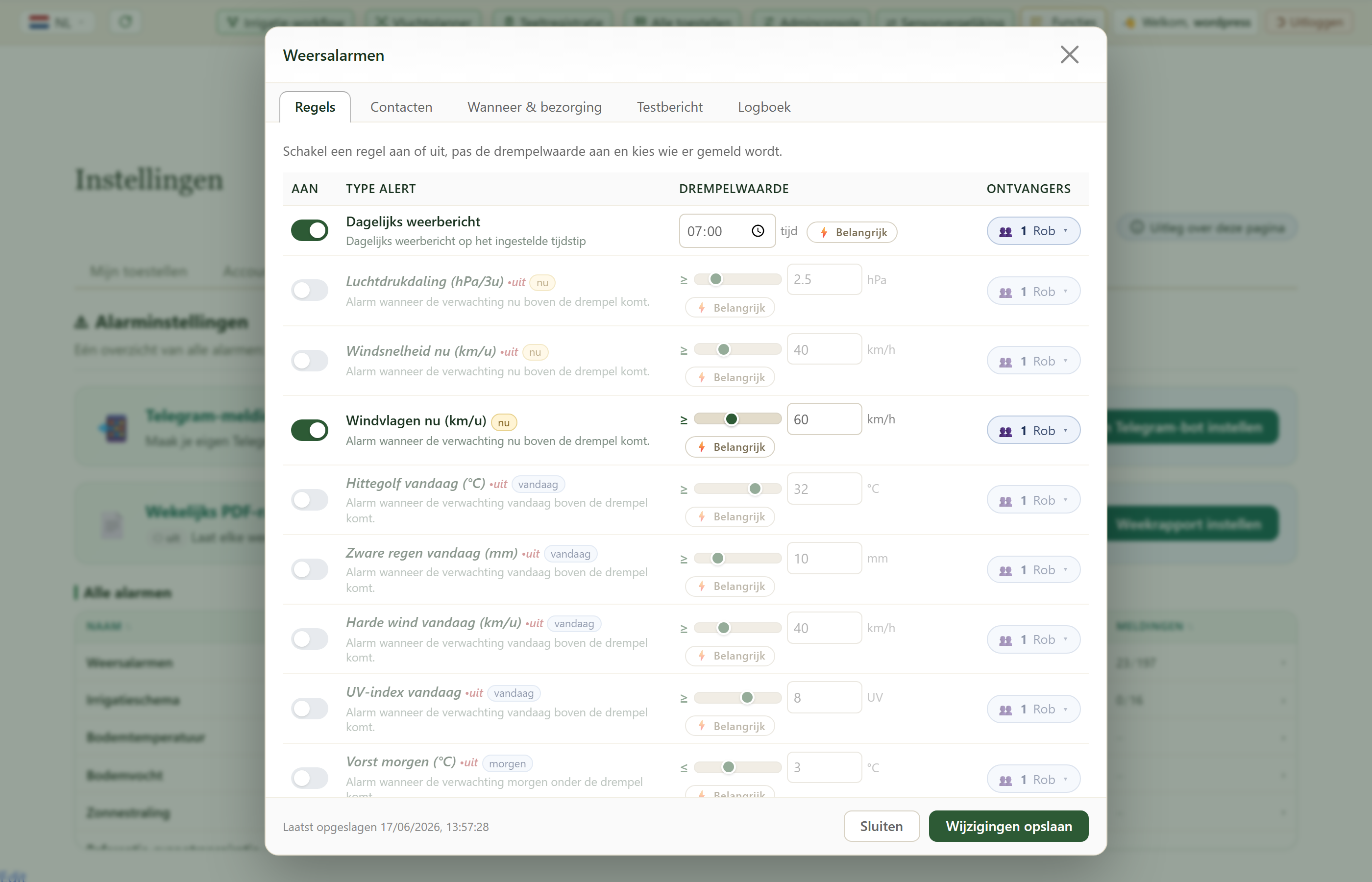
Klik in Instellingen op Weersalarmen. Op het tabblad Regels zet je per type alarm (windstoten, vorst, hitte, hevige regen, UV, drukval, ...) een drempel en kies je wie een melding krijgt. Een groene schakelaar betekent dat de regel actief is.
16. Contacten (e-mail + Telegram)
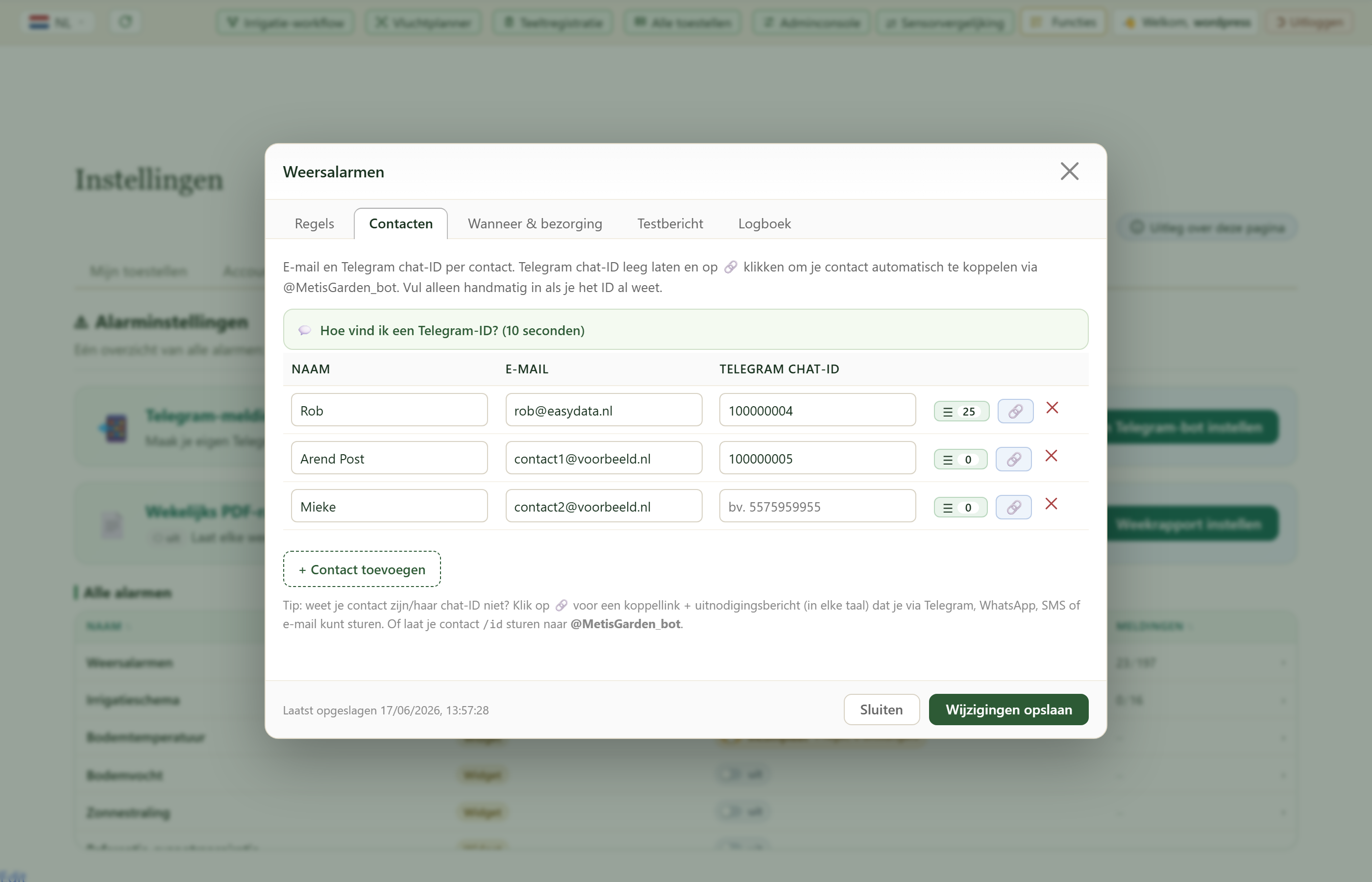
Op het tabblad Contacten beheer je per persoon het e-mailadres en Telegram chat-ID. Weet je het chat-ID niet? Klik op het koppel-icoon voor een uitnodiging, of laat het contact /id sturen naar @MetisGarden_bot.
17. Wanneer & bezorging
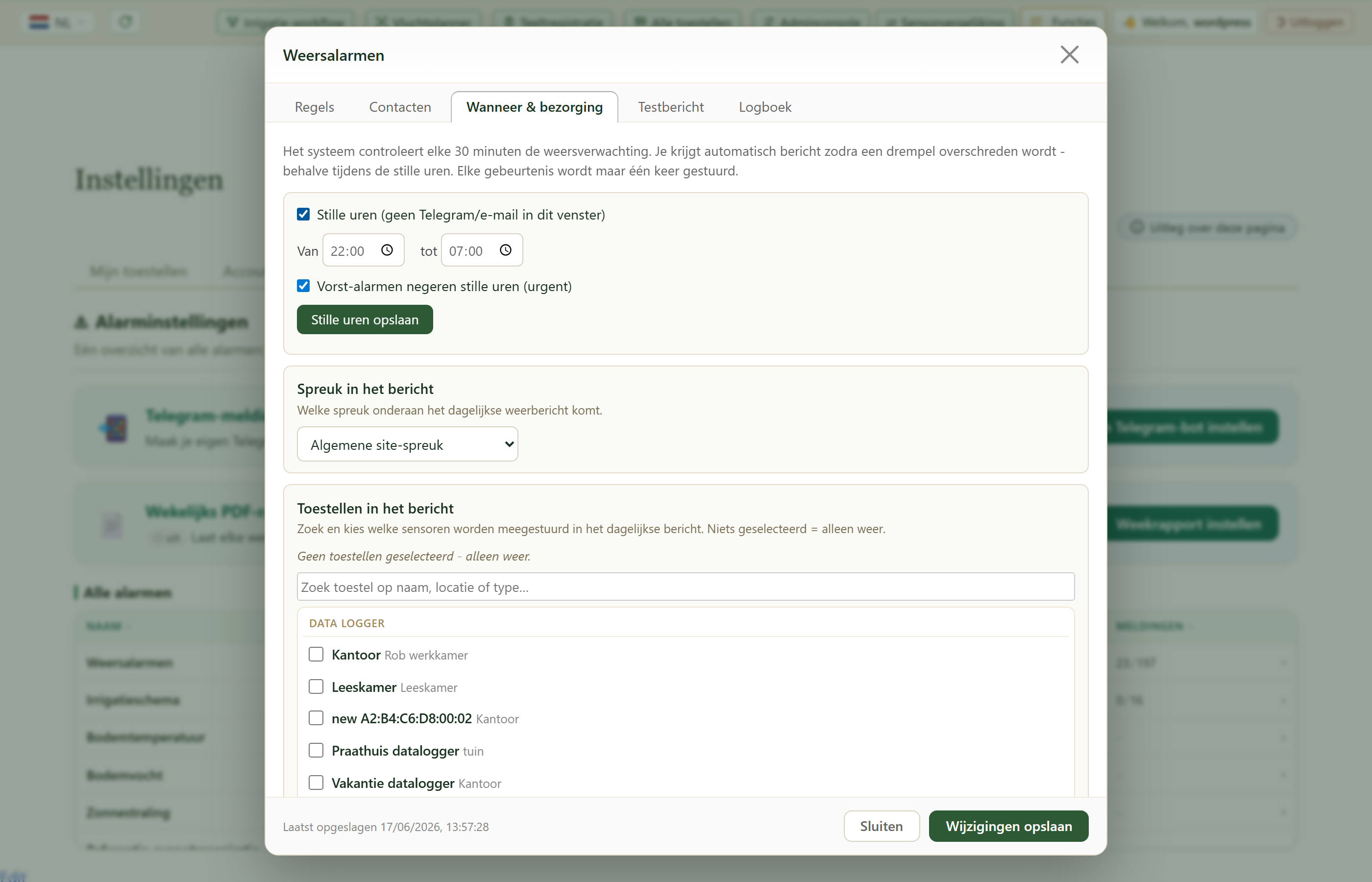
Op Wanneer & bezorging stel je stille uren in (geen meldingen tussen bijv. 22:00 en 07:00; vorstalarmen mogen die negeren), kies je het citaat onderaan het bericht en selecteer je welke sensoren in het dagbericht meegaan. Niets gekozen = alleen weer.
18. Dagelijks weerbericht: wie krijgt het?
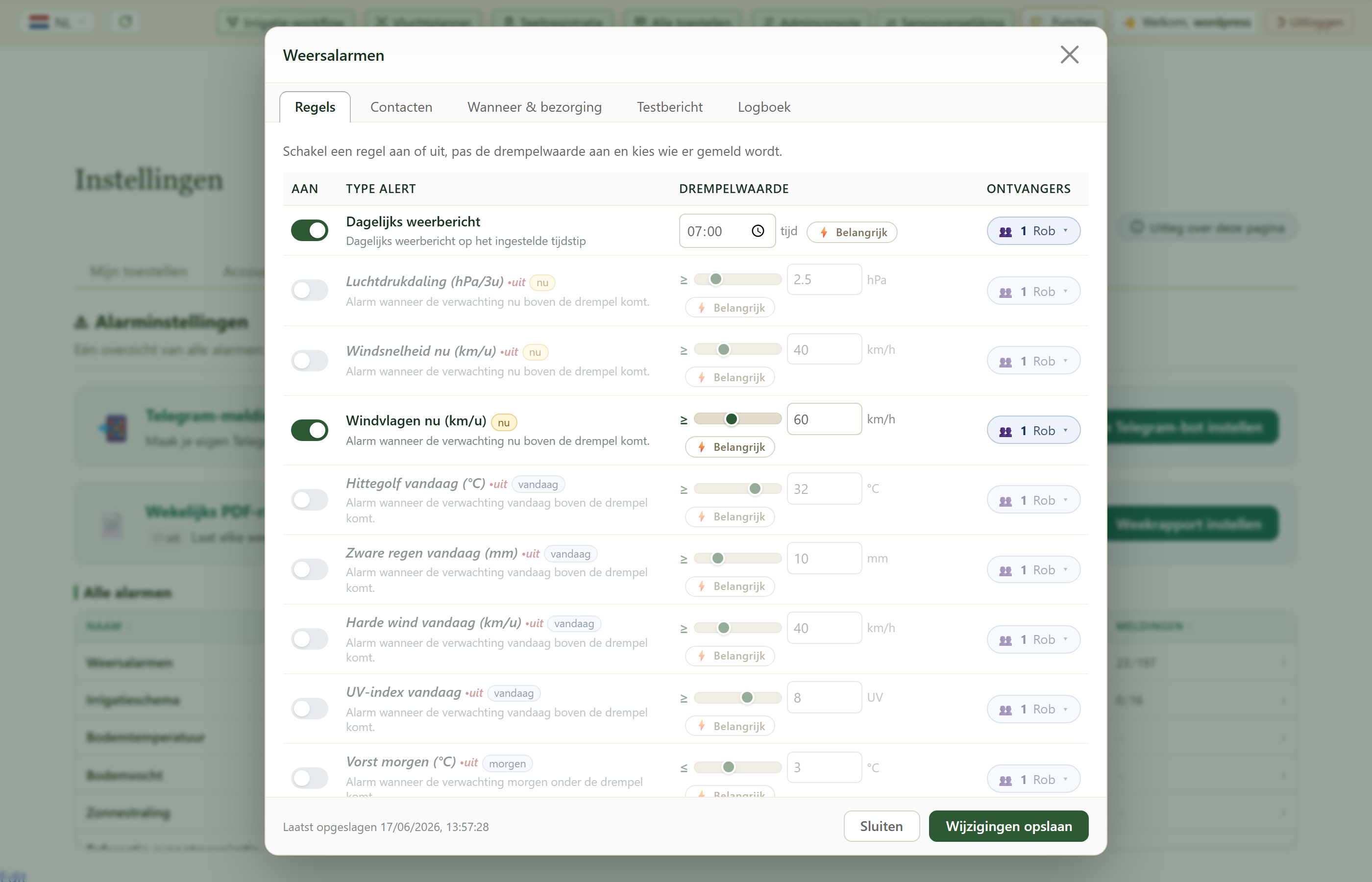
Het Dagelijks weerbericht is een regel in het tabblad Regels met een tijdstip (bijv. 07:00). In de kolom Ontvangers kies je welke contacten het krijgen; staat daar nobody, dan stuurt het systeem niets.
Het bericht bevat de actuele condities, de verwachting, optioneel je sensoren en een citaat. Via Test sturen zie je een voorbeeld en kun je het direct testen.
19. Weer-locaties (max. 10)

Via Weer-locaties beheer je tot 10 locaties; typ een plaatsnaam en de coordinaten worden automatisch ingevuld (Open-Meteo).
Sleep met de greep om de volgorde te wijzigen. Let op: de bovenste locatie is leidend, die bepaalt de locatie van Weer nu en het satellietbeeld.
20. Include in sensor compare (ML/AI)

Met Include in sensor compare neem je deze weerdata mee in de sensorvergelijking. Die data voedt de ML- en AI-modellen die voorspellingen maken voor de teler, zoals afwijkingen en trends per locatie. Per gebruiker in te stellen.
21. Vergroten en Instellingen

Onder de grafiek staan twee knoppen. Vergroten opent de grafiek in een groot, schaalbaar venster. Instellingen opent het venster uit punt 7.
Stikstofbalans (kunstmestvrij)
Deze widget voorspelt hoeveel stikstof (N) je gewas beschikbaar heeft zónder kunstmest. EC en pH zien dat niet: organische N komt traag vrij via bodemleven (organische N → ammonium → nitraat), en dat tempo hangt af van bodemtemperatuur, vocht en de C:N-verhouding van je input. De widget modelleert dat proces en zet het af tegen de gewasvraag per groeistadium.
1. Balans & advies lezen
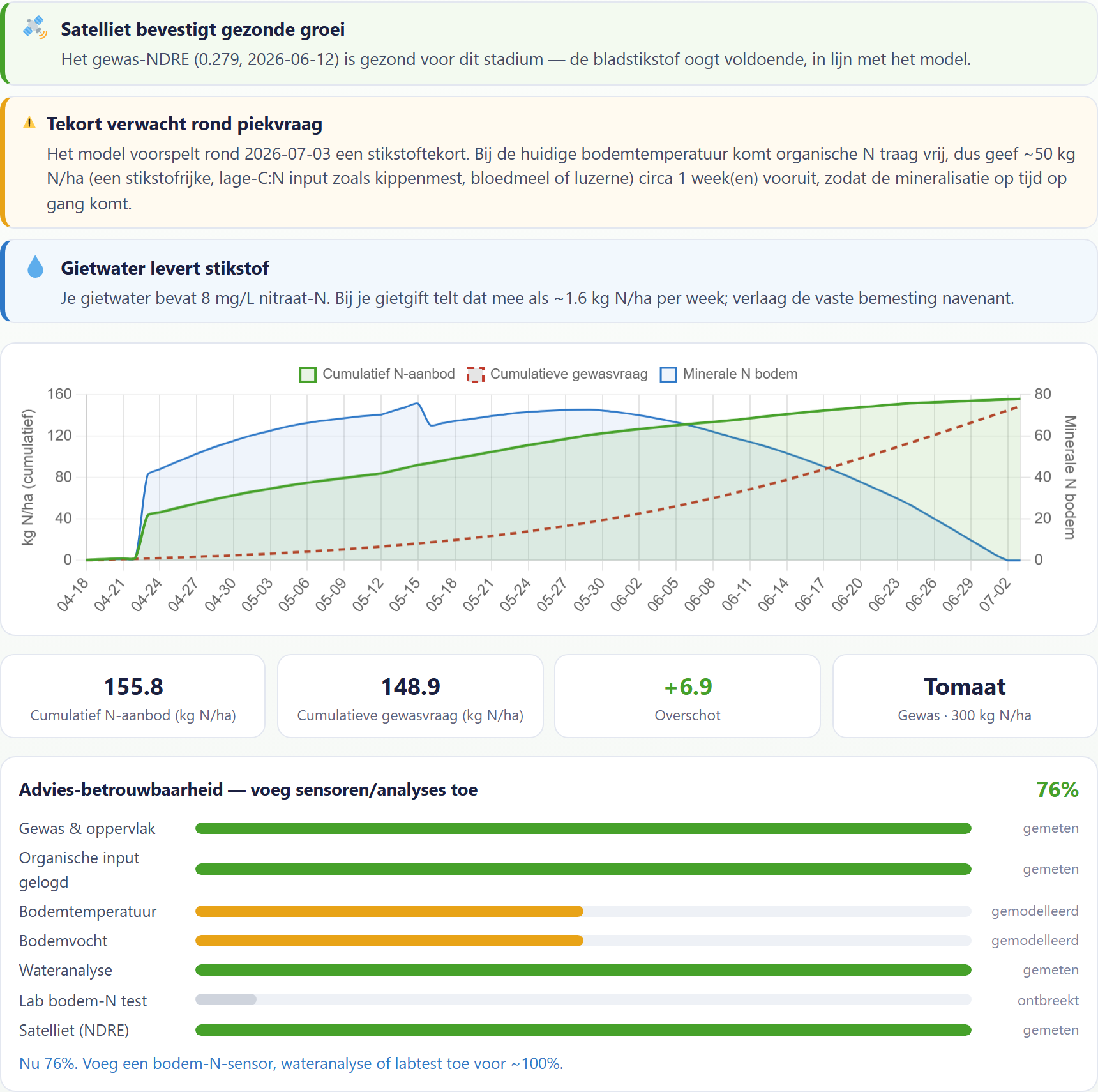
De grafiek toont drie lijnen: het cumulatieve N-aanbod (groen), de cumulatieve gewasvraag (rood gestippeld) en de minerale N in de bodem (blauw). Loopt het aanbod achter op de vraag, dan dreigt een tekort.
Boven de grafiek staan adviezen: een satelliet-cross-check (NDRE), een waarschuwing bij een verwacht tekort met een concrete bijbemest-hoeveelheid en het juiste moment, en tips bij koude bodem of gietwater. De kaarten onderaan tonen het cumulatieve aanbod, de vraag, het saldo en je gewas.
2. Organische bemesting loggen
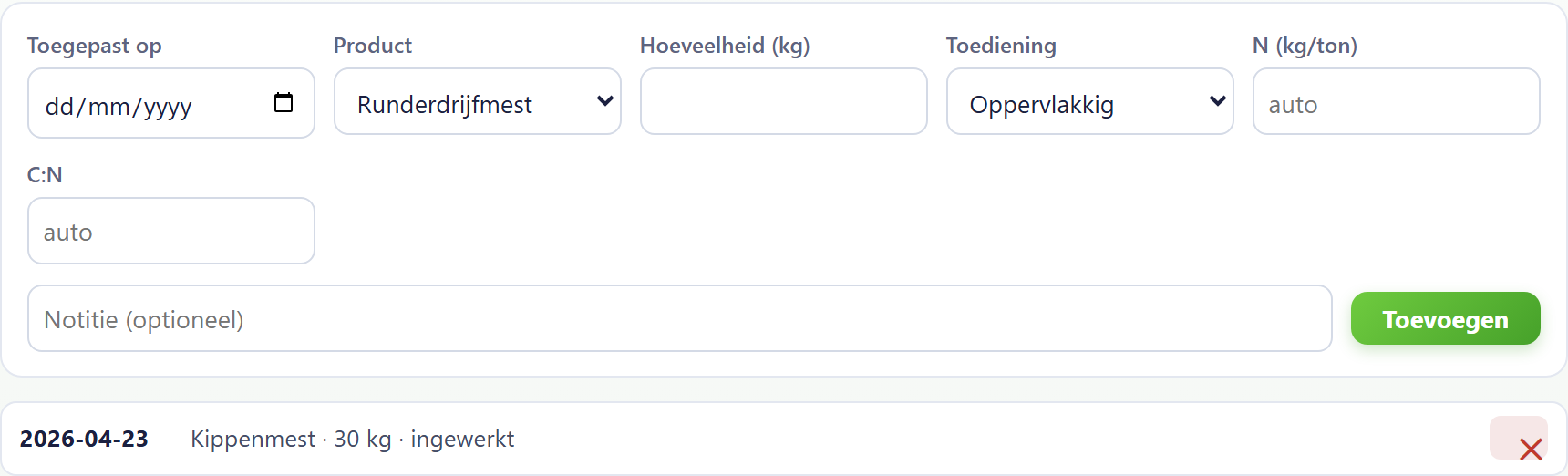
Hier leg je vast wélke organische bemesting je hebt gegeven, wanneer en hoeveel. Kies het product (van drijfmest tot compost, kippenmest of bloedmeel), de hoeveelheid in kg en de toedieningswijze (oppervlakkig, ingewerkt of geïnjecteerd). De N-inhoud en C:N worden automatisch ingevuld, maar je kunt ze overschrijven met je eigen labwaarde.
Elke logging voedt het mineralisatiemodel: hoe hoger de C:N, hoe trager de N vrijkomt (en bij heel hoge C:N legt de bodem juist tijdelijk N vast).
3. Gietwater-analyse
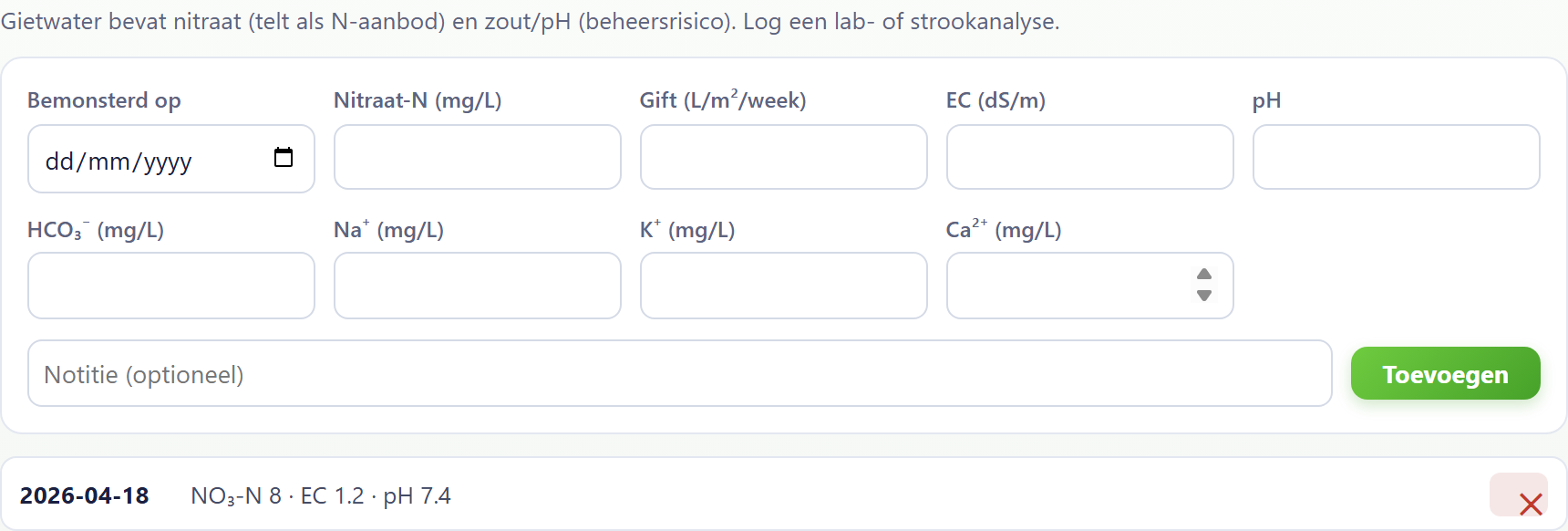
Gietwater tikt zwaar mee. Het nitraat (NO₃-N) in je water telt rechtstreeks mee als N-aanbod, en de EC, pH, bicarbonaat en natrium bepalen het zout- en pH-risico in de wortelzone. Log een lab- of strookanalyse met de datum en je wekelijkse gift (L/m²).
De widget rekent de nitraatbijdrage om naar kg N/ha en geeft een waarschuwing bij hoge EC (zout), hoog bicarbonaat (pH-stijging) of juist een nuttige stikstofbijdrage uit het water.
4. Gewas, bodem & meer sensoren
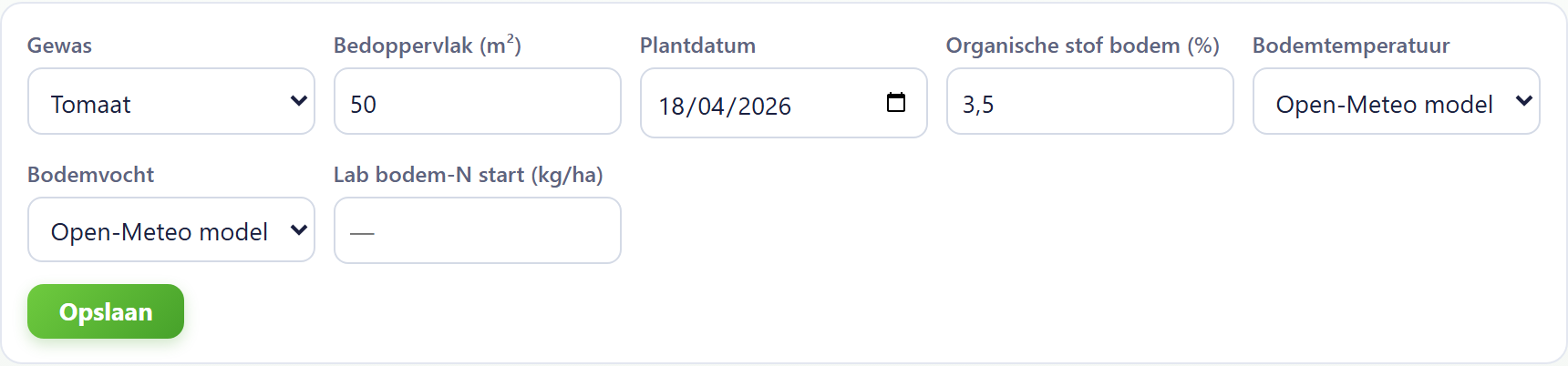
Onder "Gewas & bodem" stel je je gewas, bedoppervlak, plantdatum en organische stof in. Belangrijk: bij bodemtemperatuur en bodemvocht kun je kiezen tussen het Open-Meteo-model en je eigen sensor. Heb je een echte bodemsensor, dan rekent de widget met je gemeten waarden in plaats van het model.
De betrouwbaarheidsmeter onderaan de balans toont per aspect (gewas, input, bodemtemp, vocht, water, labtest, satelliet) of het gemeten, gemodelleerd of nog onbekend is. Hoe meer sensoren en analyses je toevoegt, hoe betrouwbaarder het advies: de meter laat zien van welk percentage naar welk je kunt groeien.
Nieuw: de bodembaseline (organische stof en C:N) komt nu uit SoilGrids-opendata voor jouw exacte locatie, in plaats van een algemene default. Een kalibratiecheck liet zien dat juist deze bodembaseline de grootste invloed heeft op de seizoens-stikstofschatting, dus een locatie-echte waarde maakt de voorspelling merkbaar scherper. Het model draait bovendien op echt gemeten bodemtemperatuur en -vocht, nu ook voor oudere seizoenen. Toch blijven je eigen bodemsensor en een lab-stikstoftest het nauwkeurigst en duwen ze de betrouwbaarheidsmeter het hoogst.
Locatiecontext
Deze kaart brengt de open-data-basis voor jouw locatie op één plek samen: het bodemprofiel uit SoilGrids (organische stof, C:N en pH) en het seizoensklimaatgemiddelde uit NASA POWER. Samen maken ze de voorspellingen voor irrigatie en stikstofbalans scherper, vooral zolang je eigen sensoren en een laboratorium-bodemanalyse de lokale details nog niet hebben ingevuld.
1. Hoe je de kaart leest
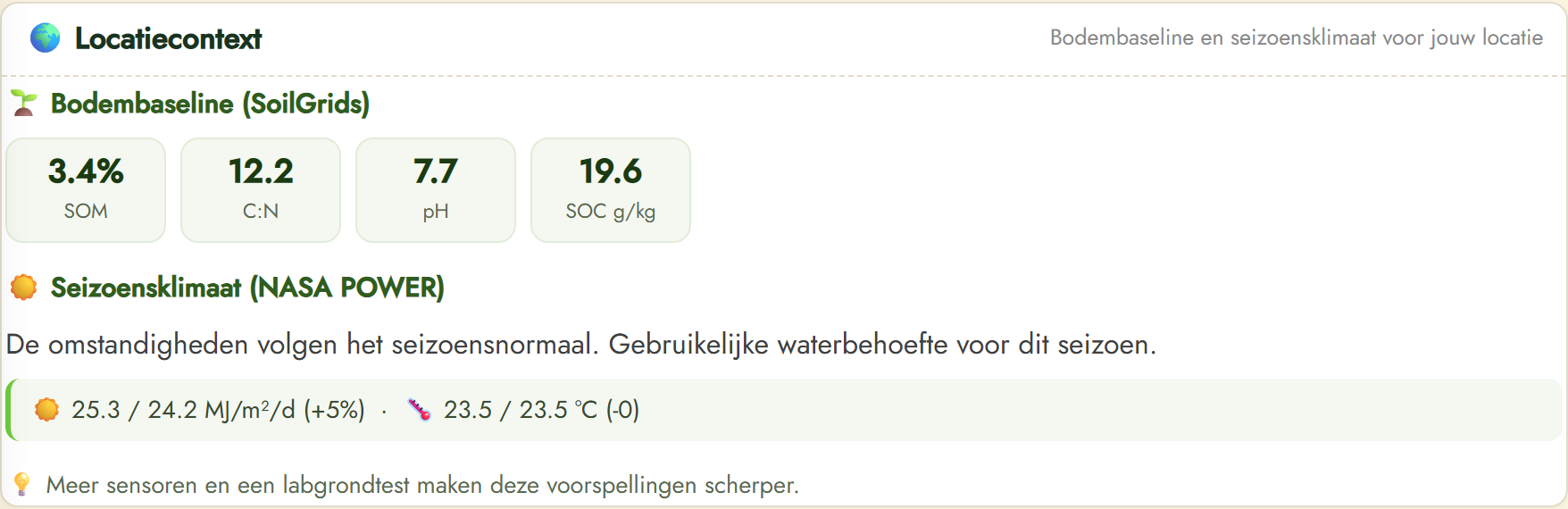
De bovenste rij is je bodembasis uit SoilGrids: SOM (organische stof in de bodem %), C:N (de koolstof-stikstofverhouding die bepaalt hoe snel organische stikstof vrijkomt), pH en SOC (organische koolstof in de bodem). Deze waarden voeden de stikstofbalans-widget met een startpunt dat echt bij jouw locatie past, in plaats van een generieke standaardwaarde.
Daaronder vergelijkt de NASA POWER-regel de recente zon en temperatuur met het meerjarige seizoensgemiddelde. De twee getallen zijn recent versus normaal; het percentage en de graden laten zien hoever je boven of onder normaal zit. Boven normaal betekent meer verdamping en een hogere watervraag dan gebruikelijk; rond normaal betekent een typische vraag. Tip: elke waarde wordt scherper zodra je sensoren op locatie en een laboratorium-bodemanalyse toevoegt.
2. Waterbalans: natter of droger dan normaal
De onderste rij is de waterbalans van de afgelopen 30 dagen, opgebouwd uit de ERA5-reanalyse (Copernicus). Die telt op hoeveel regen er viel en hoeveel het referentiegewas zou hebben verdampt (ET₀, FAO-56), en zet beide af tegen het meerjarige seizoensnormaal.
Elk paar is recent versus normaal in millimeters. Blijft de neerslag verder achter bij de verdamping dan gebruikelijk, dan is je locatie droger dan normaal en droogt de bodem sneller uit; dekt de regen juist meer van de verdamping, dan is het natter en neemt de irrigatiebehoefte af. De balans P − ET₀ is het saldo: negatief betekent een vochttekort over de periode. Lees dit samen met de bodembaseline hierboven om in te schatten hoe snel je wortelzone waarschijnlijk uitdroogt.
Bladnatheid
Deze widget toont hoe lang het bladoppervlak nat blijft (bladnatduur, LWD), de belangrijkste aanjager van schimmelziekterisico. FairGrow berekent dit uit de weerdata van je locatie (temperatuur, vocht en regen) voor dezelfde actieve locatie als de weer-widgets, dus elk veld krijgt het zonder extra hardware. Het is de databasis voor de aparte Ziekte- & plaagvoorspelling-widget.[[P]]Op basis van data, niet een sensor. Buiten Europa is een fysieke bladnatheidsensor leverbaar op de ESP-hardware voor extra precisie; je koppelt die in de tab Instellingen (ook als ESP-NOW-satelliet). Een Zigbee-bladnatheidsensor is er nog niet.
1. Risico & advies lezen
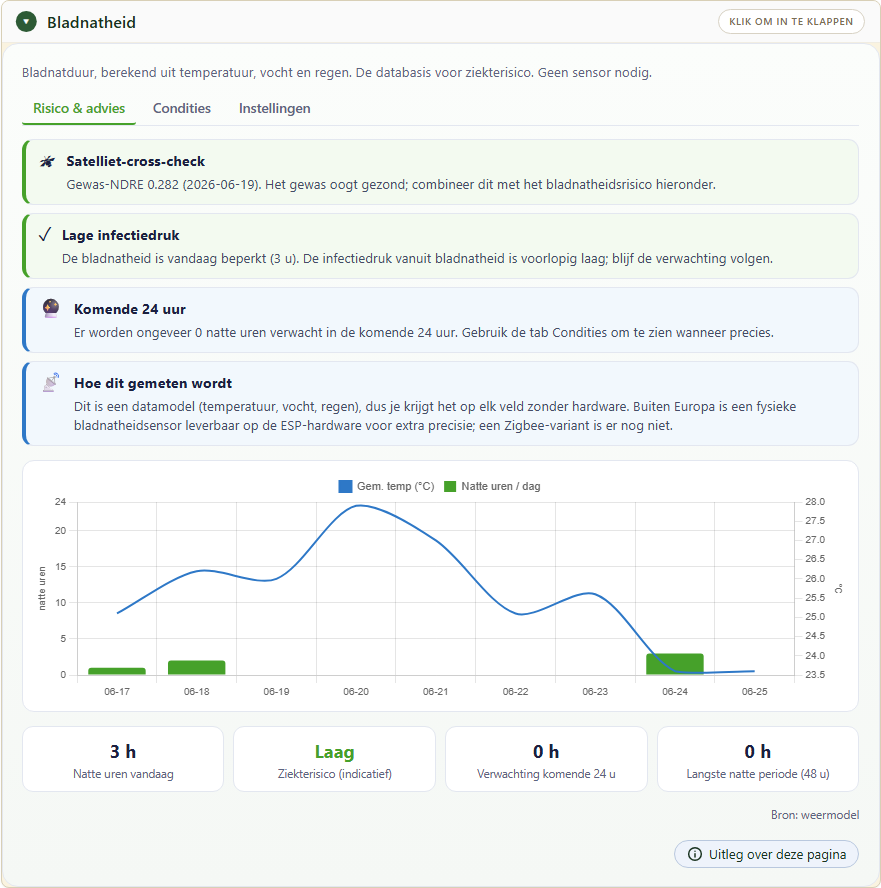
De advieskaarten vatten samen wat nu telt: een satelliet-cross-check (gewas-NDRE), een waarschuwing bij een lange natte periode of hoge bladnatheid, een 24-uurs verwachting, en een notitie over hoe de waarde tot stand komt.
De grafiek toont natte uren per dag (staven, gekleurd naar risico) tegen de gemiddelde temperatuur (blauwe lijn). De kaarten eronder tonen natte uren vandaag, de indicatieve risico-band, de 24-uurs verwachting en de langste natte periode in de komende 48 uur.
2. Condities (uur voor uur)
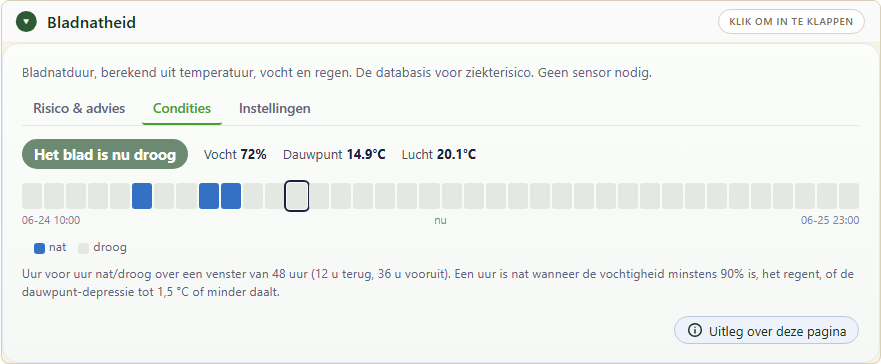
De tab Condities toont of het blad nu nat is (met vocht, dauwpunt en luchttemperatuur) en een strip per uur over een venster van 48 uur: blauw is nat, grijs is droog, en de omlijnde cel is nu. Beweeg over een cel voor de exacte tijd, toestand en vochtigheid.
Een uur telt als nat wanneer de luchtvochtigheid minstens 90% is, het regent, of de dauwpunt-depressie (luchttemperatuur min dauwpunt) tot 1,5 C of minder daalt.
3. Instellingen: een sensor koppelen
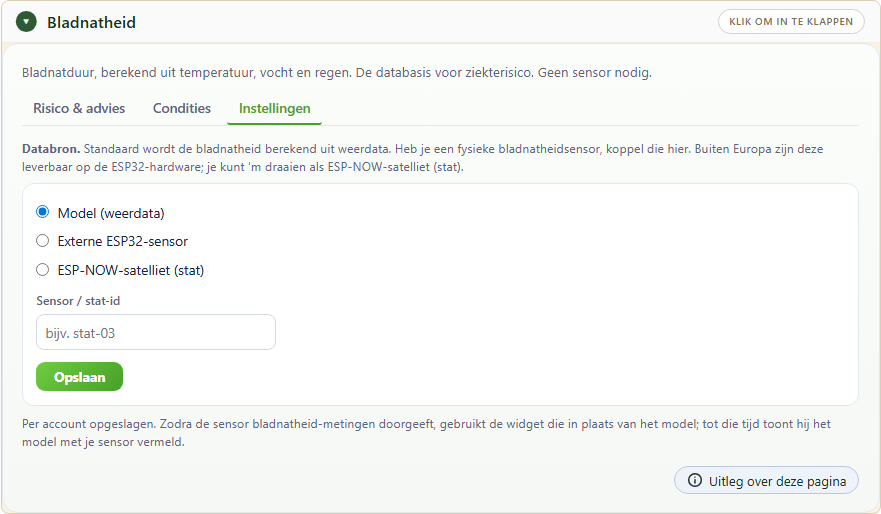
Standaard draait de widget op het weermodel, dus hij werkt overal zonder hardware. In de tab Instellingen wissel je de databron naar een externe ESP32-bladnatheidsensor, eventueel als ESP-NOW-satelliet (stat). Vul het stat-id in (bijvoorbeeld stat-03) en sla op.
De keuze wordt per account bewaard. Zodra de sensor bladnatheid-metingen doorgeeft, gebruikt de widget je gemeten waarden in plaats van het model; tot die tijd blijft hij het model tonen met je sensor vermeld. Buiten Europa zijn deze ESP32-sensoren leverbaar; een Zigbee-variant is er nog niet.
Weerbronnen vergelijken
1. Waarom bronnen vergelijken?
Geen enkel weermodel is overal correct. Deze widget kan dezelfde waarde uit meerdere onafhankelijke bronnen tonen, zodat je zowel de meting als de mate van overeenstemming ziet. Wanneer bronnen dicht bij elkaar liggen, kun je het getal vertrouwen; wanneer ze ver uiteen lopen, wees dan voorzichtiger.
2. Bronnen en modi
Bronnen zijn Open-Meteo (beste match), ICON, GFS en ECMWF, NASA POWER en Visual Crossing. "Enkel" toont een enkele bron, "Beide" legt ze over elkaar op de grafiek, "Vergelijk" voegt een tabel toe met de waarde en leeftijd van elke bron. Elke bron kan aan- of uitgezet worden en heeft een eigen kleur.
3. Actualiteit
Open-Meteo en Visual Crossing zijn vrijwel real-time. NASA POWER is een onafhankelijke controle, maar de data wordt circa een dag later gepubliceerd; daarom wordt het weergegeven met een leeftijdslabel (bijvoorbeeld "1 d geleden") in plaats van als live.
Groeigraddagen – handleiding
1. Wat zijn groeigraddagen?
Groeigraddagen (GDD) tellen de dagelijkse warmte op die een gewas ontvangt. Elke dag draagt max(0, (Tmax + Tmin) / 2 – basistemperatuur) bij. Planten ontwikkelen zich op basis van geaccumuleerde warmte, niet op basis van kalenderdatums, zodat de seizoenswarmtesom gewasstadia beter voorspelt dan een vaste datum.
De standaard basis is 10 °C vanaf 1 januari. Je kunt de basis per gewas aanpassen in Instellingen.
2. De curve lezen
De doorgetrokken lijn is de gemeten warmtesom tot nu toe dit seizoen (Open-Meteo archief). De gestippelde lijn is de verwachting voor de komende dagen. De verticale lijn markeert vandaag. Horizontale gestippelde lijnen zijn fenologische mijlpalen van het gewas; waar de curve een lijn kruist, wordt dat stadium verwacht.
3. Mijlpalen en verwachting
Selecteer je gewas om de fenologische doelwaarden te laden (opkomst, bloei, rijpheid). Elke mijlpaal toont zijn GDD-doelwaarde en ofwel "bereikt" of een verwachte datum, geschat op basis van de recente accumulatiesnelheid. Gebruik dit om scouting-, spuit- en oogstvensters te plannen.
4. Instellingen en eigen sensor
In Instellingen kun je de basistemperatuur overschrijven, een bovengrens instellen (warmte daarboven draagt niet meer bij) en de seizoensstart bepalen. Databron is standaard het Open-Meteo-model. Op een perceel met een FairGrow sensor kun je overschakelen naar sensorgebaseerde GDD voor hyperlocale nauwkeurigheid (premium).
5. Richting 2050
Het tabblad "Richting 2050" toont hoe de lengte van het groeiseizoen in jouw regio naar verwachting verandert in 2041–2070 ten opzichte van de referentieperiode 1981–2010, onder een matig (RCP4.5) en een hoog (RCP8.5) scenario. Dit zijn klimaatprojecties van Copernicus C3S, een planningshulpmiddel, geen verwachting.
Gewassen en plagen (EPPO)
De EPPO Global Database is de Europese naslag voor plantgezondheid. Elk gewas en elk organisme heeft daar een code van vijf of zes letters, en die code is in elke taal dezelfde. Deze widget zet die database om in iets waar je in je eigen taal mee werkt: je zoekt op naam, je ziet wat elkaar aantast, wat er per land geregeld is en welke middelen er voor die combinatie zijn toegelaten. Je hebt er geen sensor en geen perceel voor nodig.
1. Zoeken in je eigen taal
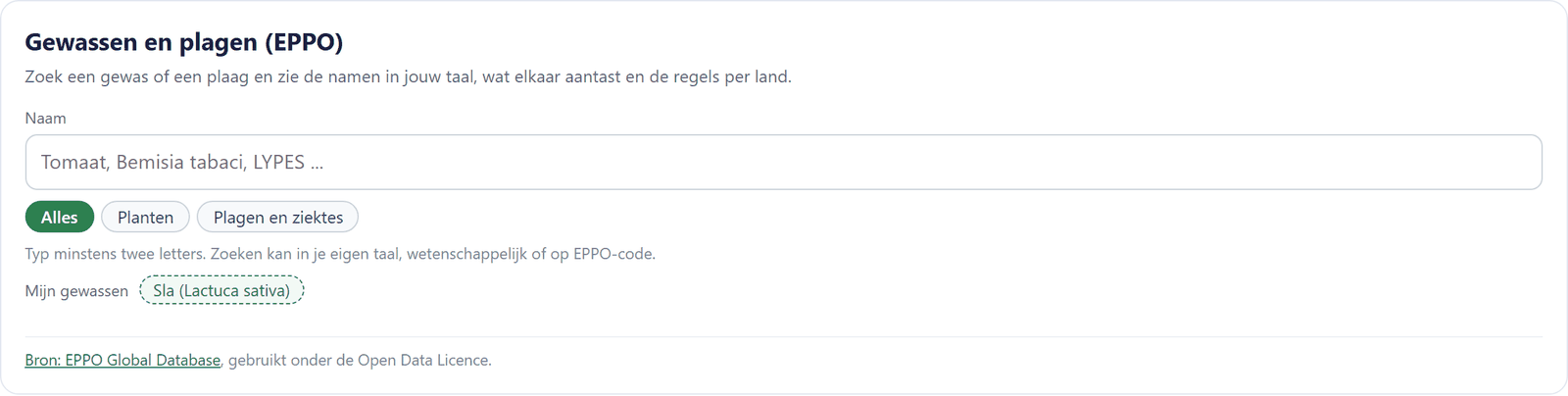
Typ minstens twee letters in het zoekveld. Je mag de naam gebruiken die je zelf kent, de wetenschappelijke naam of de EPPO-code: «tomaat», «Solanum lycopersicum» en «LYPES» komen alle drie bij hetzelfde gewas uit.
Met de knoppen eronder beperk je waar je in zoekt. «Alles» doorzoekt beide, «Planten» alleen gewassen en «Plagen en ziektes» alleen de organismen. Staan er gewassen in je teeltregistratie, dan verschijnen die als knoppen achter «Mijn gewassen» en ben je met een klik binnen.
Wat FairGrow zelf al weet komt eerst. Een gewas uit de eigen gewaslaag of uit het toelatingsregister kost geen enkel extern verzoek, dus dat staat er meteen.
2. De trefferlijst lezen
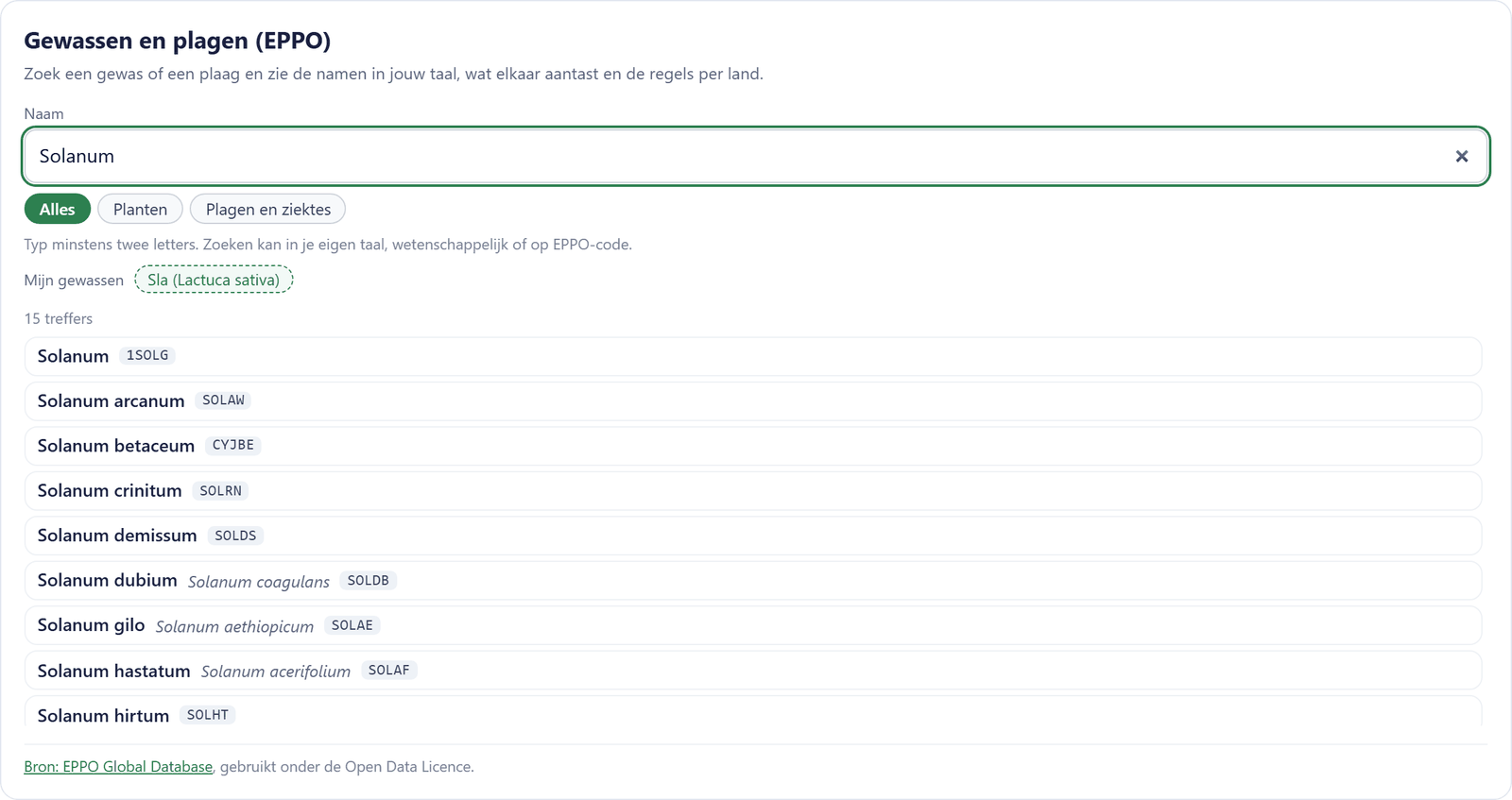
Elke regel toont de naam in jouw taal, daarachter de wetenschappelijke naam en de EPPO-code, en helemaal rechts of het om een plant of om een organisme gaat.
Kent EPPO voor jouw taal geen naam, dan blijft de wetenschappelijke naam staan. Dat is geen fout: van de meeste organismen bestaat er eenvoudigweg geen ingeburgerde naam in elke taal.
Klik een regel aan en de kaart schuift van rechts in beeld. Met «Terug naar het zoekresultaat» of de Escape-toets ben je weer terug in de lijst.
3. Namen, synoniemen en de plaats in de taxonomie
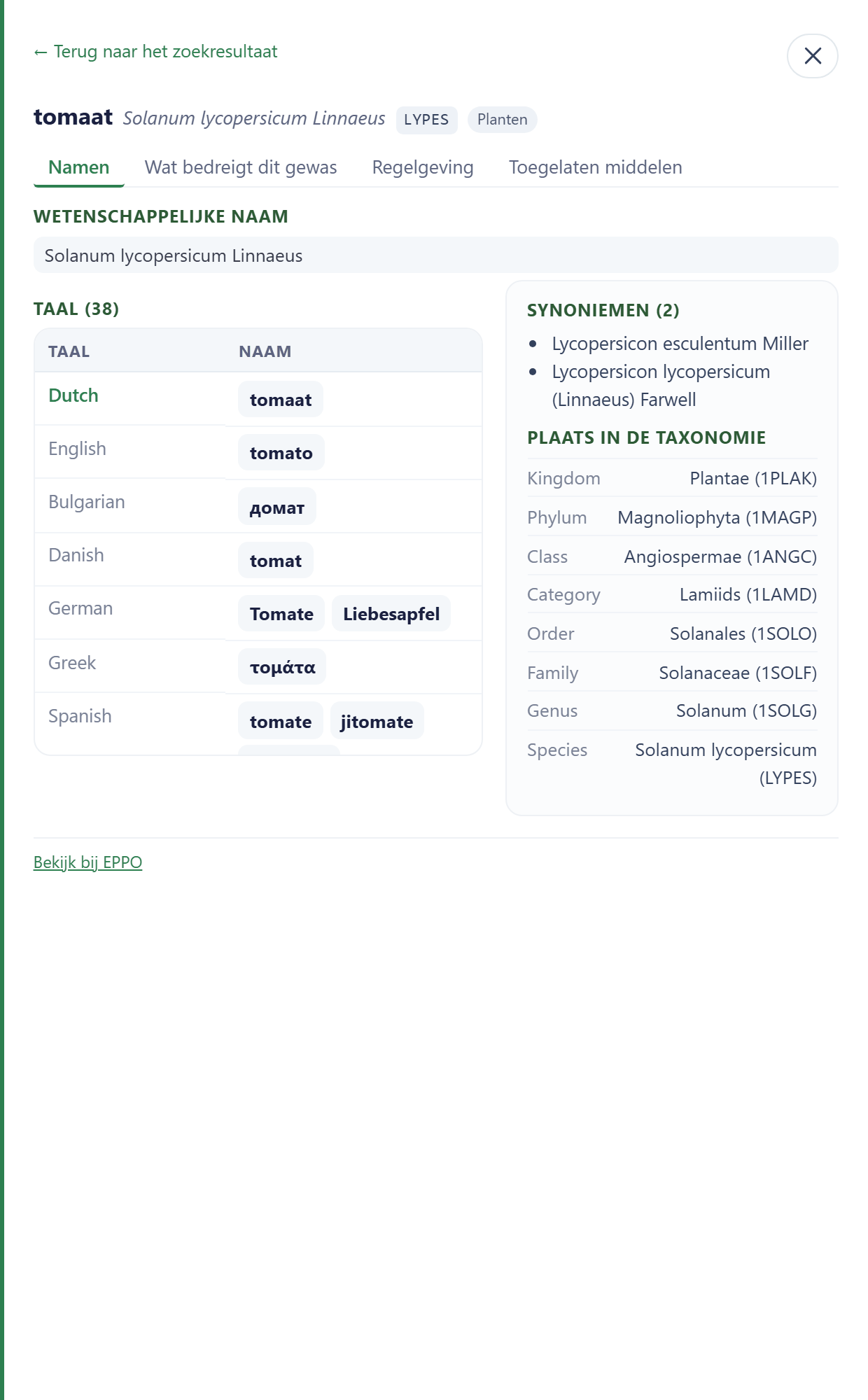
Het tabblad «Namen» toont de wetenschappelijke naam met de auteur erachter, de synoniemen waaronder hetzelfde organisme in oudere stukken staat, en de namen per taal.
Die synoniemen zijn de reden dat dit tabblad bestaat. Een etiket, een adviesbrief en een quarantainelijst noemen niet altijd dezelfde naam voor hetzelfde beestje, en hier zie je in één oogopslag dat het om hetzelfde gaat.
Onder «Plaats in de taxonomie» staat waar het organisme thuishoort. Die indeling komt uit een tweede verzoek bij EPPO en is meteen de bron voor de vraag of iets een insect, een schimmel of een virus is; EPPO heeft daar zelf geen veld voor.
4. Wat een gewas bedreigt
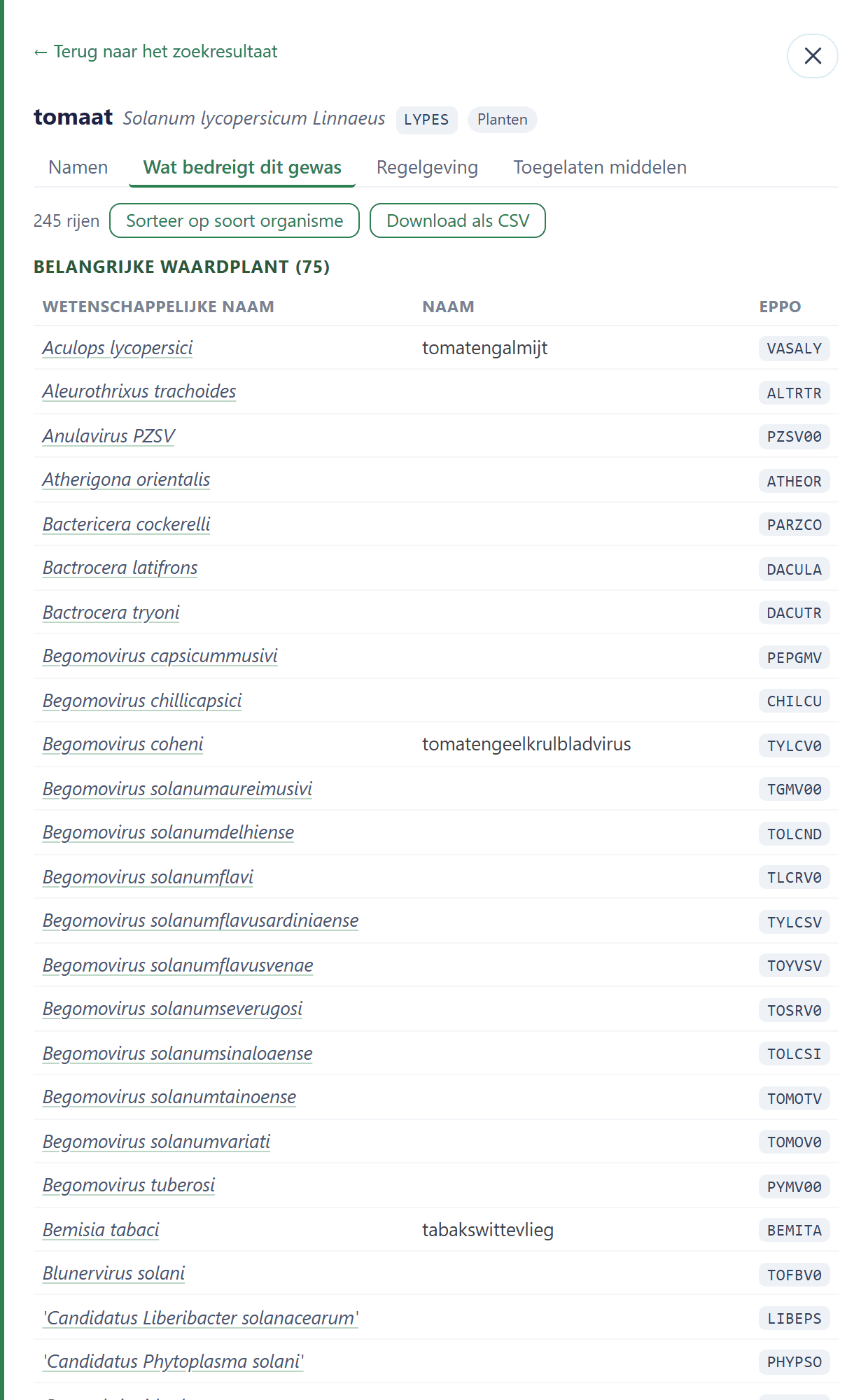
Bij een gewas staat onder «Wat bedreigt dit gewas» alles wat EPPO aan dit gewas koppelt, gegroepeerd op hoe sterk die relatie is. «Belangrijke waardplant» staat bovenaan, daaronder de zwakkere verbanden zoals «Incidenteel» en «Alleen onder proefomstandigheden».
Wil je liever per soort organisme kijken, dan zoekt «Sorteer op soort organisme» dat op bij EPPO en verdeelt de lijst over insecten, mijten, aaltjes, schimmels, oömyceten, bacteriën, virussen en de rest. Dat kost één verzoek per organisme, dus het gaat in porties; wat nog niet opgezocht is staat zolang onder «Nog niet ingedeeld» en wordt daarna vanzelf bijgewerkt.
Let op het verschil tussen een soort en een geslacht. EPPO hangt zijn plagen aan de afzonderlijke soort: bij Lactuca sativa staan er 59, bij Lactuca sp. maar één. Open je de ingang van een heel geslacht, dan zegt de kaart dat en zet er knoppen bij naar de soorten die wij kennen.
Met «Download als CSV» neem je de lijst mee naar je eigen bestand. Bij zeer lange lijsten worden alleen de eerste 400 regels getoond; de melding daarover staat onder de tabel.
5. Waardplanten, en of het jou raakt
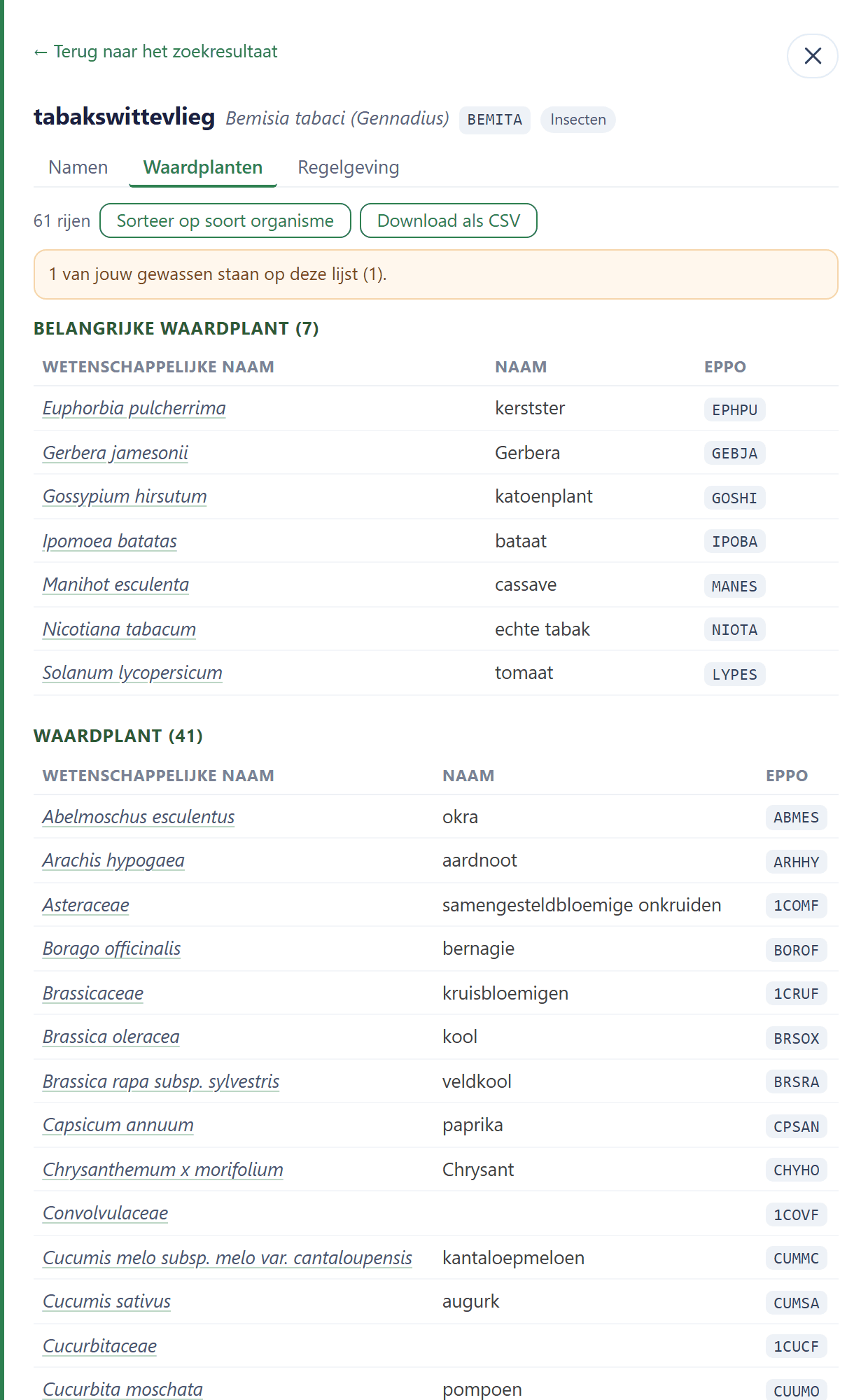
Bij een plaag draait het om. Onder «Waardplanten» staat wat dit organisme aantast, in dezelfde groepering naar sterkte van de relatie.
Je eigen gewassen zijn daarin oranje gemarkeerd, met het label «Dit teel je zelf». Staat er een soort uit hetzelfde geslacht als een gewas van jou, dan zie je «Zelfde geslacht als jouw gewas»: dat is een aanwijzing, geen bewijs, want de ene soort binnen een geslacht kan gevoelig zijn en de andere niet.
Zo lees je bij een melding in de regio in één blik of het je aangaat. Heb je nog niets in de teeltregistratie staan, dan zegt de widget dat er niets te vergelijken valt in plaats van te doen alsof je niets teelt.
6. Regelgeving per land
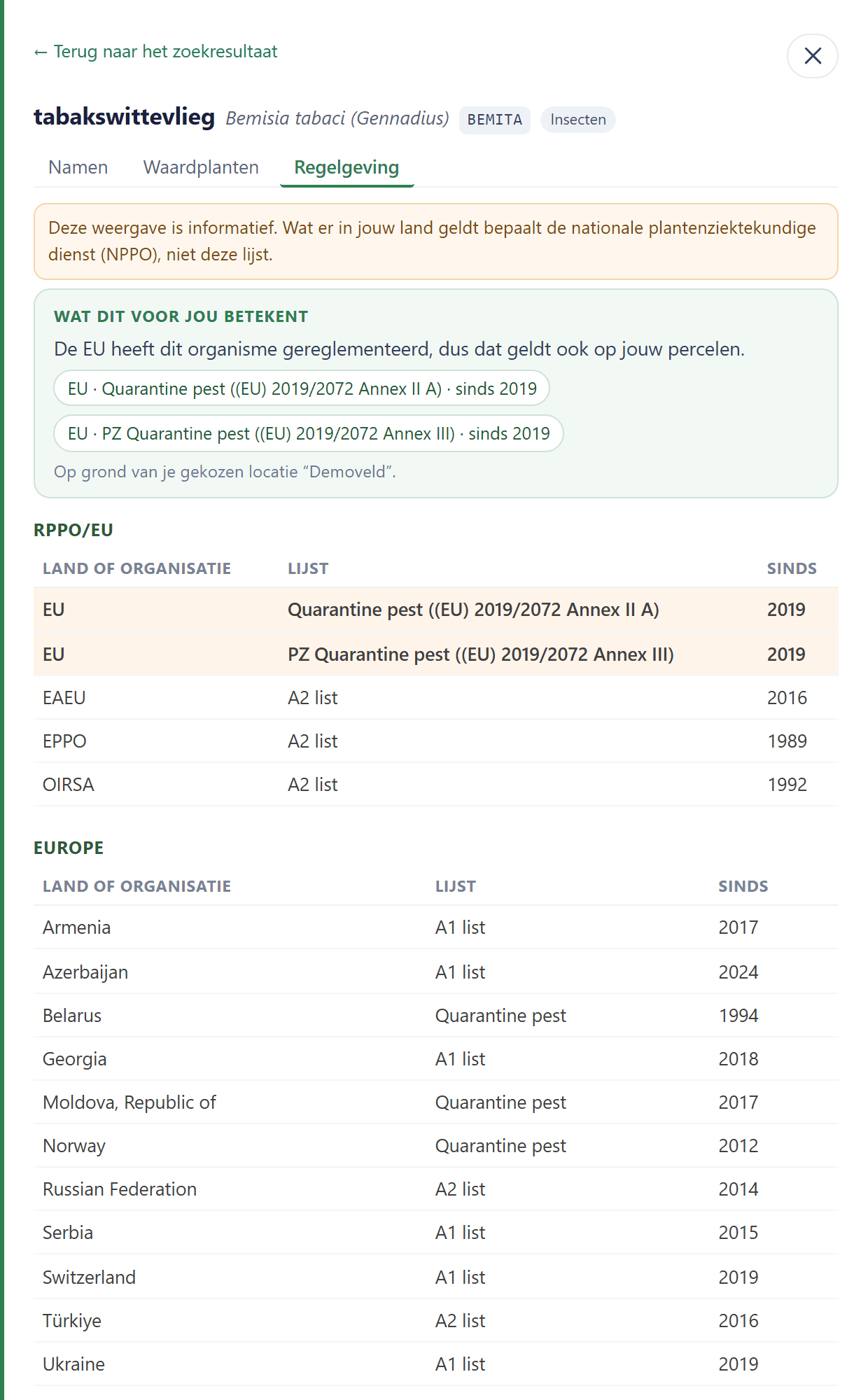
Onder «Regelgeving» staat per land en per organisatie op welke lijst het organisme staat en sinds wanneer. Een A1-lijst gaat over organismen die in dat gebied nog niet voorkomen, een A2-lijst over organismen die er wel zijn maar onder toezicht staan.
Bovenaan vat «Wat dit voor jou betekent» het samen voor de plek waar jij zit. Is het organisme in de EU gereglementeerd, dan geldt dat ook op jouw percelen. Heeft je eigen land het op een lijst gezet, dan staat dat er apart bij. Staat het nergens, dan zegt de widget dat ook, met de kanttekening dat de landen eronder het juist buiten de deur houden.
Weten we niet in welk land je percelen liggen, dan zegt de widget dat eerlijk in plaats van een land te gokken. Zet de locatie van een perceel en het land volgt vanzelf.
Deze weergave is informatief. Wat er in jouw land werkelijk geldt bepaalt de nationale plantenziektekundige dienst, niet deze lijst.
7. Toegelaten middelen
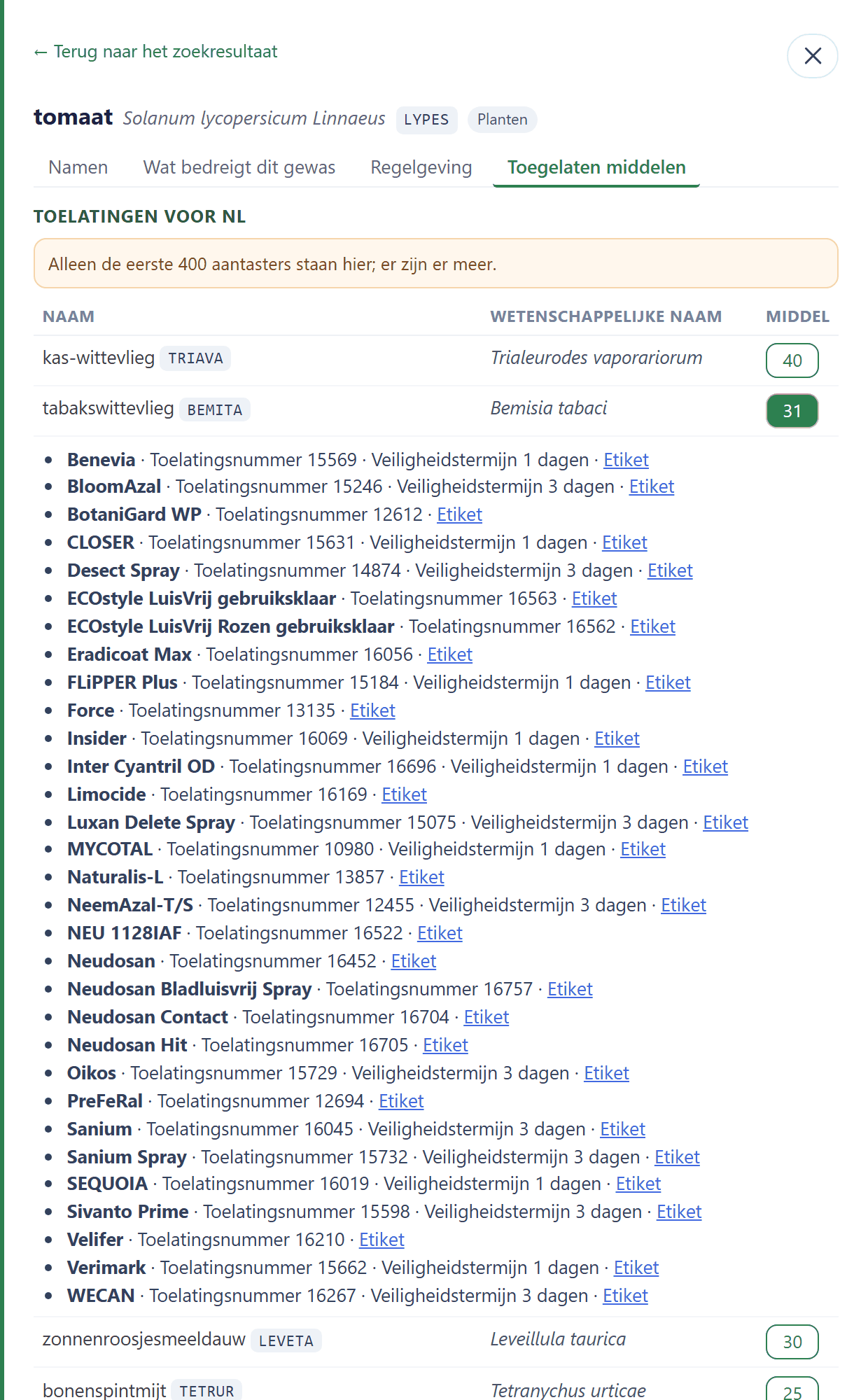
Staat er voor jouw land een toelatingsregister in FairGrow, dan komt daar een tabblad «Toegelaten middelen» bij. Daarin staat wat er is toegelaten voor precies deze combinatie van gewas en aantaster: middel, toelatingsnummer, veiligheidstermijn en een verwijzing naar het etiket.
Een middel verschijnt alleen als het register middel, gewas én aantaster in hetzelfde toepassingsblok noemt. Daarom kan een tabblad leeg blijven terwijl je het middel wel in de winkel ziet liggen: dan is die combinatie niet zo geregistreerd.
Kent het register de soort niet maar het geslacht wel, dan toont de widget wat er voor het geslacht geldt en zegt hij dat erbij. Bij «Veiligheidstermijn» kan «(niet bij elke toepassing vermeld)» staan; dat betekent dat er blokken zijn zonder termijn, niet dat er geen termijn is.
Het etiket blijft leidend. Deze lijst helpt je kiezen, het etiket zegt wat je mag.
Bedrijfsvoering
Leg vast wát je gedaan hebt. FairGrow kent je omgeving al: weer, bodem en sensoren. Dit is de handelingslaag daarnaast, met het gewasbeschermingsregister erin. Alles hangt aan een perceel, dus daar begin je.
1. Het scherm in het kort

Links staan je werkgebieden, gegroepeerd onder Vastleggen, Plannen, Naleving en Beheer. Rechts staat het paneel dat erbij hoort. Bovenaan zie je vier kerncijfers: hoeveel registraties je sinds het begin van het teeltjaar hebt, hoeveel daarvan in het gewasbeschermingsregister staan, hoeveel er nog op een verplicht veld wachten, en hoeveel percelen je hebt.
Naast de kerncijfers staat de eenheidkiezer. Die bepaalt alleen hoe oppervlakten getoond worden; opgeslagen wordt altijd in vierkante meters. Je kiest uit hectare, are, vierkante meter en de vierkante Rijnlandse roede van 14,19 m², die in de bollenteelt nog gebruikt wordt.
2. Percelen eerst
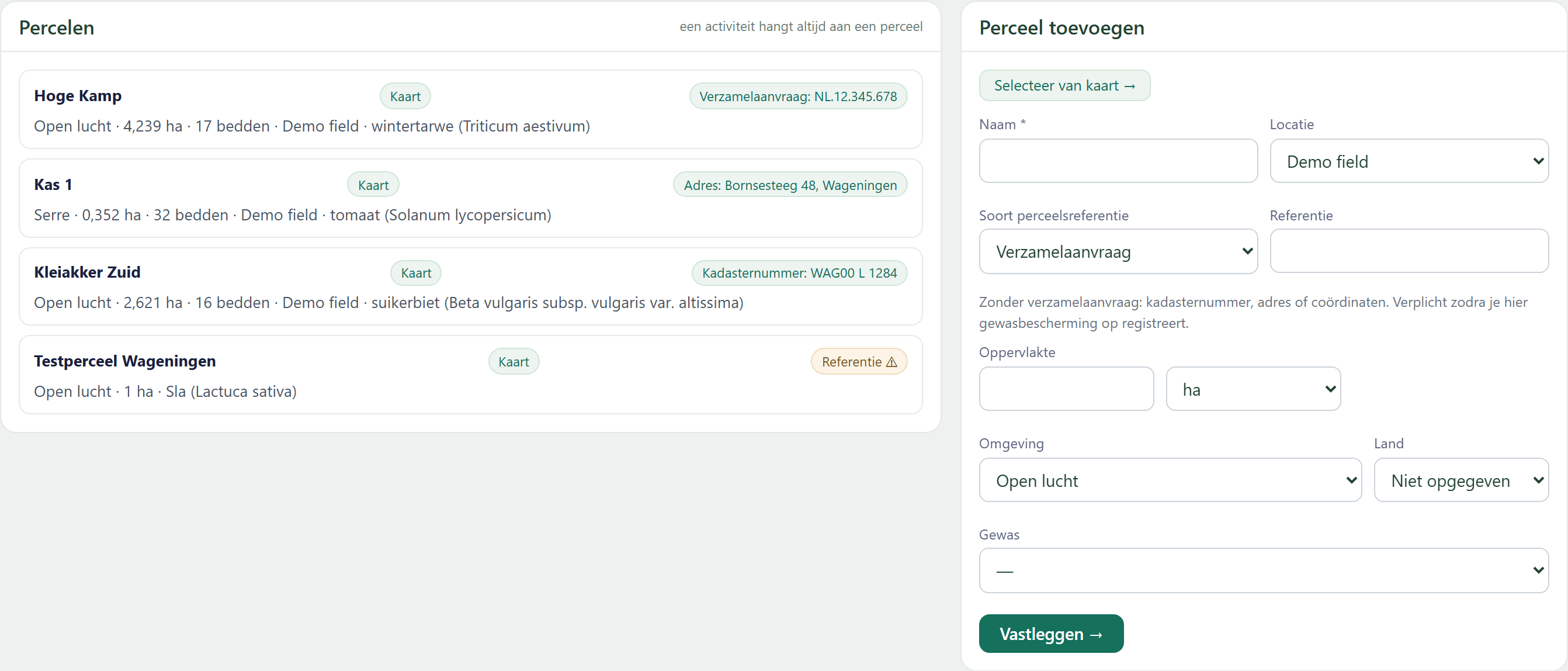
Een activiteit hangt altijd aan een perceel, dus het eerste wat je doet is je percelen aanmaken. Een perceel heeft een naam, een oppervlakte en een omgeving: open lucht, serre, gesloten ruimte of containerveld.
Ga je er gewasbescherming op registreren, dan is een perceelsreferentie verplicht. Dat is je verzamelaanvraag, en anders een kadasternummer, een adres of coördinaten. Een perceel zonder referentie krijgt een oranje waarschuwing in de lijst.
Het land bepaalt tegen welk nationaal register je bespuitingen getoetst worden. Vul je niets in, dan leidt FairGrow het af uit de coördinaten van de vorm.
3. Vastleggen
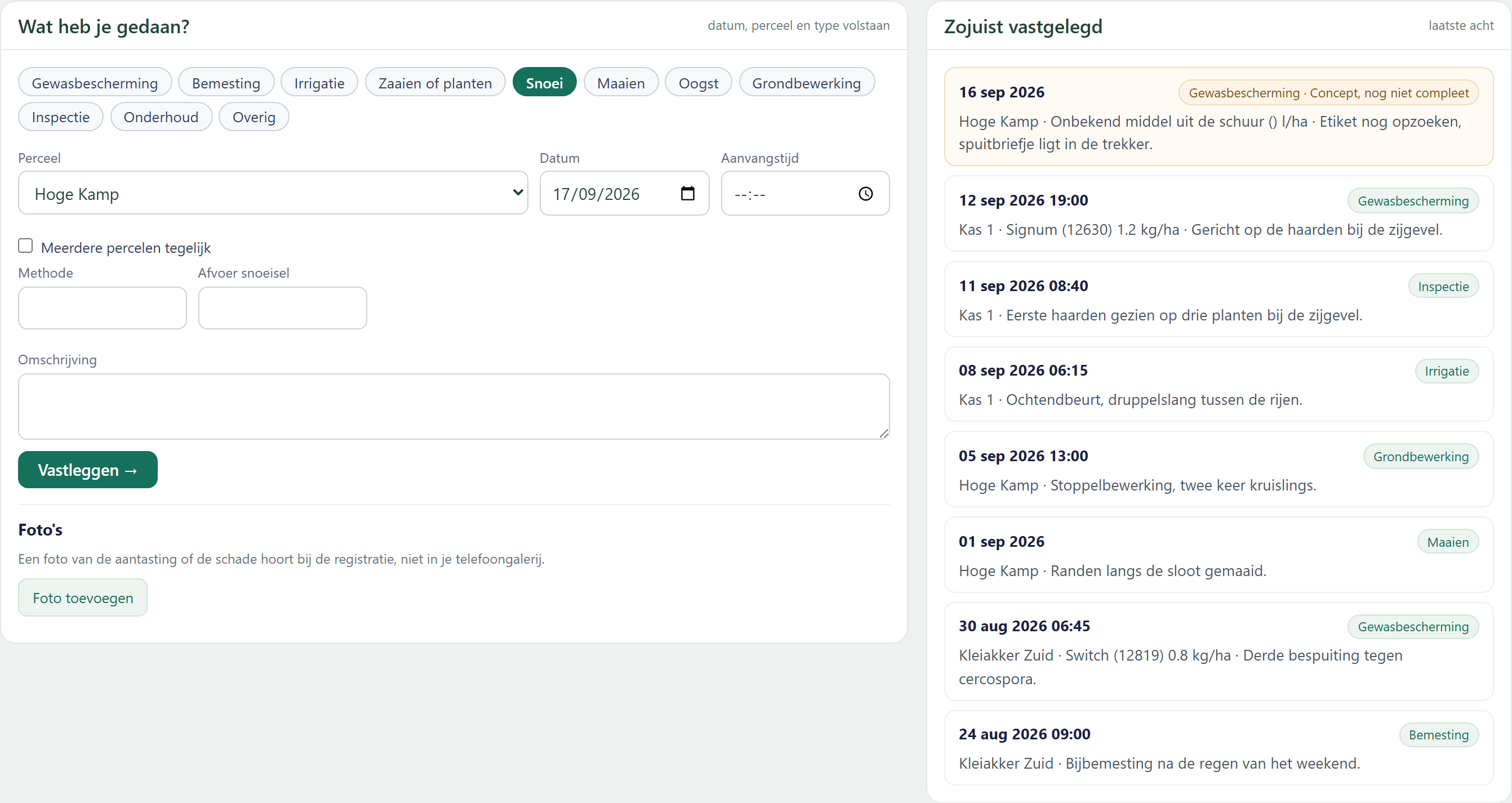
Kies bovenaan wat je gedaan hebt. Elf soorten, van gewasbescherming tot inspectie. Datum, perceel en type volstaan; de rest verschilt per soort. Bij bemesting vul je product, hoeveelheid en N, P en K in, bij irrigatie millimeters, duur, systeem en waterbron, bij inspectie je waarneming, de aantasting en de ernst.
Vink Meerdere percelen tegelijk aan om dezelfde handeling op een rij percelen te zetten. De dosering die je invult geldt per hectare; per perceel komt er een eigen registratie en een eigen toets.
Bij gewasbescherming, bemesting en irrigatie schrijft FairGrow het weer van dat moment mee: temperatuur, wind, windrichting, neerslag over 24 uur en luchtvochtigheid. Leg je achteraf vast, dan komt het uit het weerarchief.
Een foto van de aantasting of de schade hoort bij de registratie, niet in je telefoongalerij. Rechts staan de laatste acht registraties, elk met een knop Herhaal deze.
4. Het gewasbeschermingsdeel
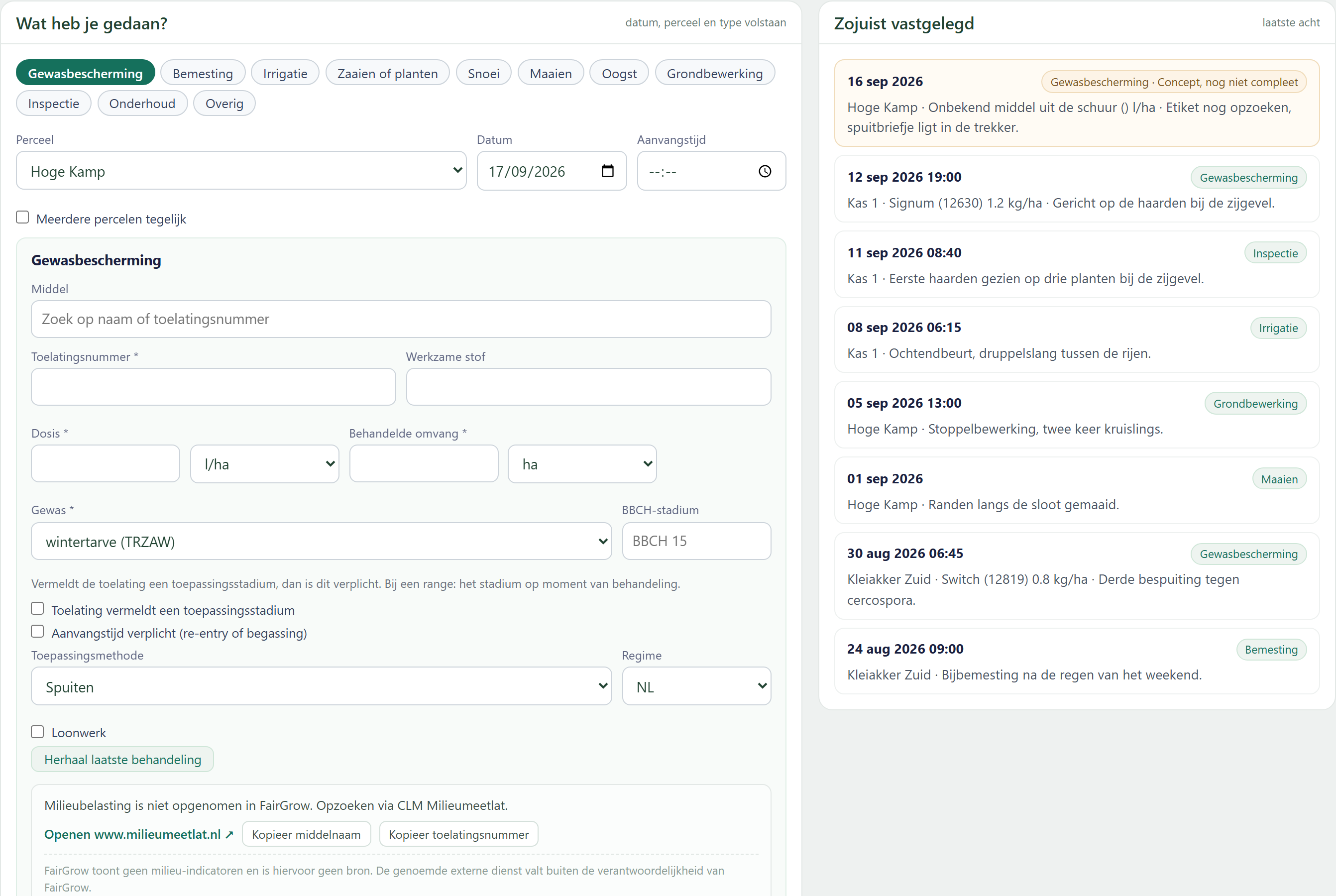
Zoek je middel op naam of toelatingsnummer. Kies je er een uit het nationale register, dan komen toelatingsnummer en werkzame stof mee, en weet FairGrow of de toelating een toepassingsstadium eist of een re-entrytijd kent. Een middel dat er niet in staat mag je vrij intypen; die registratie gaat als ongematcht het register in.
Verplicht zijn het toelatingsnummer, de dosis, de behandelde omvang en het gewas. Ontbreekt er een, dan blijft de registratie op concept staan en zie je precies wat er mist. Een concept telt niet mee in het register en gaat niet mee in de export.
Verder leg je het BBCH-stadium vast, de toepassingsmethode, het regime waaronder je werkt, en of het loonwerk was en voor wie. Herhaal laatste behandeling vult het hele blok in één klik opnieuw.
5. Tijdlijn
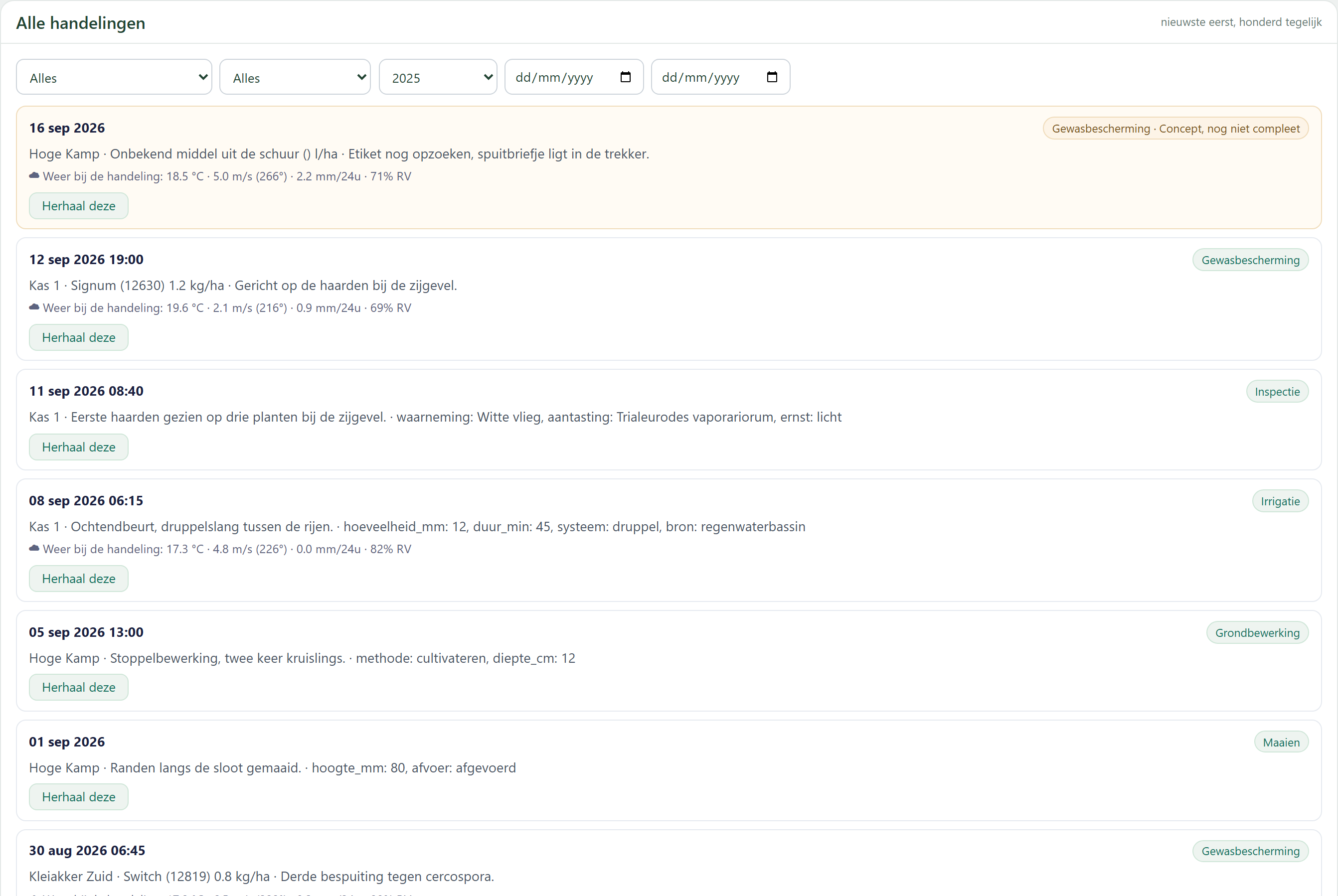
Alle handelingen onder elkaar, nieuwste eerst, honderd tegelijk. Filter op perceel, op soort werk en op teeltjaar.
Onder elke regel staat wat er is vastgelegd, plus het weer van dat moment. Ligt een registratie meer dan dertig dagen achter de handeling, dan krijg je een waarschuwing: de wet vraagt om vastleggen in digitale vorm binnen die termijn.
Wijzigen mag altijd. De vorige versie blijft bewaard, verwijderen vraagt een reden en wist niets. De bewaartermijn is wettelijk minimaal vijf jaar.
6. Taken
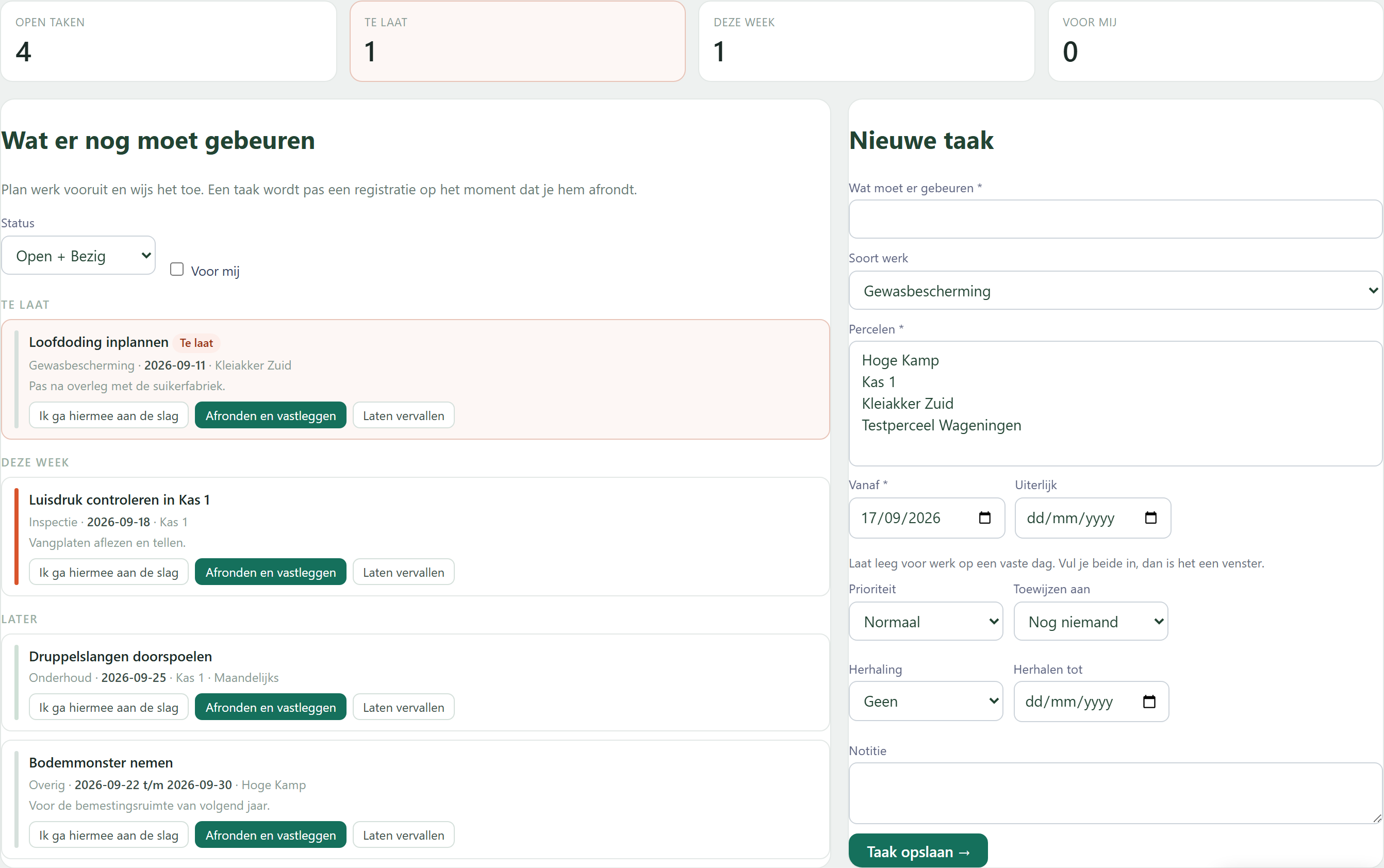
Plan werk vooruit en wijs het toe aan iemand uit je team. Een taak krijgt een soort werk, een of meer percelen, een datum of een venster van vanaf tot uiterlijk, een prioriteit en eventueel een herhaling.
De lijst valt uiteen in Te laat, Deze week en Later. Bovenaan staan vier tellers: open taken, te laat, deze week en voor mij.
Een taak wordt pas een registratie op het moment dat je hem afrondt. Met Afronden en vastleggen gaat hij door naar het invoerscherm en wordt hij als handeling weggeschreven. Laten vervallen houdt hem in de historie zonder registratie.
7. Register en export
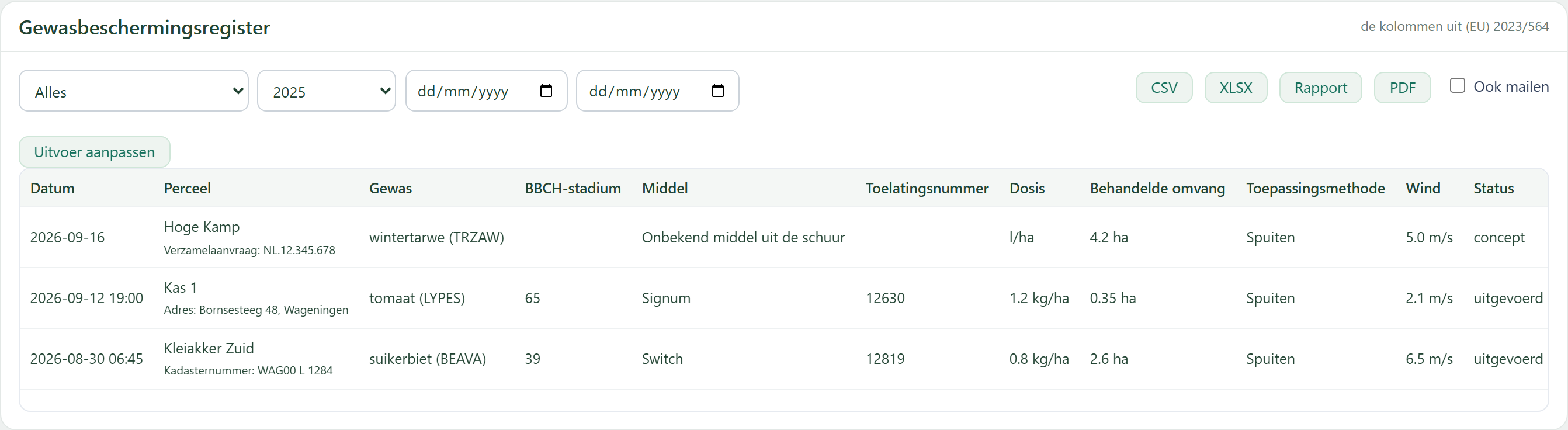
Het register toont alleen je gewasbeschermingsregistraties, in de kolommen van Uitvoeringsverordening (EU) 2023/564. Filter op perceel, teeltjaar en datumbereik.
Vier uitvoervormen: CSV en XLSX voor je boekhouding of je adviseur, Rapport en PDF voor je afnemer of een controleur. Vink Ook mailen aan om het bestand meteen te laten versturen.
Onder Uitvoer aanpassen kies je welke van de vijfendertig kolommen mee moeten. Vink je niets aan, dan gaat alles mee; de datum blijft altijd staan. Daar zet je ook je eigen logo op de uitvoer en de maand waarin je teeltjaar begint. Standaard is dat 1 januari; loopt je teelt over de jaarwisseling, zoals wintertarwe of een kasteelt, zet de grens dan op de maand waarin je begint. De hele historie wordt daarna opnieuw ingedeeld.
8. Toetsing
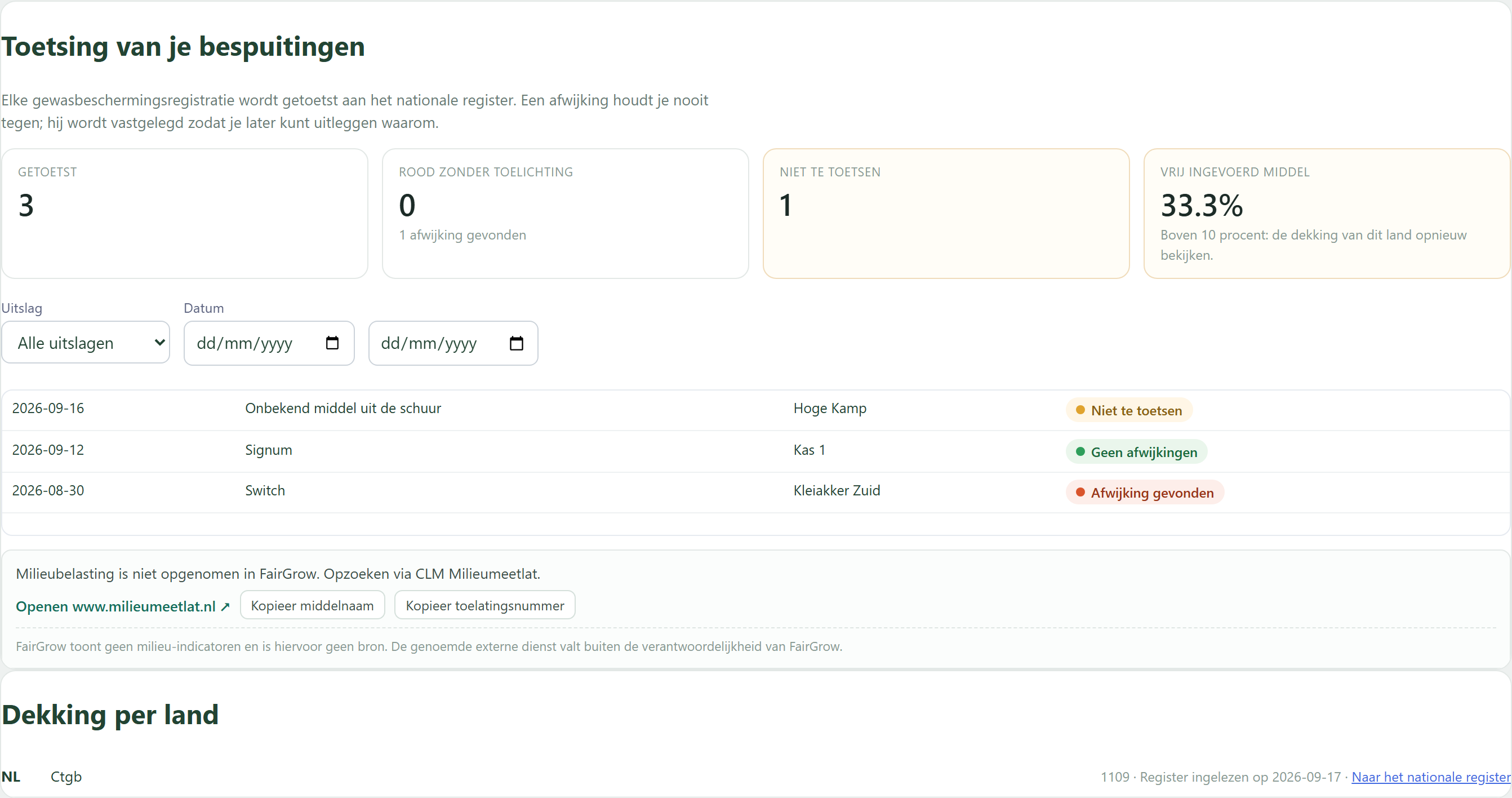
Elke gewasbeschermingsregistratie wordt vergeleken met het nationale register van het land waar dat perceel ligt. Getoetst wordt of het middel bestaat en nog toegelaten is, of jouw gewas in de toepassingen staat, of het doelorganisme bij diezelfde toepassing hoort, of de dosering binnen het maximum valt, en of de veiligheidstermijn, de frequentie en het minimale interval gehaald worden.
Een afwijking houdt je nooit tegen. De uitslag wordt vastgelegd zodat je later kunt uitleggen waarom je zo gehandeld hebt. Die uitleg schrijf je in het veld Omschrijving van de registratie; de teller Rood zonder toelichting laat zien op hoeveel rode uitslagen dat nog niet gebeurd is.
Onderaan staat de dekking per land: welk register het is, hoeveel middelen erin zitten en wanneer het voor het laatst is ingelezen.
- Geen afwijkingenMiddel, gewas, dosering en termijnen komen overeen met de toelating.
- Afwijking gevondenEr is iets dat niet strookt met de toelating. Je registratie blijft staan; leg in de omschrijving uit waarom.
- Niet te toetsenHet middel staat niet in het register, of je hebt het vrij ingetypt. Boven tien procent vrij ingevoerde middelen is dat een signaal dat de dekking van dat land aandacht nodig heeft.
- Geen nationale bepalingenVoor dit land is nog geen register ingericht. Je registratie is compleet, er valt alleen niets tegen te toetsen.
9. Kaart en bedden
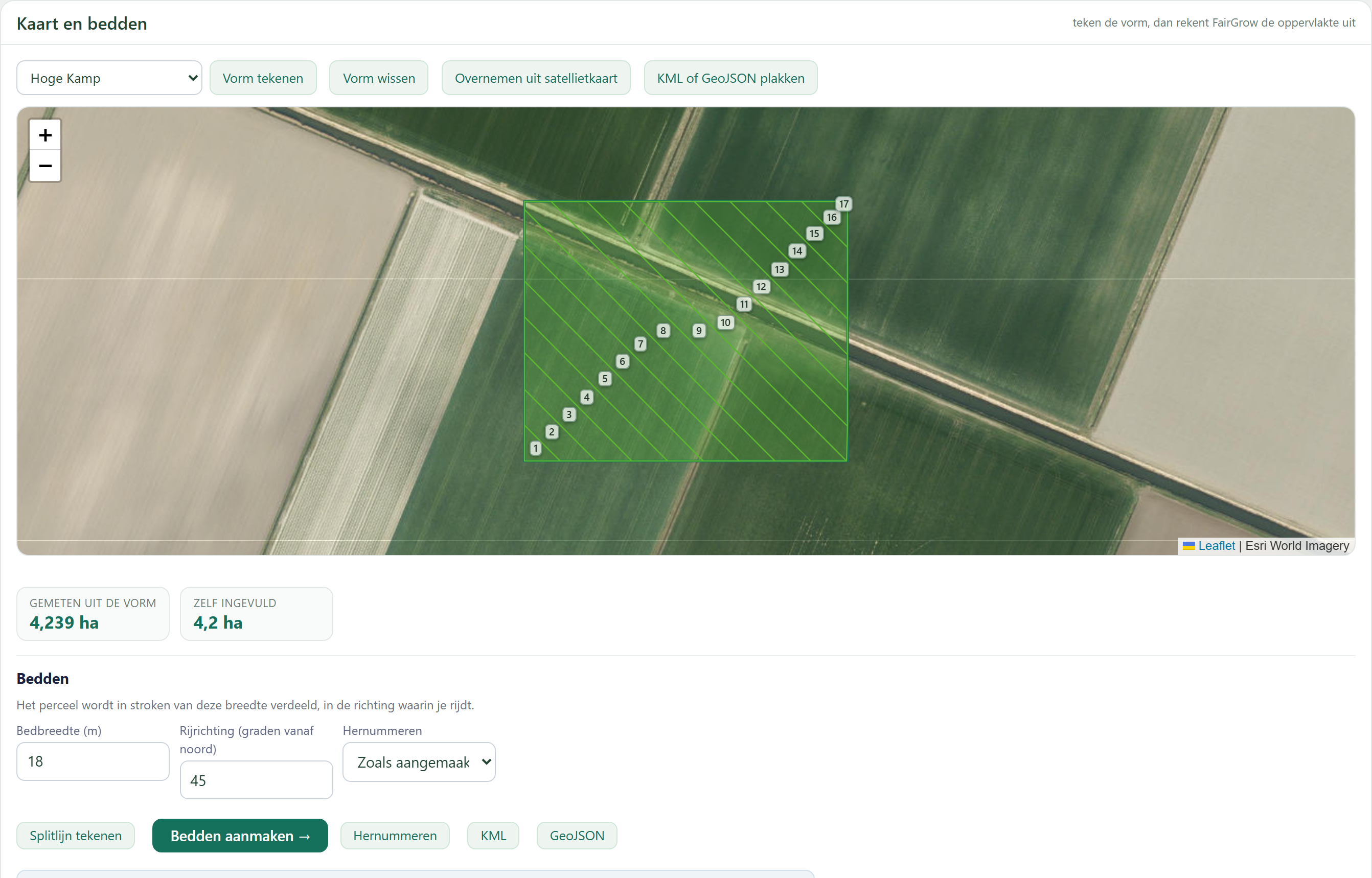
Teken de vorm van je perceel op de satellietkaart, dan rekent FairGrow de oppervlakte uit. Je kunt de vorm ook overnemen uit de satellietkaart van het platform of een KML of GeoJSON plakken.
De gemeten oppervlakte overschrijft nooit stilzwijgend wat je zelf hebt ingevuld. Je ziet ze naast elkaar en Overnemen is een knop, want een toegewezen oppervlakte wijkt soms af van de omtrek.
Met een bedbreedte en een rijrichting in graden vanaf het noorden verdeelt FairGrow het perceel in stroken. Bedden kun je hernummeren vanaf links of vanaf rechts, exporteren als KML of GeoJSON, en inlezen uit een bestand van je terminal of Google Earth: elk vlak wordt een bed, en een variëteit in de eigenschappen landt in je sortiment.
Percelen splits je met een splitlijn en voeg je samen als ze aan elkaar grenzen. Activiteiten verhuizen daarbij niet: ze blijven hangen aan het perceel waarop ze zijn uitgevoerd. Het oude perceel wordt gearchiveerd, niet verwijderd.
10. Perceel van de kaart
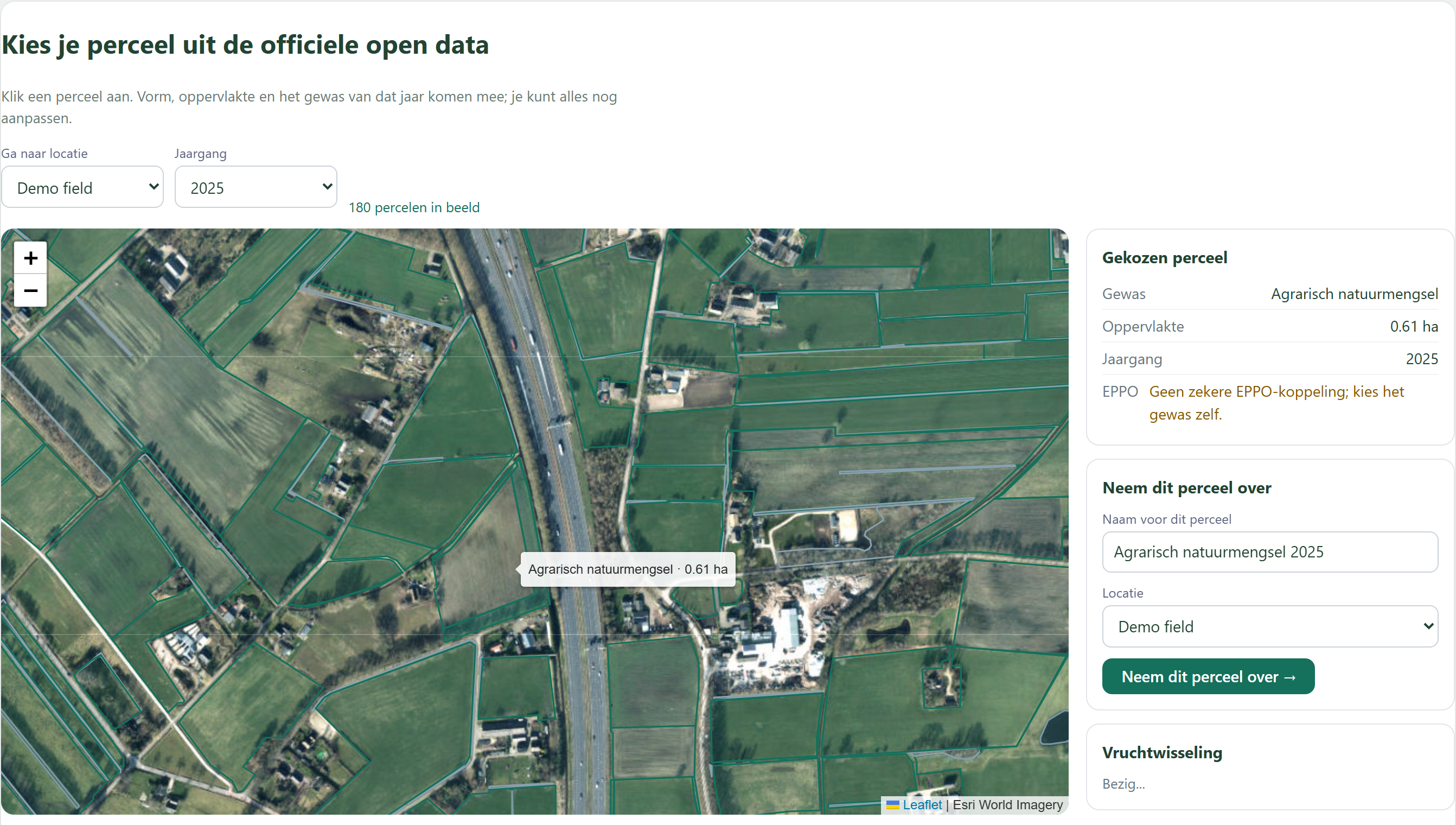
Voor gebieden waar de officiële perceelsregistratie als open data beschikbaar is hoef je niets te tekenen. Kies de jaargang, klik een perceel aan en je ziet gewas, oppervlakte en de EPPO-koppeling.
Neem dit perceel over maakt er een perceel van in je eigen lijst, met vorm en al; naam en locatie pas je aan voor je opslaat. Onder Vruchtwisseling zie je wat er de jaren ervoor op dat perceel stond.
Is jouw gebied nog niet ingelezen, dan staat er een knop om het aan te vragen.
11. Sortiment
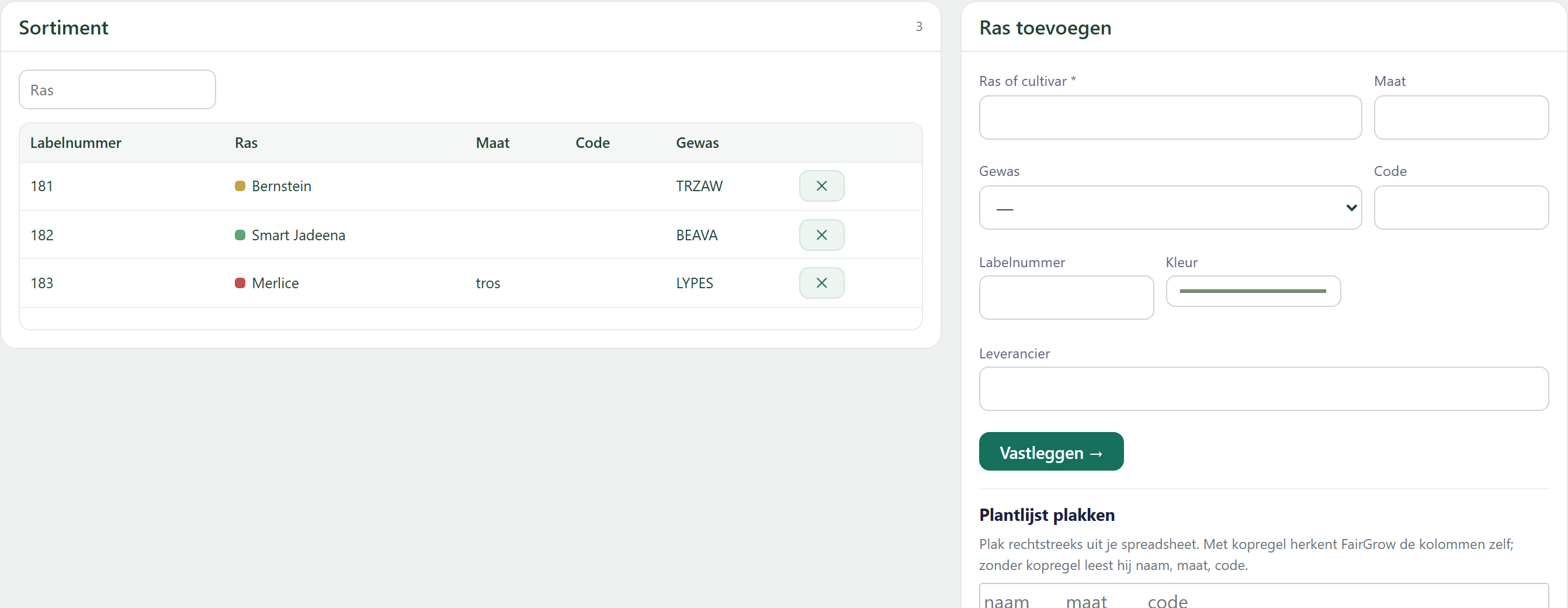
Je rassen en cultivars, met maat, code, leverancier en partij. Elk ras krijgt een labelnummer en een kleur; dat nummer komt naast het bed op de kaart te staan.
Je kunt een ras los toevoegen of je plantlijst in één keer plakken. Lees je een bestand met bedden in, dan wordt een ras dat nog niet in je sortiment staat vanzelf aangemaakt.
12. Bronbeheer (beheerders)
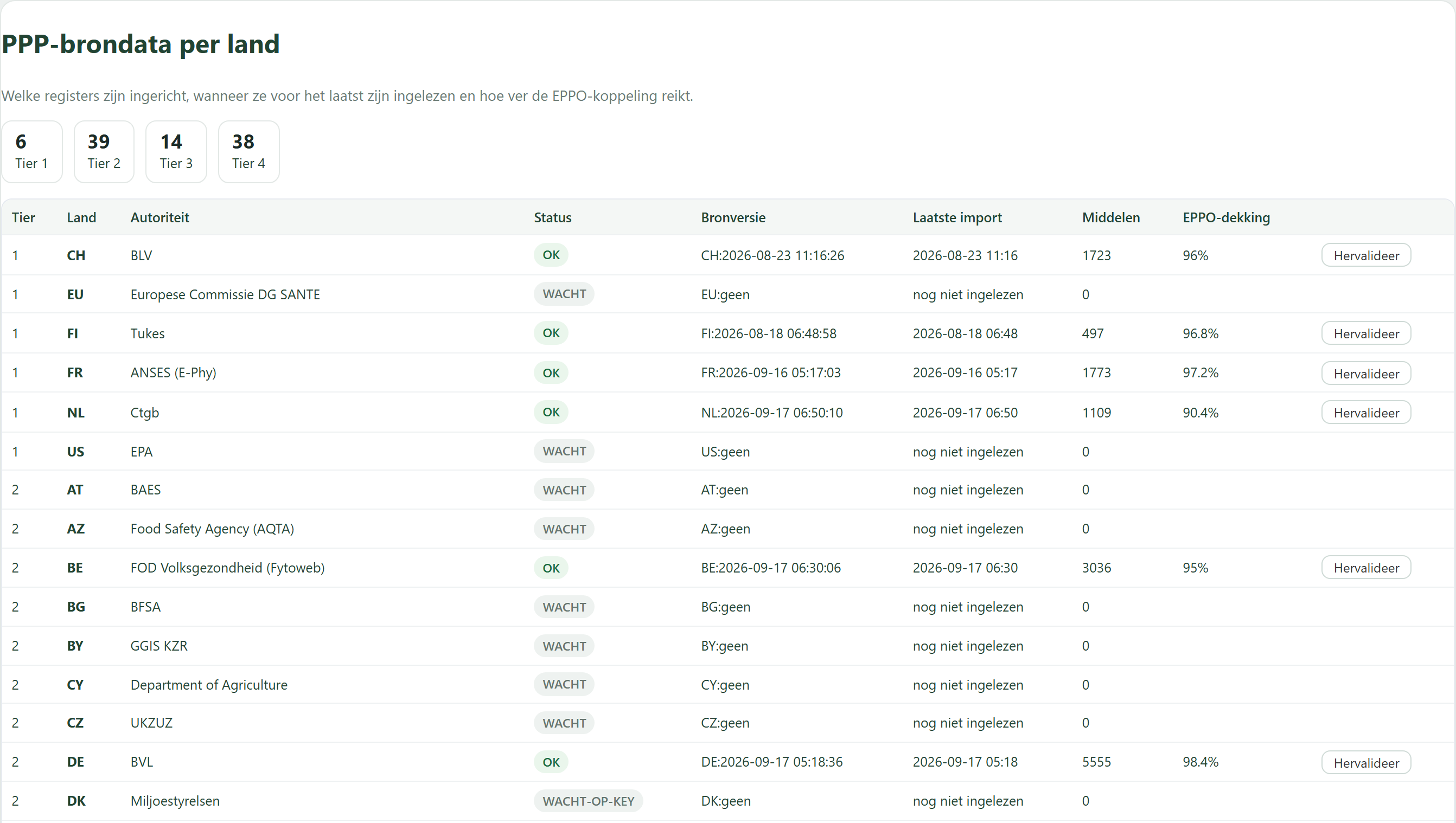
Alleen zichtbaar voor beheerders. Per land zie je welk register is ingericht, welke autoriteit erachter zit, wanneer het voor het laatst is ingelezen, hoeveel middelen erin staan en hoe ver de EPPO-koppeling reikt.
De landen staan in vier tiers, van de registers die dagelijks meelopen tot de landen waarvoor nog geen publieke digitale bron is gevonden. Met Hervalideer draai je de toetsing van een land opnieuw tegen de nieuwste bronversie.
13. Gewasbrug beoordelen (beheerders)
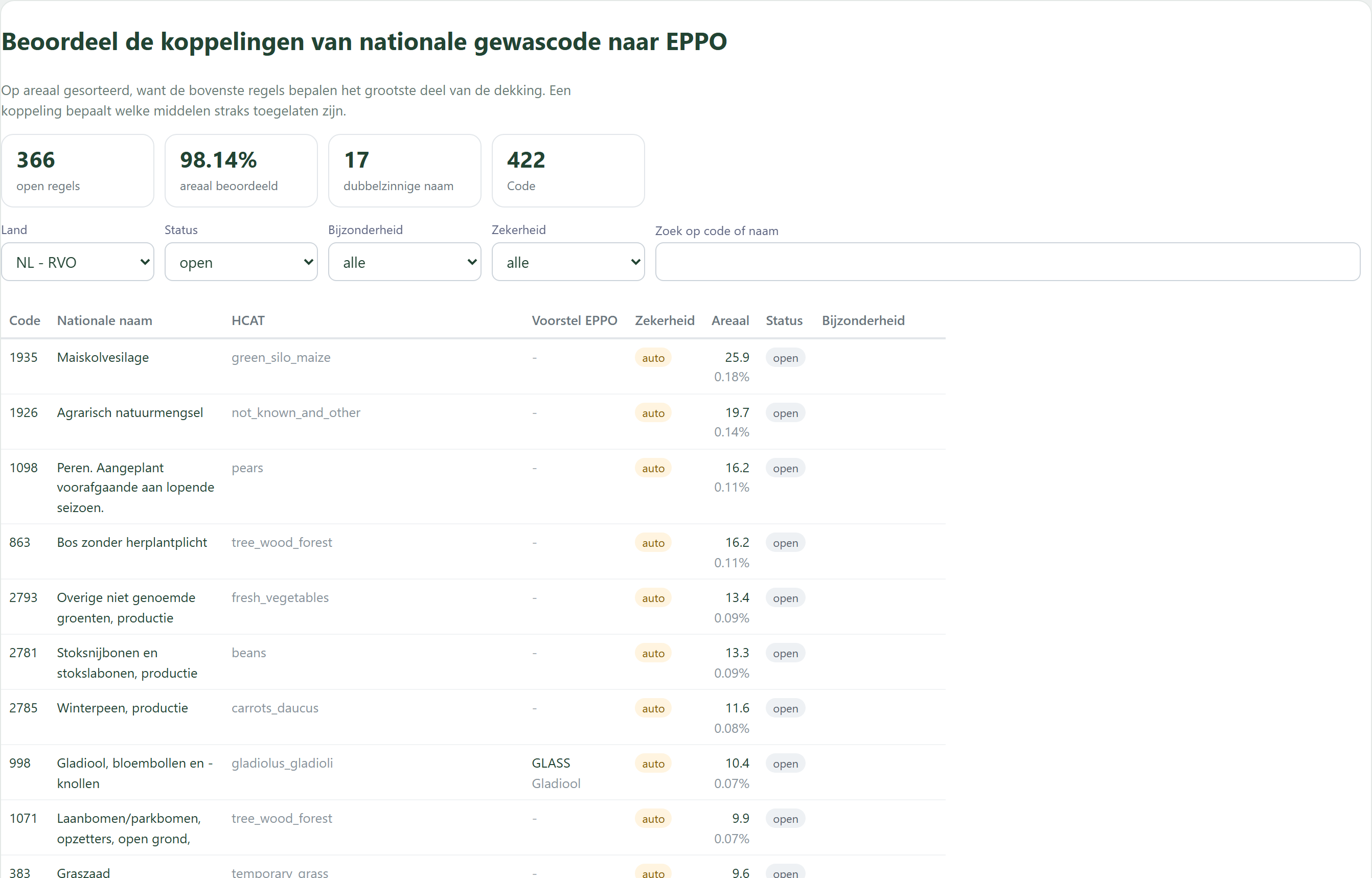
Ook alleen voor beheerders. Hier beoordeel je de koppeling van een nationale gewascode naar een EPPO-code. Die koppeling bepaalt welke middelen toegelaten zijn op een perceel, dus een verkeerde koppeling toetst elke bespuiting daar tegen het verkeerde gewas.
De regels staan op areaal gesorteerd, want de bovenste bepalen het grootste deel van de dekking. Je filtert op land, status, zekerheid en bijzonderheden zoals een dubbelzinnige naam.
Bijendatabase
1. Wat staat erin
Alle bijensoorten van de wereldchecklist van Discover Life, met synoniemen, volksnamen uit Wikidata, de Europese Rode Lijst, waarnemingen per land en per cel van 10 km, en welke planten en gewassen een bij bezoekt. Onder elk onderdeel staat de bron met licentie.
Een cel zonder waarnemingen betekent meestal: niet onderzocht. Het betekent niet dat er geen bijen zijn.
2. Voor de teler
Kies bovenin je gewas. Je ziet welke bijen het bezoeken of bestuiven en wanneer ze vliegen. Op de kaart zie je per perceel welke soorten in de buurt zijn waargenomen.
3. Voor de imker
Onder Mijn bijenstand zet je je bijenstand op de kaart. Die blijft privé, tenzij je zelf iets anders kiest. Je ziet vliegweer, voorjaarspollen en de wilde bijen in de omgeving.
Het weekrapport instellen
Een weekrapport hoort te vertellen wat er die week gebeurd is op jouw perceel. Niet alles wat te meten valt, maar wat jij wilt weten. Op deze kaart zet je zelf de vragen aan die je beantwoord wilt zien, kies je over welke locatie het gaat, hoe diep het rapport ingaat en wanneer het bij wie binnenkomt. Onderaan staat wat elke keuze kost, ook als dat nul is.
1. Wat je hier instelt

Deze kaart stelt niets in werking; hij legt vast hoe het rapport eruitziet dat een keer per week wordt gemaakt en verstuurd. Bovenaan staat in een balkje of het aan staat, hoeveel vragen je hebt aangevinkt en wat dat per week kost.
Het rapport rekent zelf. Vrijwel alles wat erin staat komt uit metingen en uit openbare weerdiensten, en dat kost niets. Alleen de groep «In gewone taal» laat een taalmodel een stuk schrijven, en dat is het enige onderdeel waar per rapport geld tegenover staat.
Draait het rapport voor het eerst, dan meldt hij dat er nog geen stand van vorige week bewaard is. Dat klopt: het eerstvolgende rapport legt de nulmeting vast, en pas het rapport daarna kan vertellen wat er veranderd is.
2. Over welke locatie het gaat

Standaard volgt het rapport de locatie die op het platform actief is. Wissel je van locatie, dan wisselt het rapport mee, en het rapport zegt er dan bij dat het deze week over een andere plek gaat dan vorige week. Die zin is belangrijker dan hij lijkt: zonder die regel leest een rapport dat plotseling andere getallen toont als een kapot rapport.
Wil je dat niet, kies dan zelf een of meer locaties. Kies je er meer dan een, dan verschijnt de vraag of je alles in een rapport wilt of een rapport per locatie. Bij een enkele locatie valt er niets te verdelen en blijft die vraag weg.
Kies je uiteindelijk niets, dan valt het rapport terug op de actieve locatie.
3. De drie hoofdstukken
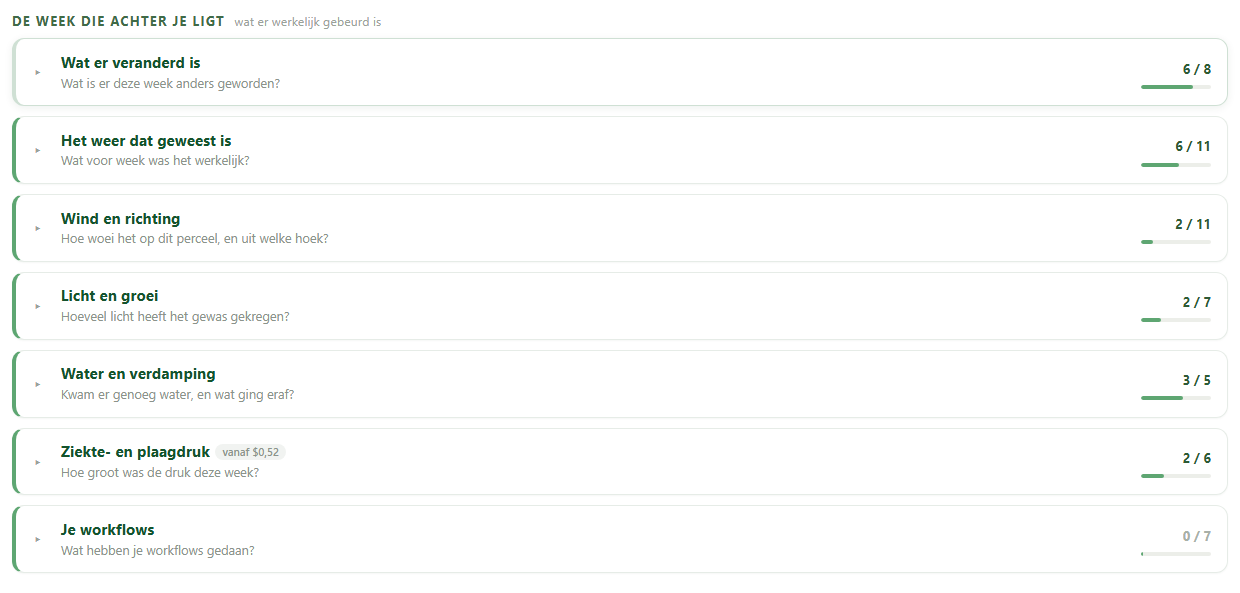
De vragen staan in drie hoofdstukken, elk met een eigen kleur. Die kleur loopt door tot in het rapport, zodat je ziet bij welk hoofdstuk een blok hoort.
«De week die achter je ligt» is groen en gaat over wat er werkelijk gebeurd is: het weer, de wind, het licht, het water, de ziektedruk, wat er veranderd is aan je opstelling en wat je workflows gedaan hebben.
«Klopte het, en werkte het» is blauw en kijkt terug op de voorspelling en op je apparatuur: was de verwachting van vorige week juist, waren de weerdiensten het onderling eens, meten je sensoren nog hetzelfde, en wat deden je meldingen.
«Vooruit» is paars en gaat over de week die komt, plus de geschreven samenvatting als je die aanzet.
Binnen een hoofdstuk staan de vragen in groepen. Elke groep heeft een kop met daaronder waar hij over gaat, en per groep kun je «alles aan» of «alles uit» klikken.
4. Vragen aan- en uitzetten
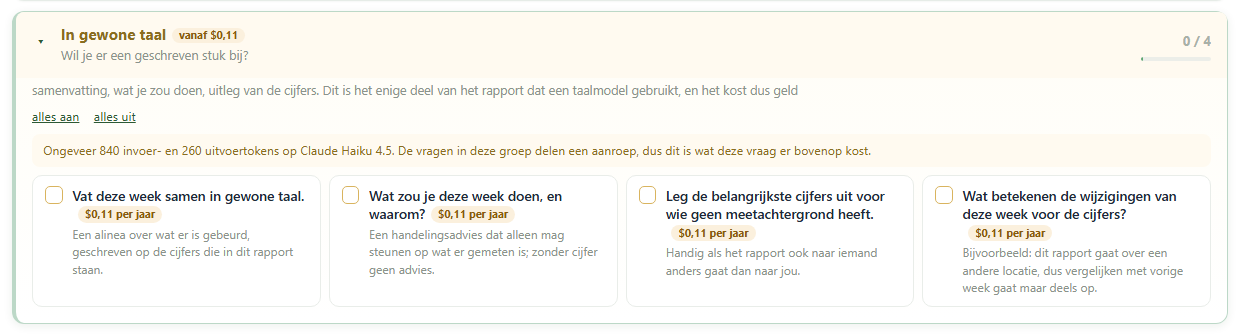
Elke vraag is een vinkje met een label dat de vraag letterlijk stelt, bijvoorbeeld «Hoeveel is er gevallen, op welke dagen en in welke buien?». Eronder staat in kleine letters hoe het antwoord berekend wordt en uit welke bron het komt.
Kost een vraag geld, dan staat het bedrag achter het label, per jaar gerekend. Staat er geen bedrag, dan kost de vraag niets. Welke bron achter een vraag zit en of die binnen zijn vrije ruimte blijft, lees je onderaan in de kostentabel en niet hier.
Vink gerust ruim aan. Een rapport met veertig vragen kost in vrijwel alle gevallen nog steeds niets, omdat de meeste vragen dezelfde aanroep delen. Het aantal aanroepen onderaan verandert dus niet evenredig met het aantal vinkjes.
Bij de groep «De weerdiensten onderling» kies je bovendien welke diensten naast Open-Meteo meedoen. Elke aangevinkte dienst is een aanroep per week.
5. Hoe uitgebreid het rapport wordt
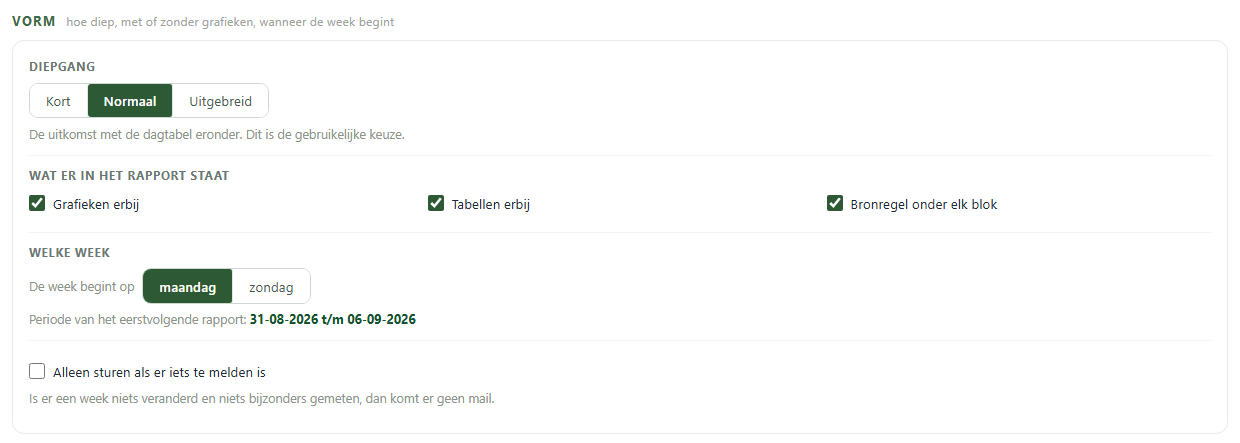
Onder «Vorm» bepaal je de diepgang. «Kort» geeft alleen de uitkomst per vraag, zonder tabellen per dag, en levert het kortste rapport op. «Normaal» zet de dagtabel eronder en is de gebruikelijke keuze. «Uitgebreid» voegt de tussenstappen en de spreiding per dag toe en levert het dikste rapport op.
Daarnaast kun je grafieken, tabellen en de bronregel onder elke sectie los aan- of uitzetten. De bronregel vertelt per blok waar de cijfers vandaan komen; die staat standaard aan en het is verstandig om dat zo te laten als het rapport ook naar iemand anders gaat.
Je kiest hier ook op welke dag de week begint, maandag of zondag. Dat verschuift de hele periode waarover gerekend wordt.
Met «Alleen sturen als er iets te melden is» komt er geen mail in een week waarin niets veranderd is en niets bijzonders gemeten werd.
6. Wanneer het komt en naar wie

Onder «Levering» stel je de dag en het tijdstip in waarop het rapport gemaakt en verstuurd wordt, en wie het krijgt. Zet je meer ontvangers neer, dan krijgt iedereen hetzelfde rapport.
Boven de instellingen staat de periode van het eerstvolgende rapport, uitgeschreven met begin- en einddatum. Gebruik die regel om te controleren of je weekstart doet wat je verwacht.
Klik na een wijziging op «Opslaan». De kaart bevestigt dat met «Bewaard». Zonder die bevestiging is er niets vastgelegd.
7. Wat het kost, en waar je toestemming voor geeft
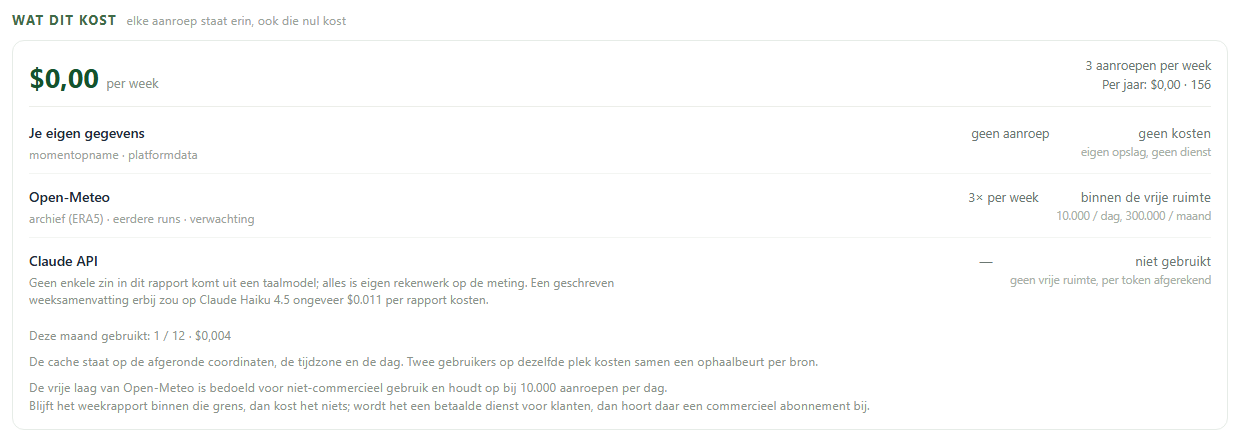
Onderaan staat een tabel met elke bron die het rapport aanspreekt, ook de bronnen die niets kosten. Per bron zie je hoeveel aanroepen er per week uitgaan en wat dat kost: «geen aanroep» als het antwoord uit gegevens komt die er toch al zijn, «binnen de vrije ruimte» als de dienst het zonder kosten levert, en anders een bedrag. Bovenaan de tabel staat het totaal per week en per jaar.
Vraag je iets aan dat werkelijk geld kost, dan haalt het platform dat niet zomaar op. Er verschijnt eerst een blok waarin staat om welke diensten het gaat en wat ze rekenen, met de knop «Ja, haal dit op». Wij halen niets op wat je niet zelf hebt aangezet, en een gegeven toestemming kun je op dezelfde plek weer intrekken.
Twee bronnen zijn het vermelden waard. Google Pollen rekent per aanroep zodra de vrije ruimte van 5.000 aanroepen per maand op is. Het taalmodel dat de geschreven samenvatting maakt heeft geen vrije ruimte en rekent per token; de kaart laat zien wat dat per rapport ongeveer is en hoeveel je deze maand al gebruikt hebt.
8. De taal van het rapport
Het rapport wordt opgesteld in de taal van de ontvanger, niet in die van degene die het aanzet. Staat jouw platformtaal op Japans, dan komt jouw rapport in het Japans binnen, ook als een beheerder de instellingen in het Nederlands heeft gemaakt.
Dat geldt voor de hele inhoud: de koppen, de vragen, de toelichtingen en ook de notatie. Datums volgen het patroon dat in die taal gebruikelijk is en getallen krijgen het decimaalteken van die taal. In het Nederlands staat er 12,5 en in het Engels 12.5.
De geschreven samenvatting volgt dezelfde taal. Het taalmodel krijgt de opdracht mee om in de taal van de ontvanger te schrijven en om de gebruikelijke getal- en datumnotatie aan te houden.
Je stelt dit niet op deze kaart in. Het rapport neemt de taal over die je onder je eigen instellingen hebt gekozen.
Automatiseringen
Met automatiseringen bouw je zelf wat er op je perceel gebeurt. Je sleept je pomp, schakelaar, sensoren, het weer en een beslismodule op het canvas en verbindt ze aan elkaar. Het apparaat zelf is "dom"; de intelligentie zit in de verbinding. Gieten was het eerste waar dit voor gemaakt is, maar dezelfde bouwstenen sturen net zo goed een verwarming, een klep of een rolluik.
1. Modules slepen
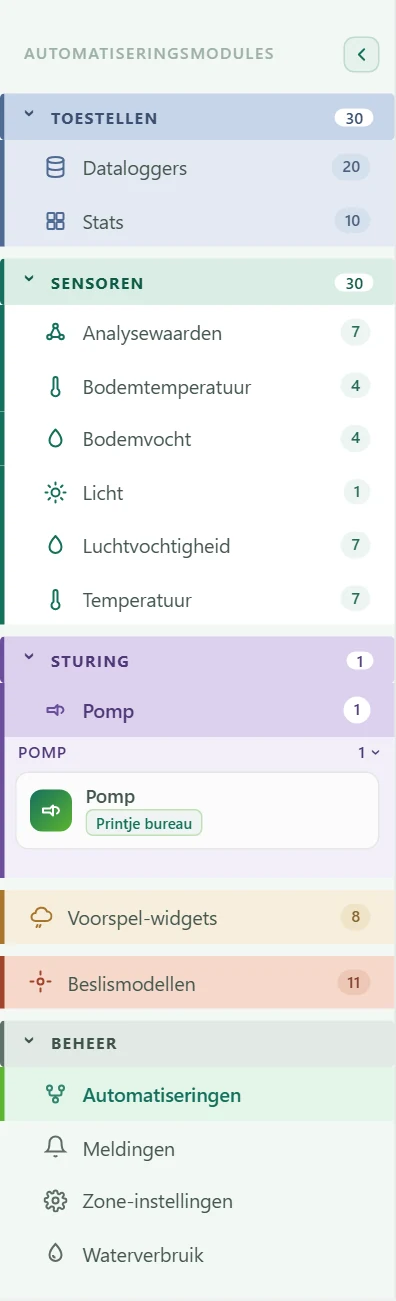
Links staan je modules, in gekleurde rubrieken die je kunt in- en uitklappen: Toestellen (je dataloggers en stats), Sensoren (bodemvocht, temperatuur, luchtvochtigheid, licht en analysewaarden), Sturing (wat geschakeld wordt: pomp, klep, schakelaar of rolluik), Voorspel-widgets en Beslismodellen. Klik op een rubriek om de kaarten te zien en sleep een kaart naar het canvas in het midden.
Klaar met kiezen? Met het pijltje bovenaan klap je de hele lijst in tot een smalle strook, zodat het canvas de ruimte krijgt; klik nog een keer en alles staat terug. Je ziet alleen apparaten die op jouw naam staan of met je gedeeld zijn; mis je er een, dan is die nog niet aan je account gekoppeld.
2. Verbindingen leggen
Sleep een lijn van de groene stip van een module naar de open stip van de volgende. De volgorde ligt vast: een sensor gaat naar een beslismodule, en de beslismodule gaat naar het apparaat dat geschakeld wordt. Een sensor rechtstreeks aan een pomp doet niets, want dan is er niemand die het besluit neemt.
Welke beslismodule past, hangt af van wat je schakelt. Een pomp wil een module die een gietbeurt plant: FairGrow ML of Vochtdrempel. Een schakelaar of een rolluik wil een module die een stand oplevert: Drempel, Verwarming aan/uit of Tijdvenster. Kies je een combinatie die niet werkt, dan zegt de kaart zelf wat eraan ontbreekt.
Dubbelklik op een verbinding of module om hem weg te halen.
3. De beslismodules
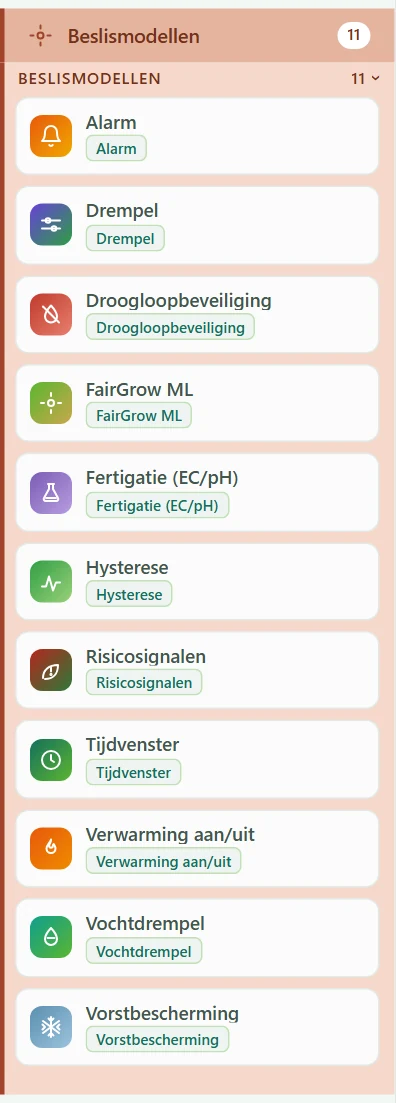
Tussen de meting en het apparaat zit altijd een module die het besluit neemt. Je mag er meer dan een achter elkaar hangen; samen lezen ze dan meer metingen dan elk apart. Onder elke kaart staat wat die module werkelijk uitleest, en dat is iets anders dan wat de keten ophaalt: een vochtdrempel doet niets met een thermometer, ook al hangt die eraan.
Sleep je Tijdvenster, Vorstbescherming, Hysterese, Droogloopbeveiliging of Goedkeuring vooraf op het canvas, dan zet je daarmee die beveiliging aan voor deze zone en krijg je meteen de instellingen ervan te zien.
- FairGrow MLWeegt bodemvocht, temperatuur en luchtvocht samen met de verwachting en bepaalt of er gegoten wordt, of er op regen gewacht wordt, en hoeveel. De gift kan kleiner worden dan je instelde, nooit groter.
- Vochtdrempel en DrempelVochtdrempel kijkt naar het bodemvocht en laat de pomp lopen zodra het onder je startgrens zakt. Drempel doet hetzelfde voor elk ander signaal dat eraan hangt en levert een aan- of uit-stand op, waar ook een schakelaar of een rolluik mee overweg kan.
- Verwarming aan/uitSchakelt op temperatuur rond een streefwaarde, met een dode band eromheen. Binnen die band blijft de stand zoals hij is, zodat het apparaat niet elke minuut van gedachten verandert.
- VorstbeschermingZakt de luchttemperatuur tot op of onder de vorstgrens, dan laat FairGrow water lopen om het gewas te beschermen. Dit gaat voor de vochtdrempel, de regenstop en het tijdvenster, maar niet voor de daglimiet: is die op, dan meldt het scherm dat de vorstbescherming wilde lopen en niet mocht.
- TijdvensterBuiten het venster dat je instelt pompt de zone niet. Dat scheelt verdamping overdag en stroom op het duurste moment van de dag.
- HystereseGeeft de zone een aparte stopgrens naast de startgrens, zodat de pomp niet om een enkele drempel heen blijft pendelen. Hij start onder de startgrens en stopt pas boven de stopgrens.
- DroogloopbeveiligingKijkt naar de doorstroming terwijl de pomp loopt. Blijft die onder je minimum, dan gaat de pomp uit en krijg je bericht. Dat is de meting die het verschil ziet tussen een lege bron en een pomp die gewoon zijn werk doet.
- Goedkeuring voorafIn plaats van zelf te starten vraagt FairGrow eerst toestemming via Telegram of e-mail. Je hebt een uur om te antwoorden; daarna vervalt het verzoek en wordt er niet gegoten.
4. Wat er geschakeld wordt
Aan het eind van de keten hangt het apparaat zelf. Elk soort heeft zijn eigen rem en zijn eigen veilige stand. Zolang een kaart niet in een live zone is aangesloten, houdt FairGrow het apparaat in die veilige stand, en zet het actief terug als het toch anders meldt.
- PompLoopt in korte pulsen die zichzelf stoppen, nooit als een open "aan". Valt de verbinding weg, dan stopt de pomp vanzelf.
- SchakelaarGaat aan en uit. Je stelt in hoe lang hij in een keer aan mag staan; daarna zet FairGrow hem uit, ook als de reden om aan te staan nog geldt. Veilige stand: uit.
- KlepGaat open en dicht, met een maximale open-tijd per keer. Veilige stand: dicht. Meldt de klep open terwijl hij dicht hoort te staan, dan sluit FairGrow hem en krijg je een melding.
- Rolluik of schermVolgt een stand in procenten. Je legt vast welke stand "aan" en welke "uit" betekent, hoe vaak de motor mag bewegen en welke stand veilig is. Een rolluik heeft dus een beslismodule nodig die een stand oplevert, niet een die een gietbeurt plant.
5. Zones en automatiseringen
Elke tab boven het canvas is een zone met een eigen schema. Voeg zones toe met "+ Zone" voor verschillende percelen of teelten. Onder Beheer, bij Automatiseringen, sla je schema's op en haal je ze terug.
Klik op Opslaan om je wijzigingen te bewaren.
6. Modus en autonoom pompen
Per zone kies je een modus: uit, observe of live. In observe rekent het systeem alleen mee en logt het, zonder de pomp aan te raken. In live mag de pomp echt schakelen, maar alleen als ook de master-schakelaar "Autonoom" rechtsboven aan staat.
- ObserveMeekijken en loggen, er schakelt niets.
- Live plus AutonoomPas dan stuurt FairGrow de pomp echt aan.
7. Weer, satelliet en voorspelwidgets
Naast je eigen sensoren kun je voorspellende bronnen aan een keten hangen: het weer, het satellietbeeld (NDVI) en zes widgets die een model rekenen, namelijk pollen, graaddagen, bladnatheid, bodemvocht, bodemtemperatuur en dampdrukdeficit.
Die bronnen rekenen met de locatie van de zone en niet met je actieve platformlocatie, want elk blad op deze pagina hoort bij zijn eigen plek. Op de kaart zelf kies je welke locatie dat is. Staat er geen perceel-locatie ingesteld, dan zegt de kaart dat en kun je van daaruit naar Instellingen.
8. Live beslissing simuleren
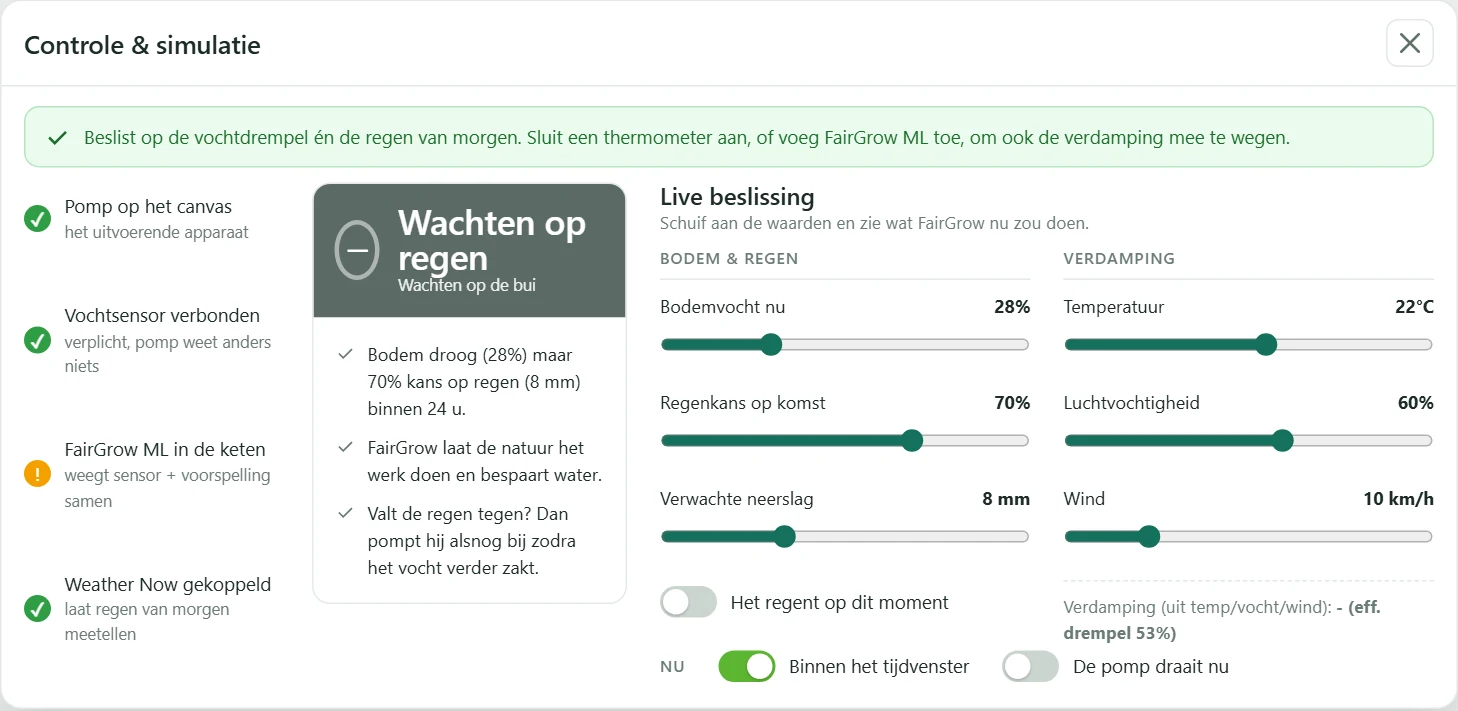
Klik boven het canvas op "Controle & simulatie". Er opent een venster over het werkvlak: links de controles op je automatisering, in het midden wat FairGrow besluit en rechts "Live beslissing", waar je met de waarden schuift: bodemvocht, regenkans, verwachte neerslag, temperatuur, luchtvochtigheid en wind. Je ziet meteen wat FairGrow nu zou doen, zonder de pomp aan te raken. Handig om je drempels te testen. Sluit het venster met het kruisje rechtsboven of met Esc.
9. Waterbudget en tempo
De daglimiet is geen noodstop maar een budget. Driekwart mag je gewoon op volgorde opmaken, want vroeg bijvullen is zuiniger dan midden op de dag. De rest komt gelijkmatig over de dag vrij, zodat de pomp niet om een uur of een zwart gaat maar op rantsoen.
Het etmaaltotaal blijft precies de limiet die je instelde, dus een lek of een doorgeslagen regel kan er nooit meer doorheen. Een uitzondering: zakt het bodemvocht onder je kritieke grens, dan telt de limiet niet. Een plant die aantoonbaar water opneemt en toch onder kritiek zakt heeft water nodig, geen strengere teller.
10. De YAML-weergave
Naast het canvas kun je automatiseringen ook uitschrijven in YAML, in dezelfde schrijfwijze als Home Assistant: triggers, condities en acties. De knop YAML staat bovenin de balk naast de locatieknop, en ook op elke apparaatkaart en elk voorspelvenster.
Voor het opslaan wordt de tekst nagekeken en worden de entiteiten aan je eigen apparaten gekoppeld; klopt er iets niet, dan wijst de melding de regel aan. Elke opslag bewaart een versie, dus je kunt terug naar een eerdere. Ook toestellen die via de brug binnenkomen, uit Home Assistant of Zigbee2MQTT, staan in dat register en kun je zo besturen.
11. Meldingen
Onder Beheer, bij Meldingen, stel je in waarover en hoe je bericht krijgt. Op het tabblad Regels kies je kanalen (in-app, Telegram, e-mail) en gebeurtenissen. Op Contacten beheer je wie meldingen ontvangt, op Wanneer en bezorging je stille uren, op Test sturen verstuur je een proefbericht en op Logboek zie je wat er verstuurd is. Contacten en stille uren deel je met je weers- en toestelalarmen.
12. Ingebouwde veiligheid
De automatisering heeft harde remmen. De pomp loopt in korte pulsen die zichzelf stoppen, er is een noodstop als het nu regent, er is een daglimiet en een minimale tussentijd, en er is een bewaking op oude sensorwaarden: geen verse meting betekent niet gieten. Daar komen de beveiligingen bij die je zelf aanzet, zoals droogloopbeveiliging, goedkeuring vooraf en een tijdvenster.
Standaard staat elke zone op observeren en staat de hoofdschakelaar uit, dus er gebeurt niets tot jij het wilt.