
नयाँ सेन्सरलाई आफ्नो WiFi मा जोड्ने तरिका
नयाँ सेन्सर थप्दै हुनुहुन्छ, वा कुनै सेन्सर अर्को कोठामा सार्दै हुनुहुन्छ? तपाईंको फोनमा खुल्ने छोटो सेटअप स्क्रिनबाट यन्त्रले आफ्नो WiFi आफैं मिलाउँछ। न एप चाहिन्छ, न केबल। यो ठ्याक्कै कसरी काम गर्छ र कुन नेटवर्क सेटिङ सबैभन्दा भरपर्दो हुन्छ, तल पढ्नुहोस्।
आफ्नो नेटवर्क भेट्टाउन नसक्ने सेन्सरले आफ्नै सेटअप पृष्ठ खोल्छ
नयाँ सेन्सर पहिलो पटक चालु गर्दा, वा भइरहेको सेन्सरलाई फरक नेटवर्क भएको ठाउँमा सार्दा, त्यसले आफूले चिनेको WiFi भेट्टाउँदैन। त्यस्तो बेला चुप लागेर बस्नुको सट्टा यसले आफैं एउटा अस्थायी WiFi नेटवर्क सुरु गर्छ, जसमा सेटअप पृष्ठ हुन्छ। तपाईं आफ्नो फोनलाई त्यो नेटवर्कमा जोड्नुहुन्छ, आफ्नो WiFi को विवरण दिनुहुन्छ, र सेन्सर जोडिनेबित्तिकै सेटअप नेटवर्क आफैं हराउँछ।
यो किन राम्ररी काम गर्छ
तपाईंले केही इन्स्टल गर्नु पर्दैन, केबल जोड्नु पनि पर्दैन। सारिएको सेन्सरले पहिले आफ्नो पुरानो नेटवर्कमै फेरि जोडिने प्रयास गर्छ (कतै नेटवर्क केही बेरका लागि मात्र गएको पो हो कि भनेर), अनि मात्र आफैं सेटअप खोल्छ। यसरी कुनै सेन्सर हराउँदैन: तपाईंले नयाँ नेटवर्क नदिउन्जेल यो पर्खिरहन्छ।
चार चरणमा जोड्नुहोस्
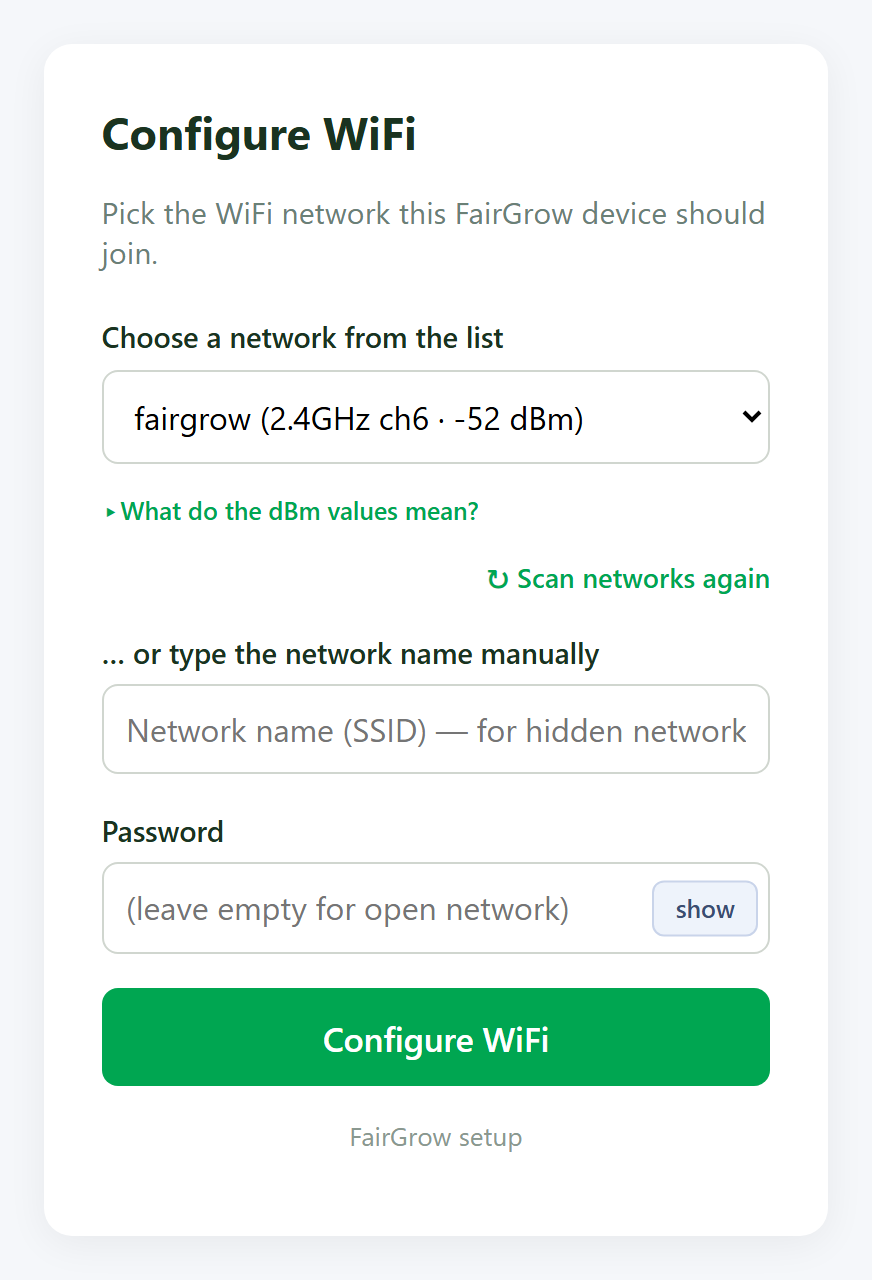
तपाईंले सेन्सरको अस्थायी नेटवर्कमा जडान गर्नासाथ तलको सेटअप स्क्रिन तपाईंको फोनमा देखा पर्छ। धेरैजसो फोनमा यो होटेलको लगइन स्क्रिनजस्तै आफैं खुल्छ।
सेटअप नेटवर्कमा जडान गर्नुहोस्
आफ्नो WiFi सूचीमा यो नामबाट सुरु हुने नेटवर्क खोज्नुहोस्: FairGrow-setup अनि त्यसमा जोड्नुहोस्। यो नेटवर्कमा पासवर्ड चाहिँदैन।
सेटअप स्क्रिन खुल्छ
धेरैजसो फोनमा एउटा विन्डो स्वतः देखा पर्छ। नदेखिएमा, आफ्नो ब्राउजर खोल्नुहोस् र यहाँ जानुहोस् 192.168.4.1.
आफ्नो नेटवर्क छान्नुहोस् र पासवर्ड हाल्नुहोस्
फेला परेका नेटवर्कहरूको सूचीबाट आफ्नो WiFi छान्नुहोस्, वा नाम आफैं टाइप गर्नुहोस्, र पासवर्ड हाल्नुहोस्। ठूला अक्षर र विशेष चिह्नमा राम्ररी ध्यान दिनुहोस्।
भयो
सेन्सरले तपाईंको विवरण सेभ गर्छ, एकछिन रिस्टार्ट हुन्छ र तपाईंको नेटवर्कमा जोडिन्छ। सेटअप नेटवर्क हराउँछ र सेन्सरले नाप्न थाल्छ।
WPA2 र 2.4 GHz: भरपर्दो रूपमा काम गर्ने सेटिङहरू
सेन्सरहरू ESP32 मा चल्छन्, जुन सजिलै पाइने माइक्रोकन्ट्रोलर हो। यो सबैभन्दा भरपर्दो रूपमा WPA2-PSK (AES) र 2.4 GHz ब्यान्डमा जोडिन्छ। आफ्नो एक्सेस प्वाइन्ट यही सेटिङमा राख्नुहोस्, अनि जोड्ने काम सजिलै हुन्छ।
सेन्सर जडान त हुन्छ, तर बारम्बार टुट्छ?
यो प्रायः सुरक्षा मोडका कारणले हुन्छ। केवल WPA3 प्रयोग गर्ने नेटवर्कमा, वा Protected Management Frames (PMF) अनिवार्य भएको मिश्रित WPA2/WPA3 मोडमा, सेन्सरले नेटवर्क त भेट्टाउँछ, तर जडानको अन्तिम चरण (ह्यान्डसेक) असफल हुन्छ। नेटवर्कलाई WPA2-PSK मा राख्नुहोस्, प्रायः समस्या तुरुन्तै हट्छ। लक्षण गलत पासवर्डको जस्तै देखिन्छ, त्यसैले पासवर्ड ठ्याक्कै मिलेको छ कि छैन भनेर पनि सधैं जाँच्नुहोस्।
छोटकरीमा
सुरक्षा: WPA2-PSK (AES/CCMP), ब्यान्ड: 2.4 GHz, र PMF अनिवार्य होइन, वैकल्पिक (optional)। यही मेलमा हाम्रा सेन्सरहरू सबैभन्दा स्थिर रूपमा जोडिन्छन्।
अनि 5 GHz? सेन्सरहरूका लागि सामान्यतया राम्रो विचार होइन
5 GHz मा चलाउनु बढी आधुनिक हुँदैन र भनेर हामीलाई सोधिन्छ।
दुवै पक्ष इमानदारीपूर्वक यहाँ राखेका छौं।
बजारमा के पाइन्छ
यो ESP32-C5 2.4 र 5 GHz दुवैमा चल्ने ड्युअल-ब्यान्ड Wi-Fi 6 भएको पहिलो RISC-V माइक्रोकन्ट्रोलर हो, र यसमा Bluetooth 5 LE र IEEE 802.15.4 (Zigbee 3.0, Thread) पनि छन्। सबै क्लासिक ESP32, C3 र हामीले कोअर्डिनेटरको रूपमा प्रयोग गर्ने C6 पनि 2.4 GHz मै सीमित छन्।
बोर्डहरू अहिले सजिलै उपलब्ध छन्: Seeed ले XIAO ESP32-C5 दिन्छ, Waveshare ले ESP32-C5-WROOM-1 डेभकिट दिन्छ, र Olimex सँग पनि एउटा छ। त्यसैले प्राविधिक रूपमा भन्ने हो भने, यो हार्डवेयरमा ड्युअल-ब्यान्ड सम्भव छ।
बगैंचा, ग्रीनहाउस र खेतमा हामी किन यो सिफारिस गर्दैनौं
भौतिक नियमअनुसार नै 5 GHz को पहुँच छोटो हुन्छ, र भित्ता, सिसा, बाली र ओसिलो हावा छिचोल्ने क्षमता 2.4 GHz को भन्दा कम हुन्छ। ग्रीनहाउस वा खेतमा, अर्थात् ठ्याक्कै तपाईंको अवस्थामा, यो तपाईं चाहनुहुने कुराको ठीक उल्टो हो। तपाईंका सेन्सरहरू प्रायः एक्सेस प्वाइन्टबाट टाढा हुन्छन्। 2.4 GHz ले त्यो दूरी भ्याउँछ, 5 GHz ले सम्भवतः भ्याउँदैन।
त्यसमाथि EU मा 5 GHz प्रयोग गर्दा DFS च्यानल (रडार पत्ता लगाउने व्यवस्था) लागू हुन्छ, त्यसैले एक्सेस प्वाइन्टले कहिलेकाहीँ कुनै सूचनाबिना च्यानल फेर्छ र तपाईंका सेन्सरहरू फेरि जोडिनुपर्छ। दिनरात चुपचाप नापिरहनुपर्ने यन्त्रहरूका लागि यो झन्झटिलो हुन्छ।
हाम्रो छनोट
पहुँच र स्थिरताका लागि हामी सोचविचार गरेरै 2.4 GHz छान्छौं। ड्युअल-ब्यान्ड हार्डवेयर नै चलाउन चाहनुहुन्छ भने ESP32-C5 एउटा विकल्प हो, तर 5 GHz मा सेन्सरलाई प्रायः एक्सेस प्वाइन्टको नजिकै राख्नुपर्छ भन्ने याद राख्नुहोस्।
सेन्सर जोड्नेबारे बारम्बार सोधिने प्रश्नहरू
मेरो सेन्सर जडान हुँदैन, म के जाँच्न सक्छु?
तीन कुरा जाँच्नुहोस्: नेटवर्क WPA2-PSK मा छ कि छैन (WPA3 वा अनिवार्य PMF भएको मिश्रित मोड होइन), नेटवर्क 2.4 GHz को हो कि होइन, र पासवर्ड ठ्याक्कै मिलेको छ कि छैन। ह्यान्डसेक असफल हुँदा प्रायः गलत पासवर्ड जस्तै देखिन्छ।
सेटअप स्क्रिन आफैं खुल्दैन।
आफ्नो फोनलाई FairGrow-setup नेटवर्कमा जोड्नुहोस्, अनि ब्राउजर खोलेर 192.168.4.1 ठेगाना आफैं टाइप गर्नुहोस्। आवश्यक परे एकछिनका लागि मोबाइल डेटा बन्द गर्नुहोस्, ताकि फोनले अनुरोध मोबाइल नेटवर्कबाट नपठाओस्।
के 5 GHz साँच्चै काम गर्दैन?
ESP32-C5 जस्ता विशेष हार्डवेयरमा चल्न सक्छ। तर बगैंचा, ग्रीनहाउस र खेतमा पहुँचका लागि हामी 2.4 GHz सिफारिस गर्छौं, किनभने यसको सिग्नल टाढासम्म पुग्छ र भित्ता, सिसा र बाली राम्ररी छिचोल्छ।
के मलाई एप इन्स्टल गर्नु पर्छ?
पर्दैन। सेटअप पूरै तपाईंको ब्राउजरबाट हुन्छ, जुनसुकै फोन वा ल्यापटपमा। कुनै एप चाहिँदैन।
मैले सेन्सरलाई फरक नेटवर्कमा सार्दा के हुन्छ?
सेन्सरले पहिले केही बेर आफ्नो पुरानो नेटवर्क खोज्छ। त्यो भेटिएन भने यसले फेरि आफैं सेटअप स्क्रिन खोल्छ, र तपाईं नयाँ नेटवर्क दिन सक्नुहुन्छ। यो पनि हेर्नुहोस्: खुला ESP32 हार्डवेयर र सही ठाउँमा सही सेन्सर.
आफ्नो मापन नेटवर्क विस्तार गर्न तयार हुनुहुन्छ?
आफ्नो ठाउँबारे हामीलाई बताउनुहोस्, र तपाईंलाई मिल्ने सेन्सर र नेटवर्क छान्न हामी सँगै सोचविचार गर्छौं। तपाईंका लागि कुनै बाध्यता बिनाको पाइलट पनि खुसीसाथ सुरु गरिदिन्छौं।