
Menyambungkan sensor baharu ke WiFi anda
Menambah sensor, atau memindahkan satu ke bilik lain? Peranti ini menyediakan WiFi-nya sendiri melalui skrin persediaan ringkas pada telefon anda. Tiada aplikasi, tiada kabel. Di bawah anda akan membaca dengan tepat cara ia berfungsi dan tetapan rangkaian yang paling boleh dipercayai.
Sensor yang tidak dapat mencari rangkaiannya akan membuka halaman persediaannya sendiri
Apabila anda menghidupkan sensor baharu buat kali pertama, atau memindahkan sensor sedia ada ke tempat dengan rangkaian yang berbeza, ia tidak lagi dapat mencari WiFi yang dikenalinya. Oleh itu, daripada terus senyap, ia secara automatik memulakan rangkaian WiFi sementaranya sendiri lengkap dengan halaman persediaan di sebaliknya. Anda menyambungkan telefon anda ke rangkaian itu, memberikan butiran WiFi anda, dan sebaik sahaja sensor itu berjaya menyambung, rangkaian persediaan itu hilang semula dengan sendirinya.
Mengapa ini berfungsi dengan baik
Anda tidak perlu memasang apa-apa atau menyambungkan sebarang kabel. Sensor yang dipindahkan akan mencuba rangkaian lamanya semula terlebih dahulu (sekiranya ia cuma gangguan sekejap), kemudian membuka persediaan itu dengan sendirinya. Dengan cara ini anda tidak akan pernah kehilangan sensor: ia hanya menunggu sehingga anda memberikannya rangkaian baharu.
Menyambung dalam empat langkah
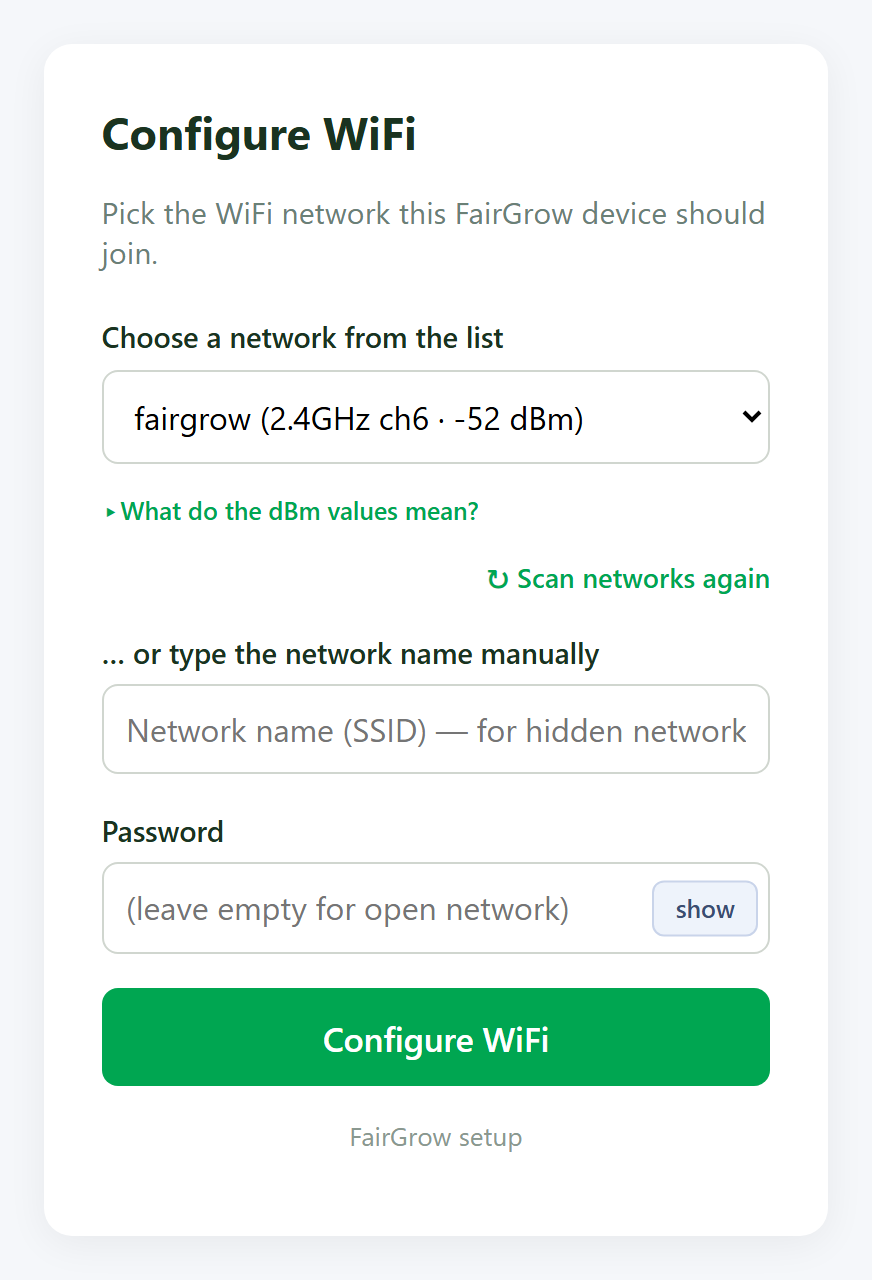
Skrin persediaan di bawah akan muncul pada telefon anda sebaik sahaja anda menyambung ke rangkaian sementara sensor tersebut. Pada kebanyakan telefon ia terbuka dengan sendirinya, sama seperti skrin log masuk di hotel.
Sambung ke rangkaian persediaan
Cari dalam senarai WiFi anda rangkaian yang bermula dengan FairGrow-setup dan sambung kepadanya. Rangkaian ini tidak memerlukan kata laluan.
Skrin persediaan terbuka
Pada kebanyakan telefon, tetingkap akan muncul secara automatik. Jika tidak, buka pelayar anda dan pergi ke 192.168.4.1.
Pilih rangkaian anda dan masukkan kata laluan
Pilih WiFi anda daripada senarai rangkaian yang ditemui, atau taip namanya secara manual, dan masukkan kata laluan. Beri perhatian khusus kepada huruf besar dan aksara khas.
Selesai
Sensor menyimpan butiran anda, memulakan semula sebentar dan menyambung ke rangkaian anda. Rangkaian persediaan itu hilang dan sensor mula mengukur.
WPA2 dan 2.4 GHz: tetapan yang berfungsi dengan boleh dipercayai
Sensor beroperasi menggunakan ESP32, sebuah mikropengawal yang tersedia secara meluas. Ia menyambung paling boleh dipercayai pada WPA2-PSK (AES) dan pada jalur 2.4 GHz. Tetapkan titik akses anda kepada ini dan penggandingan akan berjalan lancar.
Adakah sensor menyambung, tetapi terus terputus?
Itu selalunya disebabkan oleh mod keselamatan. Pada rangkaian yang hanya menggunakan WPA3, atau pada mod campuran WPA2/WPA3 di mana Protected Management Frames (PMF) diwajibkan, sensor itu memang menemui rangkaian tersebut, tetapi langkah terakhir untuk menyambung gagal (jabat tangan/handshake). Tetapkan rangkaian kepada WPA2-PSK dan ia biasanya terus pulih. Ini kelihatan seperti kata laluan yang salah, jadi sentiasa semak juga bahawa kata laluan itu betul-betul tepat.
Ringkasnya
Keselamatan pada WPA2-PSK (AES/CCMP), jalur pada 2.4 GHz, dan PMF ditetapkan kepada pilihan dan bukan wajib. Itulah gabungan yang membuatkan sensor kami menyambung dengan paling stabil.
Dan 5 GHz? Untuk sensor biasanya bukan idea yang baik
Kami memang menerima soalan sama ada tidak lebih moden untuk beroperasi pada 5 GHz.
Berikut kedua-dua belah pihak, secara jujur.
Apa yang tersedia
Cip ESP32-C5 ialah mikropengawal RISC-V pertama dengan Wi-Fi 6 jalur berkembar pada kedua-dua 2.4 dan 5 GHz, ditambah Bluetooth 5 LE dan IEEE 802.15.4 (Zigbee 3.0, Thread). Semua ESP32 klasik, C3 dan juga C6 yang kami gunakan sebagai penyelaras hanya terhad pada 2.4 GHz.
Papan litar kini mudah didapati: Seeed menawarkan XIAO ESP32-C5, Waveshare pula devkit ESP32-C5-WROOM-1, dan Olimex turut menyediakan satu. Jadi jalur berkembar boleh dilakukan pada perkakasan ini, dari segi teknikalnya.
Mengapa kami tidak menyarankannya untuk kebun, rumah hijau dan ladang
5 GHz secara fizikalnya mempunyai jarak yang lebih pendek dan menembusi dinding, kaca, tanaman serta udara lembap dengan lebih lemah berbanding 2.4 GHz. Dalam rumah hijau atau di ladang, iaitu situasi anda sebenarnya, itu bertentangan dengan apa yang anda mahukan. Sensor anda selalunya tergantung jauh daripada titik akses. Pada 2.4 GHz anda dapat meliputi jarak itu, pada 5 GHz kemungkinan besar tidak.
Selain itu, di EU anda beroperasi pada 5 GHz dengan saluran DFS (pengesanan radar), jadi titik akses kadangkala menukar saluran tanpa amaran dan sensor anda terpaksa menyambung semula. Bagi peranti yang perlu terus mengukur dengan tenang siang dan malam, ini menyusahkan.
Pilihan kami
Untuk jarak dan kestabilan kami sengaja memilih 2.4 GHz. Jika anda memang mahu menggunakan perkakasan jalur berkembar, ESP32-C5 adalah satu pilihan, tetapi ingat bahawa pada 5 GHz anda selalunya perlu berada lebih dekat dengan titik akses.
Menyambungkan sensor, soalan yang kerap ditanya
Sensor saya tidak mahu menyambung, apa yang boleh saya semak?
Semak tiga perkara: adakah rangkaian anda ditetapkan kepada WPA2-PSK (bukan WPA3 atau campuran dengan PMF diwajibkan), adakah ia rangkaian 2.4 GHz, dan adakah kata laluan itu betul-betul tepat? Jabat tangan yang gagal selalunya kelihatan seperti kata laluan yang salah.
Skrin persediaan tidak terbuka dengan sendirinya.
Sambungkan telefon anda ke rangkaian FairGrow-setup dan kemudian buka pelayar anda secara manual pada alamat 192.168.4.1. Jika perlu, matikan data mudah alih seketika supaya telefon anda tidak menghantar permintaan itu melalui rangkaian mudah alih.
Adakah 5 GHz benar-benar tidak berfungsi?
Pada perkakasan khas seperti ESP32-C5, ia boleh berfungsi. Tetapi untuk jarak dalam kebun, rumah hijau dan ladang kami mengesyorkan 2.4 GHz, kerana isyarat itu mencapai lebih jauh dan menembusi dinding, kaca serta tanaman dengan lebih baik.
Adakah saya perlu memasang aplikasi?
Tidak. Persediaan dilakukan sepenuhnya melalui pelayar anda, pada mana-mana telefon atau komputer riba. Tiada aplikasi diperlukan.
Apa yang berlaku jika saya memindahkan sensor ke rangkaian yang berbeza?
Sensor akan mencuba rangkaian lamanya sebentar terlebih dahulu. Jika ia tidak dapat menemuinya, ia akan membuka semula skrin persediaan dengan sendirinya, supaya anda boleh memberikan rangkaian baharu. Lihat juga perkakasan terbuka ESP32 dan sensor yang betul di tempat yang betul.
Bersedia untuk mengembangkan rangkaian pengukuran anda?
Beritahu kami tentang lokasi anda dan kami akan turut memikirkan sensor serta rangkaian yang sesuai. Kami dengan senang hati akan menyediakan projek rintis tanpa sebarang ikatan untuk anda.