
Ansluta en ny sensor till ditt WiFi
Ska du lägga till en sensor eller flytta en till ett annat rum? Du ställer in enhetens WiFi via en kort inställningsskärm på din telefon. Ingen app, ingen kabel. Nedan läser du precis hur det fungerar och vilka nätverksinställningar som är mest pålitliga.
En sensor som inte hittar sitt nätverk öppnar sin egen inställningssida
När du slår på en ny sensor för första gången, eller flyttar en befintlig sensor till en plats med ett annat nätverk, kan den inte längre hitta sitt kända WiFi. I stället för att tystna startar enheten då automatiskt sitt eget tillfälliga WiFi-nätverk med en inställningssida bakom. Du ansluter din telefon till det, lämnar över dina WiFi-uppgifter, och så fort sensorn är ansluten försvinner inställningsnätverket av sig självt.
Varför det här funkar så bra
Du behöver inte installera något eller koppla in en kabel. En flyttad sensor försöker först ansluta till sitt gamla nätverk igen (ifall det bara var ett kort avbrott), och öppnar sedan inställningen av sig själv. På så sätt tappar du aldrig en sensor: den väntar helt enkelt tills du ger den ett nytt nätverk.
Anslut i fyra steg
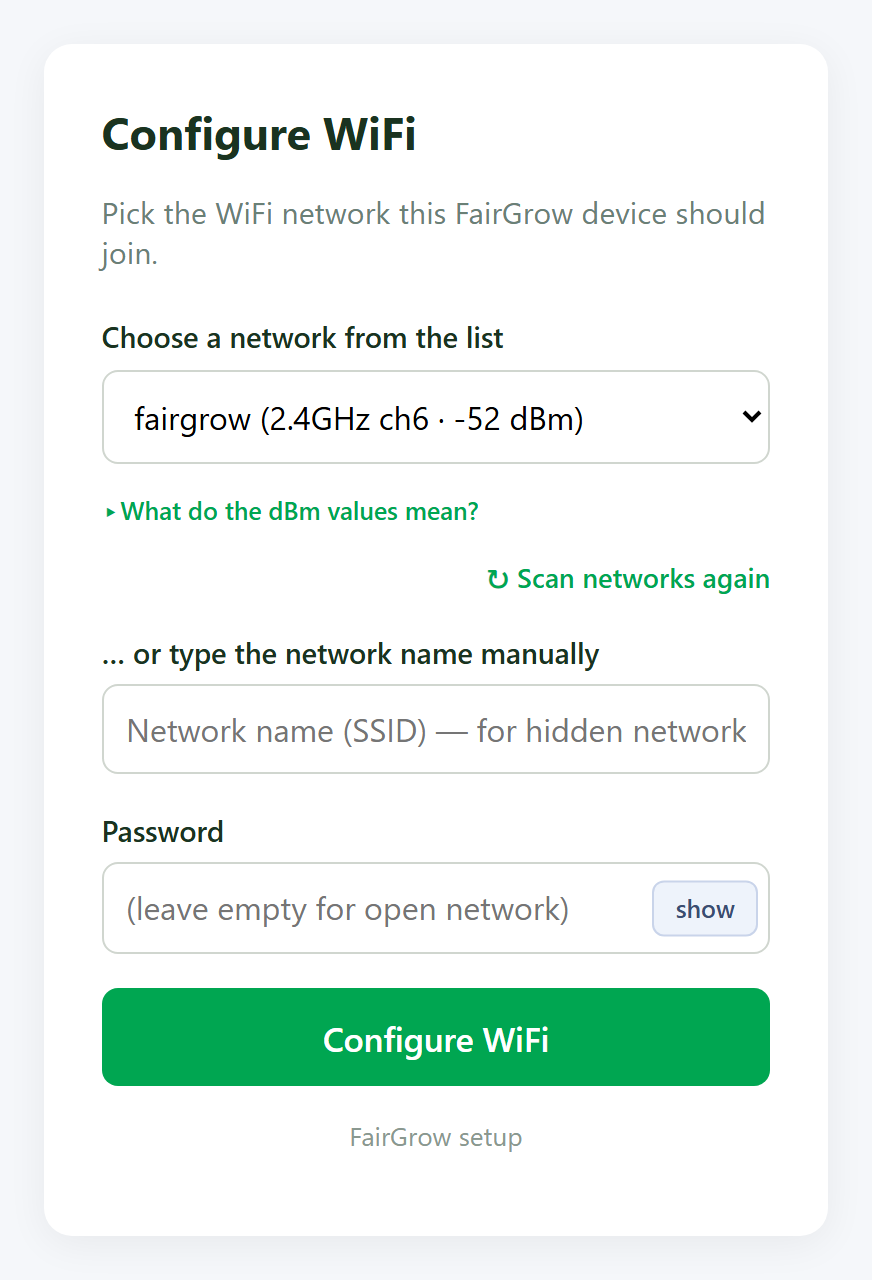
Inställningsskärmen nedan dyker upp på din telefon så fort du ansluter till sensorns tillfälliga nätverk. På de flesta telefoner öppnas den av sig själv, precis som inloggningssidan på ett hotell-WiFi.
Anslut till inställningsnätverket
Leta i din WiFi-lista efter ett nätverk som börjar med FairGrow-setup och anslut till det. Det här nätverket kräver inget lösenord.
Inställningsskärmen öppnas
På de flesta telefoner dyker ett fönster upp automatiskt. Om inte, öppna din webbläsare och gå till 192.168.4.1.
Välj ditt nätverk och ange lösenordet
Välj ditt WiFi från listan över hittade nätverk, eller skriv in namnet manuellt, och ange lösenordet. Var noga med stora bokstäver och specialtecken.
Klart
Sensorn sparar dina uppgifter, startar om och ansluter till ditt nätverk. Inställningsnätverket försvinner och sensorn börjar mäta.
WPA2 och 2,4 GHz: inställningarna som fungerar pålitligt
Sensorerna körs på ESP32, en allmänt tillgänglig mikrokontroller. Den ansluter mest pålitligt på WPA2-PSK (AES) och på 2,4 GHz-bandet. Ställ in din accesspunkt så, så går anslutningen smidigt.
Ansluter en sensor, men tappar hela tiden kontakten?
Det orsakas ofta av säkerhetsläget. På ett nätverk som bara använder WPA3, eller på ett blandat WPA2/WPA3-läge där Protected Management Frames (PMF) är obligatoriskt, hittar sensorn visserligen nätverket, men det sista steget i anslutningen misslyckas (handskakningen). Ställ in nätverket på WPA2-PSK så är det oftast löst direkt. Felet ser ut som ett felaktigt lösenord, så kontrollera ändå alltid att lösenordet är exakt rätt.
Kort sagt
Säkerhet på WPA2-PSK (AES/CCMP), band på 2,4 GHz, och PMF inställt på valfritt istället för obligatoriskt. Det är kombinationen som våra sensorer ansluter till mest stabilt.
Och 5 GHz? För sensorer oftast ingen bra idé
Vi får frågan om det inte är mer modernt att köra på 5 GHz.
Här är båda sidorna, helt ärligt.
Vad som finns tillgängligt
ESP32-C5 är den första RISC-V-mikrokontrollern med dual-band Wi-Fi 6 på både 2,4 och 5 GHz, plus Bluetooth 5 LE och IEEE 802.15.4 (Zigbee 3.0, Thread). Alla klassiska ESP32:or, C3 och även den C6 som vi använder som koordinator är begränsade till 2,4 GHz.
Kretskort finns lätt tillgängliga nu för tiden: Seeed erbjuder en XIAO ESP32-C5, Waveshare ett ESP32-C5-WROOM-1-devkit, och Olimex har ett också. Så dual-band är möjligt på den här hårdvaran, rent tekniskt sett.
Varför vi avråder från det för trädgård, växthus och fält
5 GHz har fysiskt sett kortare räckvidd och tränger igenom väggar, glas, grödor och fuktig luft sämre än 2,4 GHz. I ett växthus eller på ett fält, precis ditt scenario, är det motsatsen till vad du vill ha. Dina sensorer hänger ofta långt från accesspunkten. På 2,4 GHz täcker du det avståndet, på 5 GHz troligen inte.
Utöver det jobbar du i EU på 5 GHz med DFS-kanaler (radardetektering). På grund av det byter en accesspunkt ibland plötsligt kanal, varefter dina sensorer måste ansluta på nytt. För enheter som ska mäta i lugn och ro dag och natt är det opraktiskt.
Vårt val
För räckvidd och stabilitet väljer vi medvetet 2,4 GHz. Om du ändå vill använda dual-band-hårdvara är ESP32-C5 ett alternativ, men tänk på att du på 5 GHz ofta måste hålla dig närmare accesspunkten.
Ansluta en sensor, vanliga frågor
Min sensor vill inte ansluta, vad kan jag kontrollera?
Kontrollera tre saker: är ditt nätverk inställt på WPA2-PSK (inte WPA3 eller blandat med obligatorisk PMF), är det ett 2,4 GHz-nätverk, och är lösenordet exakt rätt? En misslyckad handskakning ser ofta ut som ett fel lösenord.
Inställningsskärmen öppnas inte av sig själv.
Anslut din telefon till FairGrow-setup-nätverket och öppna sedan din webbläsare manuellt på adressen 192.168.4.1. Om det behövs, stäng av mobildata en stund så att din telefon inte skickar begäran över mobilnätet.
Funkar 5 GHz verkligen inte?
På särskild hårdvara som ESP32-C5 går det. Men för räckvidd i trädgård, växthus och fält rekommenderar vi 2,4 GHz, eftersom den signalen når längre och tränger bättre igenom väggar, glas och grödor.
Måste jag installera en app?
Nej. Inställningen görs helt via din webbläsare, på vilken telefon eller laptop som helst. Ingen app behövs.
Vad händer om jag flyttar en sensor till ett annat nätverk?
Sensorn försöker först kort ansluta till sitt gamla nätverk. Om den inte hittar det öppnar den inställningsskärmen igen av sig själv, så att du kan lämna över det nya nätverket. Se även öppen ESP32-hårdvara och rätt sensor på rätt plats.
Redo att utöka ditt mätnätverk?
Berätta om din plats så hjälper vi dig att välja sensorer och nätverk som passar. Vi sätter gärna upp en förutsättningslös pilot åt dig.